Вы находитесь здесь:
Авторские разглашения посредством Microsoft 365 Word
Отчеты по разглашению авторских прав публикуются напрямую в Microsoft 365 Word посредством центра разглашения и соответствия Salesforce для Microsoft 365 Word. Данные могут быть доступны в Salesforce при авторстве разглашения.
Требуемые версии
| Доступно в версиях: Lightning Experience |
| Доступно в версиях: Версии Enterprise, Performance, Unlimited и Developer Edition с лицензией Net Zero Cloud Growth. Для редактирования документов Word нужна лицензия Microsoft 365 |
| Необходимые полномочия пользователя | |
|---|---|
| Для использования центра разглашения и соответствия: | Пользователь центра разглашения и соответствия |
| Для создания отчетов по разглашению посредством плагина «Центр разглашения и соответствия» для Microsoft 365: | Плагин центра разглашения и соответствия для Microsoft 365 |
Прежде чем создавать разглашения посредством Microsoft 365 Word, для создания отчетов по разглашению посредством надстройки Salesforce Disclosure and Compliance Hub для Microsoft 365 Word выберите Microsoft 365 Word для получения разглашения и модуля центра соответствия.
Настройка внешней проверки подлинности
Для доступа к внешней системе из Salesforce необходимо настроить параметры проверки подлинности.
- Перейдите в профиль Salesforce и выберите «Переключиться на Salesforce Classic».
- В профиле нажмите «Мои параметры».
- Введите строку «Проверка подлинности» в поле «Быстрый поиск» и выберите пункт «Параметры проверки подлинности для внешних систем».
- Нажмите «Создать».
- Выберите «Начать процесс проверки подлинности при сохранении».
-
Сохраните изменения.
Внешняя система предлагает выполнить вход. После успешного входа внешняя система предоставляет маркер OAuth для доступа к данным из этой организации.
- Нажмите «Переключиться на Lightning Experience».
Связывание учетных записей Microsoft Azure и Salesforce
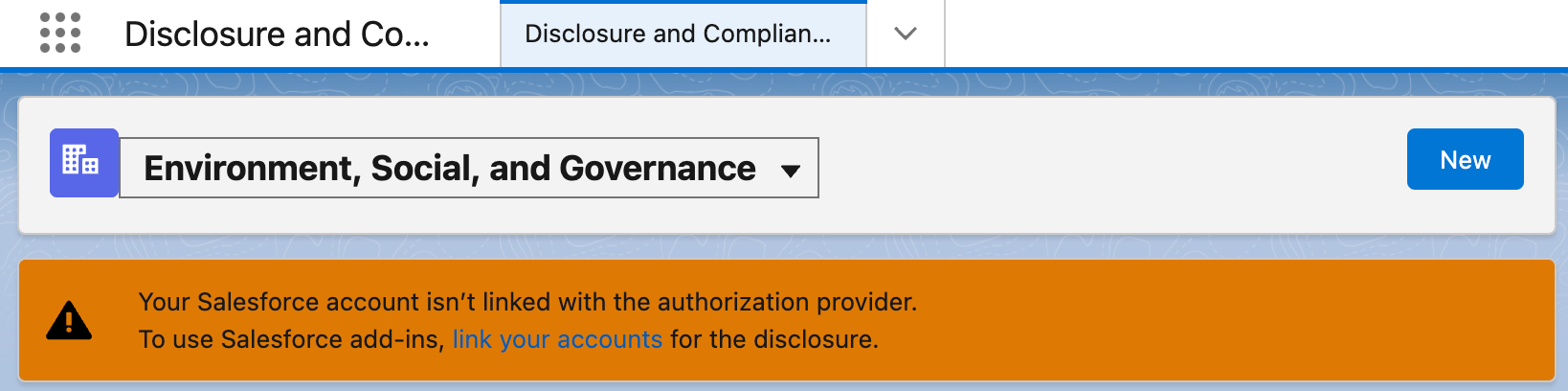
Чтобы использовать Salesforce Disclosure and Compliance Hub для авторского разглашения в Word, свяжите организацию Microsoft Azure с организацией Salesforce.
- В средстве запуска приложений найдите и откройте «Центр разглашения и соответствия».
-
Нажмите ссылку на организации.
Добавление центра разглашения и соответствия Salesforce для надстройки Microsoft 365 Word в Microsoft 365 Word
Автор раскрывает информацию посредством Microsoft 365 Word, добавив надстройку Salesforce Disclosure and Compliance Hub для Microsoft 365 Word из Microsoft AppSource или из центра администратора Microsoft 365.

Получение надстройки из Microsoft AppSource
Найдите и добавьте надстройку из Microsoft AppSource.
- Войдите в учетную запись Microsoft 365.
- Перейдите на страницу «Коннектор Salesforce Disclosure and Compliance Hub for Word».
- Нажмите «Получить сейчас».
- Введите данные и нажмите «Получить сейчас».
-
Нажмите «Открыть в Word».
Дополнительная панель открывается в документе Microsoft 365 Word.
Получите надстройку от центра администратора Microsoft 365
Если администратор Salesforce развернул и назначил надстройку пользователям в центре управления Microsoft 365.
- Войдите в учетную запись Microsoft 365.
- Откройте новый документ Word.
- Нажмите File | Получение надстроек | Дополнительные дополнения.
- Нажмите «Администратор управляется».
-
Выберите «Центр раскрытия информации Salesforce и соответствия для Microsoft 365 Word» и нажмите «Добавить».
Дополнительная панель открывается в документе Microsoft 365 Word.
Создание разглашения для использования Microsoft 365 Word
Чтобы создать отчет по разглашению посредством Microsoft 365 Word, создайте разглашение, где режимом автора версии определения разглашения является Microsoft 365 Word.
Требуемые версии
| Необходимые полномочия пользователя | |
|---|---|
| Для создания чернового документа ответа на разглашение посредством генеративного искусственного интеллекта: | Использование Einstein для создания чернового документа ответа |
Перед началом работы обязательно включите генеративные функции искусственного интеллекта Einstein.
- Чтобы создать черновик документа ответа разглашения с генеративным искусственным интеллектом Einstein, включите Einstein для создания чернового документа ответа.
- Чтобы создать ответы посредством использования Информационной библиотеки в качестве предпочтительного источника содержимого для генерирующего искусственного интеллекта, включите «Черновые ответы из содержимого Информационной библиотеки».
- В средстве запуска приложений найдите и откройте «Центр разглашения и соответствия».
- В меню «Центр разглашения и соответствия» выберите «Центр разглашения и соответствия».
- Нажмите «Создать».
- Введите имя разглашения, статус и даты разглашения.
- Выберите категорию и тип разглашения.
-
Выберите определение разглашения и версию, где режимом автора является Microsoft 365 Word.
Версия определения разглашения ссылается на глобальный ключ, связанный с шаблоном DOCX.
-
Введите сведения о разглашении.
В версии определения разглашения выберите версию, где режимом автора является Microsoft 365 Word.
-
Выполните одно из следующих действий.
- Чтобы реплицировать ответы из прошлогодних разглашений, выберите разглашение в списке «Реплика ответов от».
- Чтобы автоматически создать первый черновик ответов для разглашения ESG в документе Microsoft 365 Word с генеративным искусственным интеллектом Einstein, выберите «Создать черновик документа ответа из Einstein».
- Сохраните изменения.
Разглашения автора в Microsoft 365 Word
Отвечайте на анкеты разглашения и управляйте ответами в Microsoft 365 Word. При вводе сведений работа сохраняется, поэтому при необходимости ее можно остановить и возобновить.
- В средстве запуска приложений найдите и откройте «Центр разглашения и соответствия».
- В меню «Центр разглашения и соответствия» выберите «Центр разглашения и соответствия».
- В разделе «Выполняется», чтобы открыть анкету, нажмите «Запустить внешний документ».
-
Введите ответы в документ Word.
Если вы хотите использовать ответ в Информационной библиотеке, найдите его в центре разглашения и соответствия Salesforce для Microsoft 365 Word. Вставьте ответ в документ.
При вставке содержимого из Информационной библиотеки в Word форматирование текста (например, левый абзац, правый абзац и зачеркивание) не сохраняется.
- Чтобы сохранить изменения, закройте документ.
