Författa avvisningar med hjälp av Microsoft 365 Word
Skapa rapporter om visning direkt i Microsoft 365 Word med hjälp av Salesforce Disclosure and Compliance Hub för Microsoft 365 Word-tillägget. Du kan komma åt data i Salesforce medan du skriver en visning.
Versioner som krävs
| Tillgängliga i: Lightning Experience |
| Tillgängliga i: Enterprise, Performance, Unlimited och Developer Editions med licensen Net Zero Cloud Growth. För att redigera Word-dokument behöver du en Microsoft 365-licens |
| Användarbehörigheter som krävs för att | |
|---|---|
| Använda Avvisning och efterlevnadsnav: | Användare av Avvisning och efterlevnadsnav |
| Skapa rapporter om avslöjande med pluginen Disclosure and Compliance Hub för Microsoft 365: | Insticksprogram för Disclosure och Compliance Hub för Microsoft 365 |
Innan du skapar utlämnanden med hjälp av Microsoft 365 Word, för att skapa utlämnanderapporter med Salesforce Disclosure och Compliance Hub-tillägget för Microsoft 365 Word, välj Microsoft 365 Word för Hämta utlämnande och Compliance Hub-tillägget.
Konfigurera din externa autentisering
För att komma åt ett externt system från Salesforce måste du konfigurera dina autentiseringsinställningar.
- Gå till din Salesforce-profil och välj Växla till Salesforce Classic.
- Från din profil, klicka på Mina inställningar.
- I rutan Snabbsökning, skriv Autentisering och välj sedan Autentiseringsinställningar för externa system.
- Klicka på Ny.
- Välj Starta autentiseringsflödet vid Spara.
-
Spara dina ändringar.
Det externa systemet uppmanar dig att logga in. Efter framgångsrik inloggning beviljar det externa systemet dig en OAuth-token för åtkomst till dess data från denna organisation.
- Klicka på Växla till Lightning Experience.
Länka dina Microsoft Azure- och Salesforce-konton
För att använda Salesforce Disclosure and Compliance Hub för att skriva utlämnanden i Word, länka ditt Microsoft Azure-konto till ditt Salesforce-konto.
- Sök efter och välj Avvisningar och efterlevnadsnav från Appstartaren.
-
Klicka på länka dina konton.
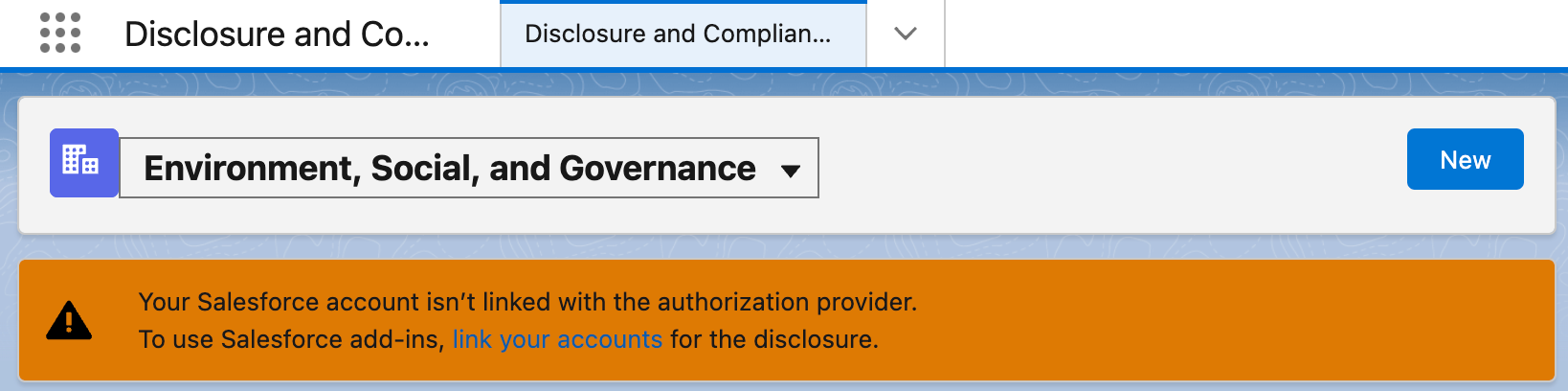
Lägg till Salesforce Disclosure and Compliance Hub för Microsoft 365 Word-tillägg i Microsoft 365 Word
Skapa avvisningar med Microsoft 365 Word genom att lägga till Salesforce Disclosure and Compliance Hub för Microsoft 365 Word-tillägget från Microsoft AppSource eller från Microsoft 365 admincenter.

Hämta tillägget från Microsoft AppSource
Sök efter och lägg till tillägget från Microsoft AppSource.
- Logga in på ditt Microsoft 365-konto.
- Gå till sidan Salesforce Disclosure and Compliance Hub-anslutare för Word.
- Klicka på Hämta nu.
- Ange dina uppgifter och klicka på Hämta nu.
-
Klicka på Öppna i Word.
Tilläggspanelen öppnas i Microsoft 365 Word-dokumentet.
Hämta tillägget från Microsoft 365 Admin Center
Om din Salesforce-administratör har distribuerat och tilldelat tillägget till användare i Microsoft 365-administratörscentret.
- Logga in på ditt Microsoft 365-konto.
- Öppna ett nytt Word-dokument.
- Klicka på Fil | Hämta tillägg | Fler tillägg.
- Klicka på Administratörshanterad.
-
Välj Salesforce Disclosure and Compliance Hub för Microsoft 365 Word och klicka på Lägg till.
Tilläggspanelen öppnas i Microsoft 365 Word-dokumentet.
Skapa ett meddelande för att använda Microsoft 365 Word
För att skapa en visningsrapport med hjälp av Microsoft 365 Word, skapa en visning där författarläget för visningsdefinitionen är Microsoft 365 Word.
Versioner som krävs
| Användarbehörigheter som krävs för att | |
|---|---|
| För att skapa utkastet till svarsdokument för utlämnande via generativ AI: | Använd Einstein för att skapa utkastsvarsdokument |
Innan du börjar, se till att slå på Einsteins funktioner för generativ AI.
- För att skapa ett svarsdokument för utkast med Einstein Genetive AI, slå på Einstein för att skapa ett svarsdokument.
- För att skapa svar genom att använda Informationsbibliotek som den föredragna innehållskällan för generativ AI, slå på Utkastsvar från Informationsbibliotek.
- Sök efter och välj Avvisningar och efterlevnadsnav från Appstartaren.
- Från menyn Upplysningar och efterlevnadsnav, välj Upplysningar och efterlevnadsnav.
- Klicka på Ny.
- Ange namn, status och datum för utlämnandet.
- Välj visningskategori och typ.
-
Välj den visningsdefinition och version där författarläget är Microsoft 365 Word.
Versionen för visningsdefinitionen länkar till den globala nyckel som är associerad med DOCX-mallen.
-
Ange visningsdetaljerna.
För definitionsversionen för utlämnande, välj den version där författarläget är Microsoft 365 Word.
-
Utför en av dessa åtgärder.
- För att replikera svar från ett tidigare års utlämnanden, välj utlämnandet från listan Replicera svar från.
- För att automatiskt skapa det första utkastet av svar för ESG-utlämnanden i ett Microsoft 365 Word-dokument med Einsteins genererande AI, välj Skapa utkastsvarsdokument från Einstein.
- Spara dina ändringar.
Författarinformation i Microsoft 365 Word
Svara på frågeformulär om utlämnande och hantera svar i Microsoft 365 Word. När du anger information sparas ditt arbete så att du kan stoppa och återuppta det efter behov.
- Sök efter och välj Avvisningar och efterlevnadsnav från Appstartaren.
- Från menyn Upplysningar och efterlevnadsnav, välj Upplysningar och efterlevnadsnav.
- I sektionen Pågår, klicka på Öppna externt dokument för att öppna frågeformuläret.
-
Ange dina svar i Word-dokumentet.
Om du vill använda ett svar som finns i Informationsbiblioteket, sök efter det i Salesforce Disclosure and Compliance Hub för Microsoft 365 Word-tillägget. Infoga svaret i dokumentet.
Vid infogning av innehåll från Informationsbibliotek i Word behålls inte textformatering som vänster indrag, höger indrag och genomstruken text.
- För att spara dina ändringar, stäng dokumentet.
