使用 Microsoft 365 Word 编写披露
使用 Salesforce Disclosure and Compliance Hub for Microsoft 365 Word 加载项,直接在 Microsoft 365 Word 中编写披露报表。您可以在编写披露时访问 Salesforce 中的数据。
所需的 Edition
| 适用于:Lightning Experience |
| 适用于:Enterprise、Performance、Unlimited 和 Developer Edition,具有 Net Zero Cloud Growth 许可证。要编辑 Word 文档,您需要 Microsoft 365 许可证 |
| 所需用户权限 | |
|---|---|
| 使用披露与合规中心: | 披露与合规中心用户 |
| 要使用 Microsoft 365 的披露与合规中心插件生成披露报表: | 适用于 Microsoft 365 的披露与合规中心插件 |
在使用 Microsoft 365 Word 编写披露之前,要使用 Microsoft 365 Word 的 Salesforce 披露与合规中心插件生成披露报表,请为获取披露与合规中心插件选择 Microsoft 365 Word。
设置外部身份验证
要从 Salesforce 访问外部系统,您必须配置身份验证设置。
- 转到您的 Salesforce 简档,并选择切换到 Salesforce Classic。
- 从简档中,单击 我的设置。
- 在快速查找框中,输入身份验证,然后选择外部系统身份验证设置。
- 单击新建。
- 选择保存时启动身份验证流。
-
保存更改。
外部系统会提示您登录。成功登录后,外部系统会授予 OAuth 令牌,可让您从本组织访问数据。
- 单击 ⁇ 切换到 Lightning Experience。
链接 Microsoft Azure 和 Salesforce 账户
要使用 Salesforce 披露与合规中心在 Word 中创作披露,请将 Microsoft Azure 账户与 Salesforce 账户链接。
- 从应用程序启动程序中,搜索并选择披露与合规中心。
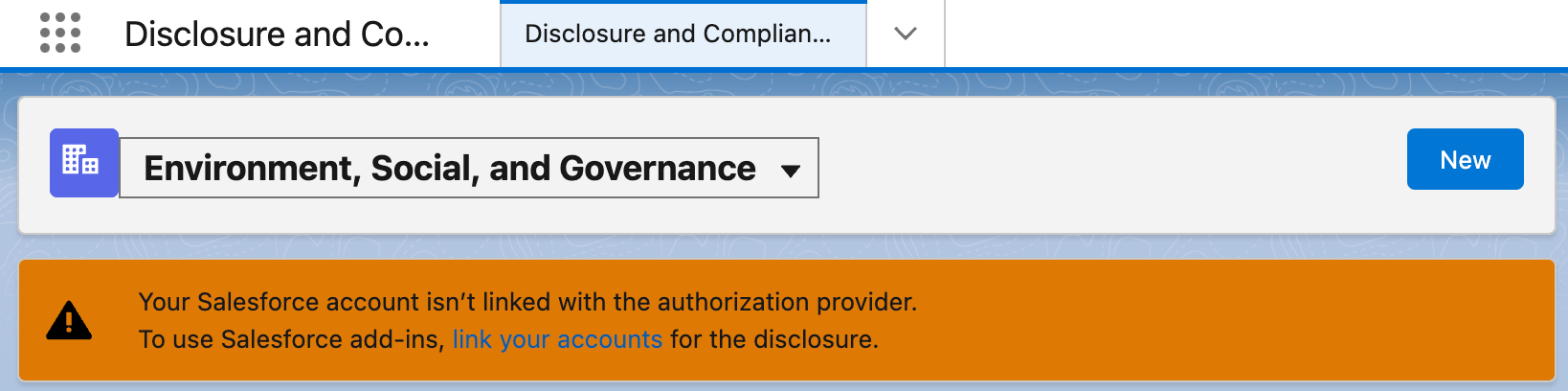
-
单击链接您的账户。
在 Microsoft 365 Word 中添加 Salesforce Disclosure and Compliance Hub for Microsoft 365 Word 加载项
通过从 Microsoft AppSource 或 Microsoft 365 管理中心添加 Salesforce Disclosure and Compliance Hub for Microsoft 365 Word 加载项,使用 Microsoft 365 Word 编写披露。

从 Microsoft AppSource 获取加载项
从 Microsoft AppSource 搜索并添加加载项。
- 登录 Microsoft 365 账户。
- 转到 Salesforce Disclosure and Compliance Hub Connector for Word 页面。
- 单击立即获取。
- 输入您的详细信息,然后单击立即获取。
-
单击在 Word 中打开。
加载项面板将在 Microsoft 365 Word 文档中打开。
创建披露以使用 Microsoft 365 Word
要使用 Microsoft 365 Word 创建披露报表,请创建披露定义版本编写模式为 Microsoft 365 Word 的披露。
所需的 Edition
| 所需用户权限 | |
|---|---|
| 要通过生成式 AI 生成披露响应文档草稿: | 使用 Einstein 生成回复文档草稿 |
在开始前,请确保打开 Einstein 生成式 AI 功能。
- 要使用 Einstein 生成式 AI 生成披露响应文档草稿,请打开 Einstein 生成响应文档草稿。
- 要将信息库作生成式 AI 的首选内容源来生成回复,请打开来自信息库内容的回复草稿。
请参阅启用披露与合规中心。
- 从应用程序启动程序中,搜索并选择披露与合规中心。
- 从“披露与合规中心”菜单中,选择披露与合规中心。
- 单击新建。
- 输入披露名称、状态和披露涵盖的日期。
- 选择披露类别和类型。
-
选择披露定义和版本,其中编写模式是 Microsoft 365 Word。
披露定义版本链接到与 DOCX 模板关联的全局密钥。
-
输入披露详细信息。
对于披露定义版本,请选择创作模式为 Microsoft 365 Word 的版本。
-
请执行以下操作之一。
- 要从前一年的披露中复制回复,请从“复制回复自”列表中选择披露。
- 要使用 Einstein 生成式 AI 为 Microsoft 365 Word 文档中的 ESG 披露自动生成答复初稿,请选择从 Einstein 生成答复草稿文档。
- 保存更改。
在 Microsoft 365 Word 中编写披露
在 Microsoft 365 Word 中回复披露调查问卷,并管理回复。当您输入信息时,系统将保存您的工作,因此您可以根据需要停止和继续。
- 从应用程序启动程序中,搜索并选择披露与合规中心。
- 从“披露与合规中心”菜单中,选择披露与合规中心。
- 在“进行中”部分,单击启动外部文档打开调查问卷。
-
在 Word 文档中输入您的回复。
如果您想要使用信息库中的回复,请在 Salesforce Disclosure and Compliance Hub for Microsoft 365 Word 加载项中搜索它。 将回复插入文档。
将内容从信息库插入 Word 时,不会保留左缩进、右缩进和删除线等文本格式。
- 要保存更改,请关闭文档。
