例: カーボンクレジットの割り当て
カーボンクレジットを割り当てて避けられない排出量をオフセットする方法を見てみましょう。
必要なエディション
| 使用可能なインターフェース: Lightning Experience |
| 使用可能なエディション: Enterprise Edition、Performance Edition、Unlimited Edition、および Developer Edition |
| 必要な権限セット | |
|---|---|
| データを入力および変更する | Net Zero Cloud マネージャー または Net Zero Cloud 管理者 |
Net Zero Cloud マネージャーとして:
-
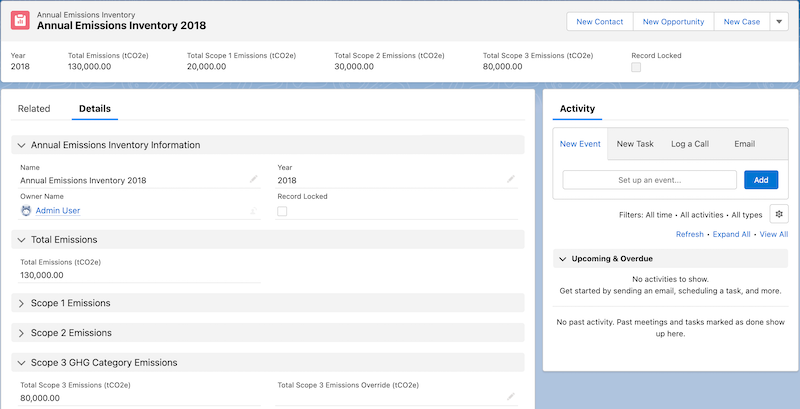
会社の資産と 1 年間の調達活動からの排出量を集計する年間排出インベントリを選択します。会社の排出物が発生する活動を温室効果ガスカテゴリに対応付けることができます。たとえば、[Annual Emissions Inventory 2018 (年間排出インベントリ 2018)] レコードは、次の排出活動で記録された排出量を示しています。
- スコープ 1 商業ビルからの排出量 (tCO2e) = 20,000.00
- スコープ 2 データセンターからのロケーション基準の排出量 (tCO2e) = 30,000.00
- スコープ 3 出張からの排出量 (tCO2e) = 60,000.00
- スコープ 3 輸送、配送 (上流) に伴う排出量 (tCO2e) = 20,000.00
-
サポートするプロジェクトのカーボンクレジットプロジェクトレコードを作成します。たとえば、
- Green Arizona は、成長するにつれて大気中から炭素を除去する樹木を植樹しています。
- Global Wind は、風力発電施設を建設して石炭燃料への依存を軽減します。
-
「カーボンクレジットの管理」を参照してください。
-
次のカーボンクレジットプロジェクト用に [カーボンクレジット] 種別の Sustainability 購入レコードを作成します。次に例を示します。
- Green Arizona の購入レコード 1
- Global Wind の購入レコード 2
-
購入したクレジットの Sustainability クレジットレコードを作成します。[廃止] 状況の Sustainability クレジットのみを割り当てることができます。次に例を示します。
- Green Arizona から購入したカーボンクレジット = 70,000
- Global Wind から購入したカーボンクレジット = 100,000
「Sustainability クレジットレコードの作成」を参照してください。
-
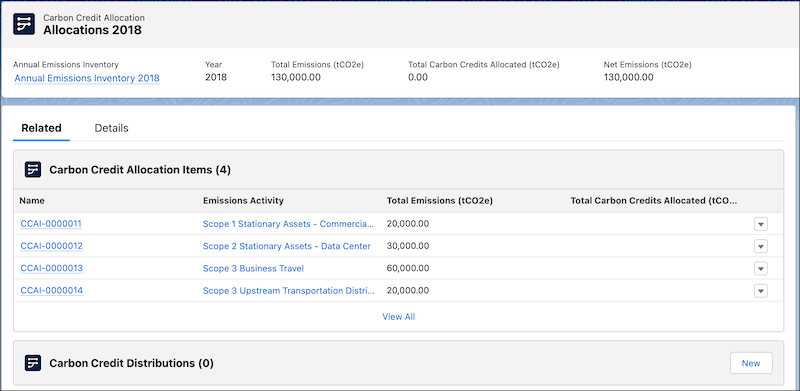
年間排出インベントリのカーボンクレジット割り当てレコードを作成します。
カーボンクレジット割り当て項目レコードは、年間排出インベントリの排出活動ごとに自動的に作成されます。たとえば、[Annual Emissions Inventory 2018 (年間排出インベントリ 2018)] に関連付けられている [Allocations 2018 (割り当て 2018)] の場合、カーボンクレジット割り当て項目レコードは次の排出活動で作成されます。
- スコープ 1 商業ビルからの排出量 (tCO2e) = 20,000.00
- スコープ 2 データセンターからのロケーション基準の排出量 (tCO2e) = 30,000.00
- スコープ 3 出張からの排出量 (tCO2e) = 60,000.00
- スコープ 3 輸送、配送 (上流) に伴う排出量 (tCO2e) = 20,000.00
- アクションメニューから、[割り当て] をクリックします。
-
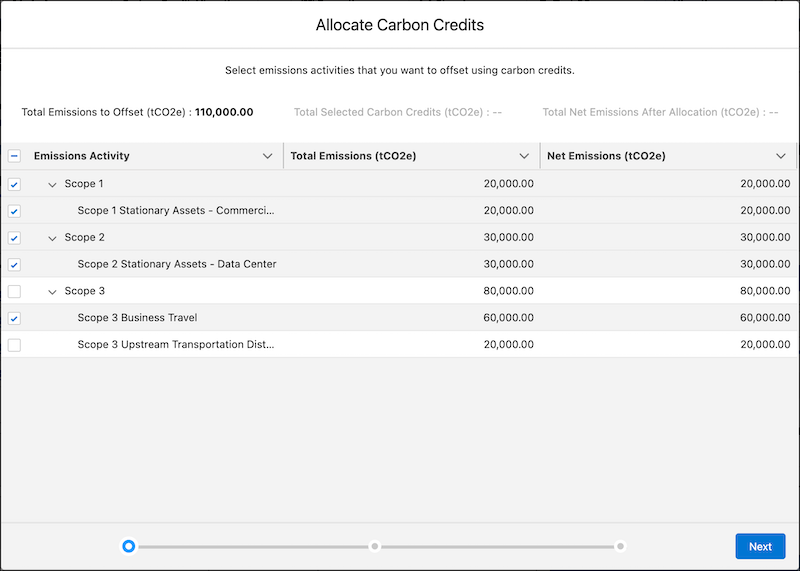
オフセットする排出活動を選択し、[次へ] をクリックします。たとえば、次の排出活動のみをオフセットするように選択します。
- スコープ 1 商業ビルからの排出量 (tCO2e) = 20,000.00
- スコープ 2 データセンターからのロケーション基準の排出量 (tCO2e) = 30,000.00
- スコープ 3 出張からの排出量 (tCO2e) = 60,000.00
-
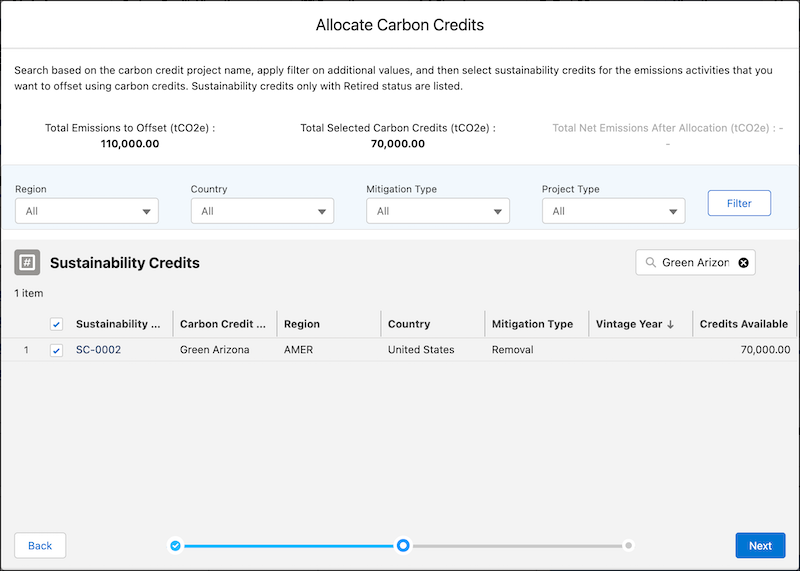
割り当てるカーボンクレジットの購入元のカーボンクレジットプロジェクトを検索して、[次へ] をクリックします。
-
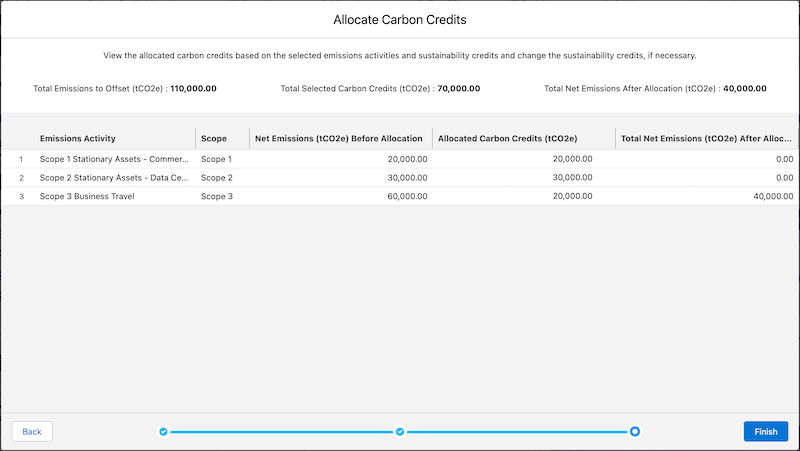
選択した排出活動に自動的に割り当てられたカーボンクレジットを確認し、必要に応じて、自動的に割り当てられたカーボンクレジットを更新して [完了] をクリックします。たとえば、次の選択した排出活動にカーボンクレジットが割り当てられます。
- スコープ 1 商業ビルからの排出量 (tCO2e) = 20,000.00
割り当て済みカーボンクレジット = 20,000
- スコープ 2 データセンターからのロケーション基準の排出量 (tCO2e) = 30,000.00
割り当て済みカーボンクレジット = 30,000
- スコープ 3 出張からの排出量 (tCO2e) = 60,000.00
割り当て済みカーボンクレジット = 20,000
- スコープ 1 商業ビルからの排出量 (tCO2e) = 20,000.00
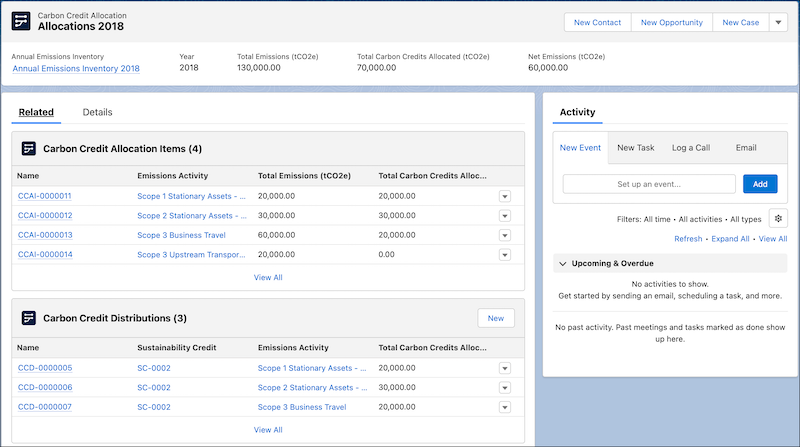
- カーボンクレジット割り当て項目レコードは、自動的に割り当て済みカーボンクレジット合計で更新されます。
-
各排出活動に関連するカーボンクレジット割り当ての場合、カーボンクレジット分配レコードが自動的に作成されます。
-
正味排出量は、合計排出量と割り当て済みカーボンクレジット合計の差として計算されます。次に例を示します。
正味排出量 (tCO2e) = 合計排出量 (tCO2e) - 割り当て済みカーボンクレジット合計 (tCO2e)
正味排出量 (tCO2e) = 130000 - 70000 = 60000
スコープ 1 商業ビルからの排出量 (tCO2e) 20,000 スコープ 2 データセンターからのロケーション基準の排出量 (tCO2e) 30,000 スコープ 3 出張からの排出量 (tCO2e) 60,000 スコープ 3 輸送、配送 (上流) に伴う排出量 (tCO2e) 20,000 合計排出量 (tCO2e) 130000 割り当て済みカーボンクレジット合計 (tCO2e) -70000 正味排出量 (tCO2e) 60000
この記事で問題は解決されましたか?
ご意見をお待ちしております。
