지표 결과를 사용한 진행률 추적
지표 결과를 사용하여 지표 할당 값을 측정합니다.
필수 Edition
| 지원 제품: Education Cloud, Energy and Utilities Cloud, Net Zero Cloud, Nonprofit Cloud, 기부금 조성용 Nonprofit Cloud, 공공 부문 솔루션. Edition Availability 보기. |
| 필요한 사용자 권한 | |
|---|---|
| 결과 관리 사용: | 결과 관리 권한 집합 또는 결과 관리 시스템 권한 OR Net Zero Cloud 관리자 권한 집합 또는 환경, 소셜, 거버넌스 프로그램 관리 시스템 권한 |
| 플로 실행: | 플로 앱 권한 실행 |
- 지표 결과를 위해 집계할 데이터 수집
검색 프레임워크 및 평가 및 기타 솔루션을 사용하여 노력의 성공을 결정합니다. - 조직의 데이터에서 지표 결과 자동 계산
지표 정의에 지표 결과를 계산하는 플로를 추가하고 버튼을 클릭하여 지표 성과 기간과 관련된 지표 결과를 생성합니다. - 다중 지표 결과 생성
스프레드시트와 같은 환경에 여러 지표 결과를 입력하여 시간을 절약하고 영향 전략을 더욱 직관적으로 관리하십시오. 한 번에 여러 결과를 입력할 수 있는 방법이 없을 경우 Salesforce 관리자에게 레코드 페이지에 Create Indicator Results 구성 요소를 추가하는 방법에 대해 문의하십시오. - 한 번에 하나씩 지표 결과 추가 및 관리
지표 결과를 입력하여 시간 제한, 기준선 및 목표 값에 대해 추적합니다. - 목표 및 결과 비교
결과 관리 홈페이지에서 지표 성과 기간이 예상대로 추적되는지 확인합니다. - 보고서 및 대시보드를 사용하여 결과 검토
Salesforce 보고서를 사용하여 조직 목표에 대한 지표 결과 추적 방식을 모니터링 및 분석합니다.
지표 결과를 위해 집계할 데이터 수집
검색 프레임워크 및 평가 및 기타 솔루션을 사용하여 노력의 성공을 결정합니다.
집계된 결과 값을 입력하려면 먼저 측정 중인 항목에 대한 데이터를 수집해야 합니다. 데이터 수집은 다양한 장소를 통해 수행할 수 있습니다. Salesforce에서 사용할 수 있는 평가 또는 설문 조사 도구를 통해 데이터를 수집할 수 있으며, 참가자와 직접 또는 전화로 이야기하거나 온라인 양식 또는 외부 데이터 집합을 통해 데이터를 수집할 수 있습니다.
설문 조사 또는 평가 도구를 사용하여 데이터를 수집하려는 경우 Salesforce에서 결과 관리에서 직접 관리할 수 있는 검색 프레임워크 및 평가를 제공합니다. 결과 관리 홈 페이지에서 LaunchPad 구성 요소를 통해 평가, 평가 질문 또는 평가 질문 집합에 빠르게 액세스할 수 있는 방법을 확인할 수 있습니다.
조직의 데이터에서 지표 결과 자동 계산
지표 정의에 지표 결과를 계산하는 플로를 추가하고 버튼을 클릭하여 지표 성과 기간과 관련된 지표 결과를 생성합니다.
-
지표 정의에 플로를 추가합니다.
- 설정에서 빠른 찾기 상자에 플로를 입력한 다음, 플로를 선택합니다.
- 관리자가 지표 결과를 계산하기 위해 만든 플로의 API 이름을 복사합니다.
- 결과 관리 앱에서 지표 결과를 계산할 지표 성과 기간과 연결된 지표 정의를 찾습니다.
- 지표 정의에서 플로 정의 API 이름에 플로 API 이름을 붙여 넣습니다.
-
플로를 실행하여 지표 결과를 만듭니다.
- 지표 정의에서 관련 목록으로 이동하여 지표 할당을 선택합니다.
- 지표 할당에서 관련 목록으로 이동하여 측정할 지표 성과 기간을 선택합니다.
- Indicator Results 계산을 클릭합니다.
- 목표 정의를 찾아서 선택하고 해당하는 경우 결과 유형을 선택합니다.
- 프롬프트에 따라 지표 결과를 만듭니다.
다중 지표 결과 생성
스프레드시트와 같은 환경에 여러 지표 결과를 입력하여 시간을 절약하고 영향 전략을 더욱 직관적으로 관리하십시오. 한 번에 여러 결과를 입력할 수 있는 방법이 없을 경우 Salesforce 관리자에게 레코드 페이지에 Create Indicator Results 구성 요소를 추가하는 방법에 대해 문의하십시오.
- 결과 관리 앱에서 결과를 입력할 레코드를 선택합니다. 예를 들어 프로그램 또는 결과를 선택합니다.
- Create Indicator Results(지표 결과 만들기)를 클릭합니다.
- 기간을 선택합니다.
- 결과를 더욱 세분화하려면 필터를 선택합니다.
- Next(다음)를 클릭합니다.
- 필요에 따라 결과 및 기타 값을 입력합니다.
-
작업을 저장합니다.
Salesforce는 그리드에서 완료하는 각 행에 대한 지표 결과를 만듭니다.
한 번에 하나씩 지표 결과 추가 및 관리
지표 결과를 입력하여 시간 제한, 기준선 및 목표 값에 대해 추적합니다.
- 수집된 데이터를 집계합니다.
- 지표 결과를 추가할 지표 성과 기간을 찾습니다.
- 관련 목록으로 이동합니다.
- 지표 정의 관련 목록에서 새로 만들기를 클릭합니다.
- 결과값을 입력합니다.
- 측정 날짜를 입력합니다.
- 중간 또는 최종 결과를 추적하려면 결과 유형을 선택합니다.
- 결과에 대한 자세한 내용은 설명에서 제공합니다.
- 작업을 저장합니다.
목표 및 결과 비교
결과 관리 홈페이지에서 지표 성과 기간이 예상대로 추적되는지 확인합니다.
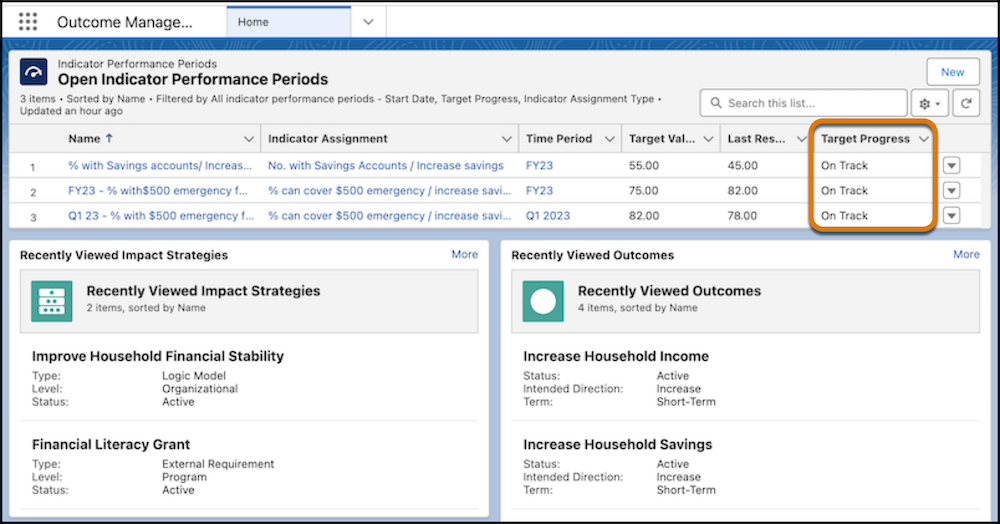
결과 입력을 시작한 후 결과 관리 홈 페이지로 돌아갑니다. 진행 중인 지표 성과 기간 구성 요소에 목표 프로세스가 표시되어 결과와 지표 성과 기간 목표 값을 빠르게 비교할 수 있습니다. 기준선 값과 같은 기타 세부 사항과 함께 목표 프로세스를 보려면 지표 성과 기간의 이름을 클릭합니다.
보고서 및 대시보드를 사용하여 결과 검토
Salesforce 보고서를 사용하여 조직 목표에 대한 지표 결과 추적 방식을 모니터링 및 분석합니다.
성공했습니다! 모든 데이터를 입력하여 조직이 결과를 사용하여 달성하려는 사항을 추적하고, 시간 제한 및 측정 가능한 지표를 관리하고, 노력을 통해 달성된 결과를 수집했습니다. 이제 Salesforce 보고서 및 대시보드를 사용하여 데이터 분산의 혜택을 누릴 수 있습니다.
결과 관리 개체에 대한 보고서 또는 보고서 유형이 표시되지 않는 경우 Salesforce 관리자에게 보고서 및 보고서 유형을 설정하는 방법을 문의하십시오.
