Vous êtes ici :
Configuration d’un ensemble de prévisions pour Entreprise basée sur un programme
Définissez des mappages de champs d’objet Fait de prévision, des fréquences de prévisions et des définitions du Moteur de traitement des données pour l'ensemble de prévisions. Définissez également des périodes d’ajustement afin de fournir à différentes parties prenantes la possibilité de modifier les données de prévisions en fonction de leur connaissance des conditions du marché, de la croissance d’un produit ou d’un segment de secteur d’activité spécifique ou d’autres tendances.
Éditions requises
| Disponible avec : Lightning Experience |
| Disponible avec : Enterprise Edition, Unlimited Edition et Developer Edition |
| Autorisations utilisateur requises | |
|---|---|
| Pour créer des ensembles de prévisions : | Ensemble d'autorisations Prévisions de compte avancées Manufacturing |
- dans Configuration, saisissez Manufacturing dans la case Recherche rapide, puis sélectionnez Prévisions de compte avancées.
- Accédez à l'onglet Ensembles de prévisions.
- Cliquez sur Modifier en regard du nom de votre ensemble de prévisions.
- Agrandissez la section Blocs de construction.
-
Saisissez les détails de la période de prévision et de l'objet de fait.
Champ Valeur Groupe de périodes Groupe de périodes de l’ensemble de prévisions. Par exemple, si vous créez un ensemble de prévisions pour des prévisions de programme, sélectionnez le groupe de périodes que vous avez créé pour les prévisions du programme. Objet Fait de prévision Objet Fait de prévision dans les prévisions. Par exemple, si vous souhaitez créer un ensemble de prévisions pour des prévisions de programme, sélectionnez Fait de prévision du programme Manufacturing. 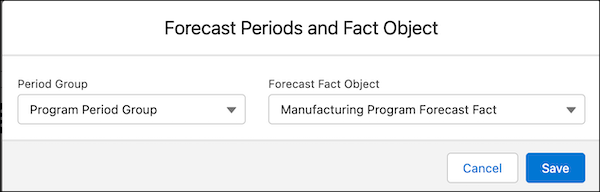
-
Saisissez les détails du mappage des champs de fait de prévision.
Champ Valeur Compte Nom du champ de référence du programme de fabrication dans l’enregistrement du fait. Période Nom du champ de référence de la période dans l’enregistrement du fait. Quantité prévisionnelle Nom du champ de quantité prévisionnelle dans l’enregistrement du fait. Chiffre d'affaires prévisionnel Nom du champ du chiffre d’affaires prévisionnel dans l’enregistrement du fait. Statut de prévision Nom du champ de statut dans l’enregistrement du fait. Ensemble de prévisions Nom du champ de l'ensemble de prévisions du compte dans l’enregistrement du fait. 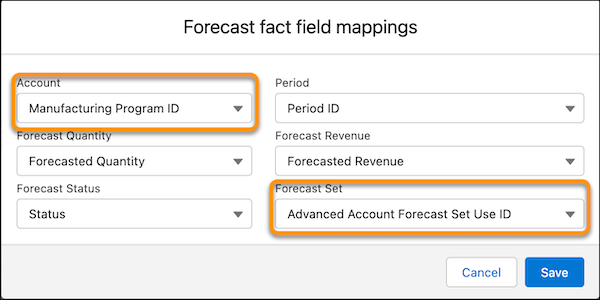
 Remarque Avant d’activer l’ensemble de prévisions, assurez-vous de spécifier les mappages de champs de fait de prévision.
-
Saisissez les détails de fréquence de prévision.
Champ Valeur Fréquence de calcul La fréquence de calcul des prévisions pour l’ensemble de prévisions. Sélectionnez Mensuelle, Trimestrielle ou Annuelle. Fréquence de reconduite La fréquence de génération de prévisions pour les nouvelles périodes. -
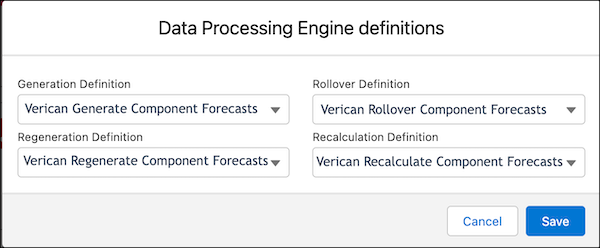
Si vous créez un ensemble de prévisions pour des composants, sélectionnez les définitions du Moteur de traitement des données pour la génération, la régénération, la reconduite et le recalcul.
-
Agrandissez la section Dimensions de prévisions, puis saisissez les détails.
Champ Description Nom Nom de la dimension. Champ de dimension de fait de prévision Nom du champ de dimension du fait de prévision dans l’objet de fait de prévision associé. Ordre d'affichage Position (de gauche à droite) de cette dimension en tant que colonne dans le tableau de prévisions. Les valeurs de mesure sont regroupées par la première dimension, puis par la dimension suivante et ainsi de suite. Par exemple, lorsque vous saisissez 1 pour la dimension produit et 2 pour la dimension adresse de livraison, les valeurs des mesures sont regroupées par produit, puis par adresse de livraison. -
Saisissez les informations requises dans les champs suivants :
Champ Description Nom Nom de la dimension. Champ de dimension de fait de prévision Nom du champ de dimension du fait de prévision dans l’objet de fait de prévision associé. Pour plus d’informations sur les dimensions associées aux objets Fait de prévision prêts à l’emploi, consultez Objets Fait de prévision avec Entreprise basée sur un programme. Ordre d'affichage Position (de gauche à droite) de cette dimension en tant que colonne dans le tableau de prévisions. Les valeurs de mesure sont regroupées par dimensions. Par exemple, lorsque vous saisissez 1 pour la dimension produit et 2 pour la dimension adresse de livraison, les valeurs des mesures sont regroupées par produit, puis par adresse de livraison. 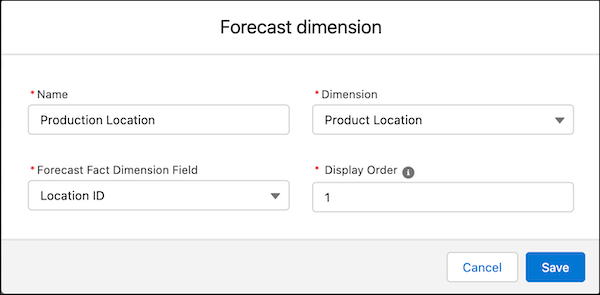
-
Agrandissez la section Mesures de prévisions, puis saisissez les détails.
Champ Description Nom Nom de la mesure, Par exemple Chiffre d'affaires prévisionnel. Champ de mesure de fait de prévision Nom du champ de mesure du fait de prévision dans l’objet de fait de prévision associé. Pour plus d’informations sur les mesures associées aux objets Fait de prévision prêts à l’emploi, consultez Objets Fait de prévision avec Entreprise basée sur un programme. Type de mesure Type de la mesure. Par exemple, Quantité. Type d’agrégation Type d’agrégation à utiliser pour la mesure. Par exemple Somme, Moyenne, etc. Méthode de calcul Méthode utilisée pour calculer la mesure. Sélectionnez l’une des valeurs ci-dessous.
- Processus par lot : Un processus par lot, par exemple définitions du Moteur de traitement des données, pour calculer les valeurs des mesures.
- Modifiable par l’utilisateur : les utilisateurs peuvent modifier les valeurs de prévisions.
- Formule de prévision : les valeurs de prévisions sont calculées en utilisant la formule de prévision.
Suivre les ajustements Cette option n'est pas disponible pour les ensembles de prévisions Entreprise basée sur un programme. -
Saisissez les informations requises dans les champs suivants :
Champ Description Nom Nom de la mesure, Par exemple Chiffre d'affaires prévisionnel. Champ de mesure de fait de prévision Nom du champ de mesure du fait de prévision dans l’objet de fait de prévision associé. Type de mesure Type de la mesure. Par exemple, Quantité. Type d’agrégation Type d’agrégation à utiliser pour la mesure. Par exemple Somme, Moyenne, etc. Méthode de calcul Méthode de calcul de la mesure. Les options comprennent :
- Processus par lot : Un processus par lot, par exemple définitions du Moteur de traitement des données, pour calculer les valeurs des mesures.
- Modifiable par l’utilisateur : les utilisateurs peuvent modifier les valeurs de prévisions.
- Formule de prévision : les valeurs de prévisions sont calculées en utilisant la formule de prévision.
Suivre les ajustements Indique si les ajustements apportés aux valeurs des prévisions de compte avancées de cette mesure sont suivis. Cette option n'est pas disponible pour les ensembles de prévisions Entreprise basée sur un programme. -
Agrandissez la section Périodes d'ajustement des prévisions, puis saisissez les détails.
Champ Description Profil utilisateur Profil de l'utilisateur qui effectue l’ajustement. Fréquence Fréquence à laquelle vous pouvez effectuer des ajustements. Jour de début de la période Le nombre de jours jusqu’au début de la fréquence spécifiée pendant laquelle vous pouvez ajuster les valeurs de prévisions. Par exemple, saisissez 5 pour démarrer la période d’ajustement le cinquième jour du mois ou du trimestre. Jours de durée Le nombre de jours pendant lesquels la période d’ajustement reste ouverte. Par exemple, saisissez 10 pour définir une durée d’ajustement de 10 jours à partir du Jour de début de la période spécifié. 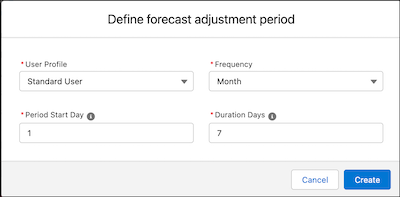
Cet article a-t-il résolu votre problème ?
Dites-nous ce que nous pouvons améliorer !
