[価格を計算] ボタンの追加
価格設定アクションの標準ボタンをオブジェクトのレコードページに表示するには、オブジェクトマネージャーからオブジェクトのページレイアウトを設定します。
必要なエディション
| 必要なユーザー権限 | |
|---|---|
| ページレイアウトを編集する | 「アプリケーションのカスタマイズ」 |
開始する前に、価格設定アクションボタンをコンテキスト定義、マッピング、価格設定手順に接続する価格設定パラメーターを定義します。「Configure Pricing Action Parameters for Standard Objects」を参照してください。

重要
Salesforce価格設定は、SalesTransactionContext__stdctx ベース コンテキスト定義では直接機能しません。標準価格設定アクションを設定するには、常にベースコンテキストを拡張します。拡張コンテキスト定義は、ベースコンテキスト定義の構造、ノード、属性を継承しながら、価格設定ロジックのカスタムノード、属性、タグを追加できます。
標準の [価格を計算] ボタンは Salesforce オブジェクトの価格設定のみを目的としており、カスタムデータハイドレーションはサポートされていません。
バンドルと派生商品のカスタムハイドレーションを使用するより複雑な見積および注文ロジックでは、保持された (保存された) データに対してアクションを実行するカスタム価格設定ボタンが必要です。したがって、標準ボタンが取引管理の価格設定ロジックに置き換わると考えることはできません。
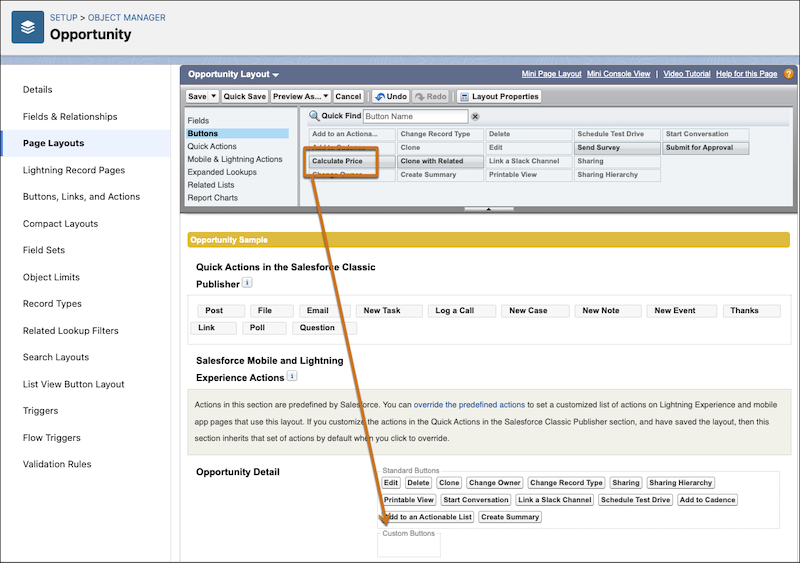
- [設定] のオブジェクトマネージャーで、見積、注文、契約、ケース、商談のいずれかのオブジェクトを選択します。たとえば、[商談] を選択します。
- [Page Layouts (ページレイアウト)] を選択し、[Opportunity Layout (商談レイアウト)] をクリックします。
- パレットで、[ボタン] をクリックします。
- [Calculate Price]をレイアウトの[Salesforce Mobile and Lightning Experience Actions]の下の[Opportunity Detail]セクションにドラッグします。
-
変更内容を保存します。
この記事で問題は解決されましたか?
ご意見をお待ちしております。
