Bruke elementet Avrunde verdier
Bruk elementet Avrundingsverdier til å sikre at utdata fra eventuelle priselementer i en prisprosedyre avrundes til den angitte desimalplasseringen.
Nødvendige utgaver
| Nødvendig brukertillatelse | |
|---|---|
| For å opprette, oppdatere og slette prisprosedyrer: | Tidsbruker av Salesforce Prissetting |
La oss se på et scenario der du vil angi betingelser for å gi rabatter bare når en kunde kjøper 50 eller flere skriverpakker, og du beregner rabattene med en formel. I dette eksemplet setter vi ItemNetTotalPrice til å avrundes ned til det første desimaltegnet.

Viktig I en organisasjon med flere valutaer bestemmer brukerens personlige valutainnstilling valutakoden som brukes under avrundingsoperasjoner, ikke valutakodeparameteren som overføres i prosedyrekonteksten.
Opprette en konstant for presisjonsvariabelen
- Opprett en prisprosedyre. For å opprette en prisprosedyre følger du de fem første trinnene i Konfigurere prisprosedyre.
-
Klikk på
 på lerretet i Pricing Procedure-byggeren.
- Klikk på Legg til ressurs i Ressursbehandling-panelet.
-
Angi disse detaljene på siden Legg til ny ressurs.
- Ressurstype: Konstant
- Ressursnavn: PrecisionVariable
- Datatype: Tall
- Desimalplasser: 2
- Standardverdi: 1. Denne verdien angir at produktets pris skal avrundes til én desimal.
- Lagre endringene.
Legge til elementet Avrunde verdier
-
Legg nå til elementet Prissetting og tilordne disse variablene.
- Inndatavariabler
- Linjeelement: LineItem
- Utdatavariabler
- Price Waterfall (Prisfoss): price_water_fall
- Netto enhetspris: NetUnitPrice.
- Deltotal: ItemNetTotalPrice
- Inndatavariabler
-
Legg til Listepris-elementet for å hente basisprisen for produktet.
Under Oppslagstabelldetaljer velger du beslutningstabellen for prislisteoppføringer og tilordner disse variablene.
- Inndatavariabler
- Produkt: Produkt
- Prisliste: Prislister
- Produktsalgsmodell: Produktsalgsmodell
- Inndatavariabler
- Mengde: LineItemQuantity
- Utdatavariabler
- Listepris: ListPrice
- Deltotal: ItemNetTotalPrice
- Inndatavariabler
- Legg til Listegruppe-elementet.
-
I listegruppen konfigurerer du listeoperasjonen ved å angi en betingelse for at en rabatt på 10 % på den endelige prisen på skriverne bare kan brukes hvis brukeren har kjøpt over 50 enheter.
- Krav til filterbetingelser: Alle betingelser er oppfylt (AND)
- Ressurs: # LineItemQuantity
- Operator: Større enn
- Verdi: 50
-
I listebeholderen legger du til elementet Formelbasert prising og angir disse variabelverdiene.
- Beregningsformel: ItemNetTotalPrice - ( ItemNetTotalPrice * 0,10 )
- Utdatavariabel: TotalLineAmount
-
Utenfor listebeholderen legger du til elementet Avrundingsverdier og angir disse variablene.
- Faste inndatavariabler
- Presisjon: PrecisionVariable
- Avrunde regler og variabler
- Inndatavariabel: ItemNetTotalPrice
- Avrundingsregel: Rund ned.
- Utdatavariabel: ItemNetTotalPrice
- Faste inndatavariabler
-
Klikk
 og velg Inkluder i utdata.
- Til slutt angir du preferansene for å vise prisinformasjon, profiltilgang og rangeringsinformasjon.
- Lagre prosedyren.
-
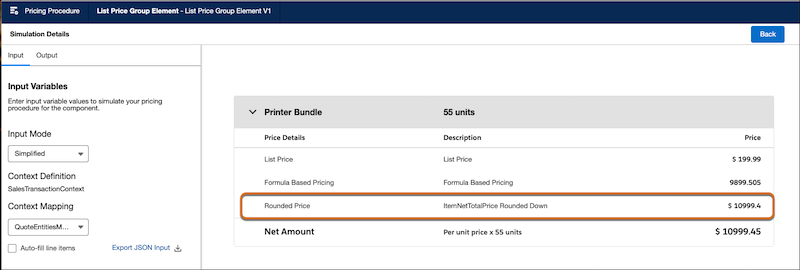
Klikk på Simulere for å teste prosedyren. Skriv inn inndataverdiene for skriverpakkeproduktet, og klikk på Simulering igjen.
Prisfallet viser formelen som brukes til å beregne den totale kostnaden for skriverpakkene med en rabatt på 10 %. Du kan også se at den avrundede prisen har blitt brukt på nettobeløpet til det første desimaltallet.
Hjalp denne artikkelen med å løse problemet ditt?
La oss få vite det slik at vi kan forbedre!
