Loading
Opprette en prisoppskrift

Opprette en prisoppskrift

Finn ut hvordan du oppretter en tilpasset prisoppskrift for å gruppere og knytte til tilpassede beslutningstabeller ved å aktivere nøyaktig kontroll over prisberegninger i Salesforce-organisasjonen. Denne oppgaven er viktig når den forhåndsdefinerte oppskriften ikke dekker dine spesifikke forretningsbehov. Bruk Undertype-feltet til å konfigurere standardprisoppskrifter og beslutningstabeller for hver sky, som Revenue Cloud eller Life Sciences Cloud. Når du bygger eller redigerer en prisprosedyre, viser elementoppslag bare beslutningstabellene som er knyttet til standardoppskriften for denne prosedyrets undertype.

Nødvendige utgaver

Nødvendig brukertillatelse
For å behandle prisoppskrifter:

Tids for Salesforce-prisutforming

Viktig
Viktig
  • Du må konfigurere beslutningstabellene før du bruker tilpassede prisoppskrifter.
  • For prisprosedyrer som er opprettet før Winter '27, tildeler Salesforce Pricing Revenue Cloud som standardundertype.
  • Når du oppretter eller kloner en prisoppskrift, viser Undertype-feltet bare skyene som samsvarer med dine aktive organisasjonslisenser.
  1. Finn og velg Prising Recipes i Hurtigsøk-feltet i Oppsett.
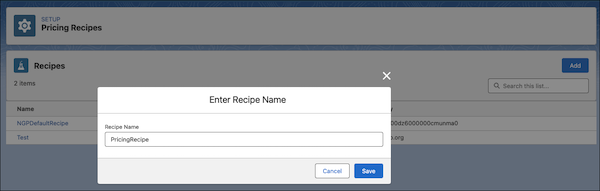
  2. Skriv inn et navn på den nye oppskriften.
  3. Velg en undertype fra rullegardinlisten.
    Undertype-feltet viser bare undertypene som er tilgjengelig basert på dine aktive skylisenser. Hver undertype kan ha flere oppskrifter, inkludert én standardoppskrift som du kan endre. Du kan endre undertypen når du kloner en oppskrift, men ikke når du redigerer en oppskrift.
  4. Lagre endringene.
    Legg til prisoppskrift
  5. Velg oppskriften som du opprettet, for å åpne detaljsiden for den.
  6. Velg fanen Prisjusteringsmatrise på oppskriftens detaljside.
  7. Klikk på Endre for å legge til beslutningstabeller, og velg deretter beslutningstabellene du vil knytte til denne oppskriften.
    Når du oppretter en prisprosedyre med brukstypen angitt til Priser, ser du de forhåndsdefinerte beslutningstabellene og eventuelle tilpassede tabeller du har knyttet til denne oppskriften.
  8. Lagre endringene.
 
Laster
Salesforce Help | Article
