Hintojen läpinäkyvyyden varmistaminen hinnan seurantaelementillä
Tarkasta, seurataanko, valvotaanko ja kerätäänkö tuotteiden hintoja Hintaseuranta-elementillä.
Vaaditut versiot
| Tarvittavat käyttöoikeudet | |
|---|---|
| Hinnoittelutoimenpiteiden luominen, päivittäminen ja poistaminen: | Salesforce Pricing Design Time -käyttäjä |
Katsotaanpa skenaariota, jossa verkkokauppakanava haluaa noutaa LaptopPro Bundlen seuratun enimmäishinnan transaktiosta. Voit käyttää Hintojen seuranta -elementtiä noutaaksesi seuratun enimmäishinnan LaptopPro-paketille sekä sen hintakirjan, tuotteiden myyntimallin ja valuutan yhdistelmän. Tämä voidaan sitten näyttää tai käyttää arvioinneissa.
- Määritä hinnoittelutoimenpide.
-
Napsauta
 lisätäksesi Hinnoitteluasetus-elementin ja kartoittaaksesi nämä muuttujat.
- Input-muuttujat
- Rivikohde: LineItem
- Tulosmuuttujat
- Hinta Vesiputous: price_water_fall
- Nettoyksikköhinta: NetUnitPrice.
- Välisumma: ItemNetTotalPrice
- Input-muuttujat
-
Lisää Luettelohinta-elementti noutaaksesi tuotteen perushinnan.
Valitse Hakutaulukon lisätiedot -osiosta Hintakirjamerkinnät -päätöstaulukko ja kartoita nämä muuttujat.
- Syötyssääntöjen muuttujat
- Tuote: Tuote
- Hintakirja: Hintakirjat
- Tuotteen myyntimalli: ProductSellingModel
- Input-muuttujat
- Määrä: LineItemQuantity
- Tulosmuuttujat
- Luettelohinta: ListPrice
- Välisumma: ItemNetTotalPrice
- Syötyssääntöjen muuttujat
-
Lisää Manuaalinen alennus -elementti ja kartoita nämä muuttujat.
- Säädön tyyppi: Säätötyyppi
- Säätöarvo: Säätöarvo
- Määrä: LineItemQuantity
- Input-yksikköhinta: NetUnitPrice
-
Lisää Hintaseuranta-elementti.
Valitse Hakutaulukon lisätiedot -osiosta Päättymistaulukko Hintakirjamerkinnät V2 ja määritä seuraavat lisätiedot.
- Valitse toiminnon tyypiksi Hanki.
- Kartoita nämä syöttösääntöjen muuttujat.
- Hintakirja: Hintakirjat
- Tuote: Tuote
- Tuotteen myyntimalli: ProductSellingModel
- Kartoita nämä output-muuttujat.
- Tallennettu vähimmäismäärä: ItemRecordedPrice
- Tallennettu maksimihinta: ItemMaxRecordedPrice_std
-
Napsauta
 ja valitse Lisää output-muuttujaan.
- Määritä lopuksi valintasi tarkastellaksesi hinnoittelutietoja, profiilien käyttöoikeuksia ja pisteytystietoja.
- Tallenna toimenpiteesi.
-
Napsauta Simuloi testataksesi toimenpidettäsi. Syötä kannettavan tietokoneen tuotteen input-arvot ja napsauta Simuloi uudelleen.
Hintaputous näyttää manuaaliset alennukset, joita käytetään kannettavan tietokoneen lopullisen hinnan laskemiseen. Tallennetun tallennetun hinnan seuraaminen on kuitenkin näkyvissä vain JSON-muodossa.
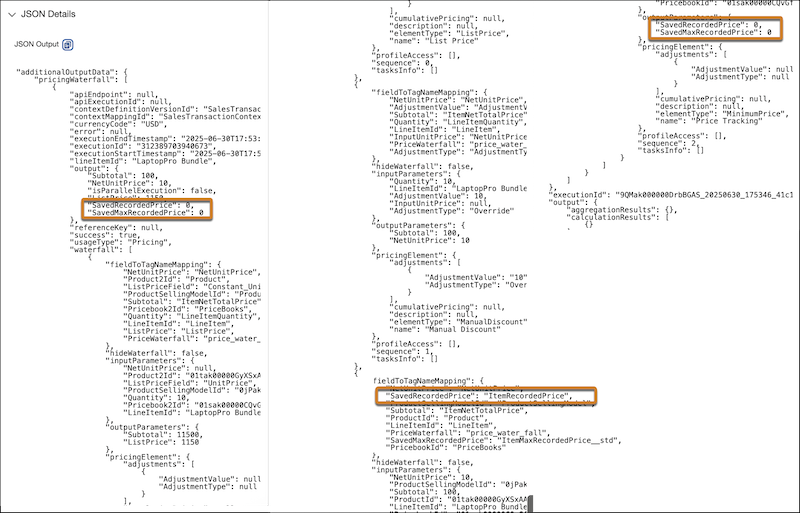
Kun hinnoittelutoimenpide suoritetaan tai se simuloidaan, kaikki tulokset tallennetaan Tuotehistorian loki -entiteettiin. Jos jokaisen hinnoittelun laskennan uusi hinta on korkeampi kuin aiemmin tallennettu enimmäishinta-seurannan enimmäishinta, kyseisen tuotteen, tuotteiden myyntimallin ja hintakirjojen yhdistelmän Tuotehistorian loki -entiteetin olemassa oleva merkintä korvataan. Tämä varmistaa, että jokaisen päivän lopussa vain tietyn tuotteen korkein hinta ja sen yhdistelmä tallennetaan Tuotehistorian loki -entiteettiin.
Tuotehinta-alue-entiteetti tallentaa tämän enimmäishinnan määritettyyn kestoon, erityisesti tuotteen, tuotteiden myyntimallin ja hintakirjojen yhdistelmälle. Tämä taulukko on ensisijainen lähde, jota käytetään hintahistorian noutamiseen järjestelmän Get- tai Get & Save -toiminnoilla.
