Prijstransparantie garanderen met behulp van het element Prijs bijhouden
Controleer of uw productprijzen worden bijgehouden, bewaakt en vastgelegd met behulp van het element Prijs bijhouden.
Vereiste editions
| Vereiste gebruikersmachtigingen | |
|---|---|
| Prijsstellingsprocedures maken, bijwerken en verwijderen: | Salesforce Pricing Design Time-gebruiker |
Laten we eens kijken naar een scenario waarin een e-commercekanaal de bijgehouden maximumprijs van de LaptopPro-bundel wil ophalen uit een transactie. U kunt het element Prijs bijhouden gebruiken om de bijgehouden maximumprijs voor de LaptopPro-bundel op te halen, samen met de prijslijst, het productverkoopmodel en de valutacombinatie ervan. Dit kan vervolgens worden weergegeven of gebruikt in evaluaties.
- Configureer een prijsstellingsprocedure.
-
Klik op
 om het element Prijsstelling toe te voegen en wijs deze variabelen toe.
- Invoervariabelen
- Regelitem: Regelitem
- Uitvoervariabelen
- Prijsdaling: prijs_waterval
- Netto eenheidsprijs: NetUnitPrice.
- Subtotaal: ItemNetTotalPrice
- Invoervariabelen
-
Voeg het element Prijslijstprijs toe om de basisprijs van het product op te halen.
Selecteer onder Details van opzoektabel de beslissingstabel Prijslijstgegevens en wijs deze variabelen toe.
- Invoerregelvariabelen
- Product: Product
- Prijslijst: Prijslijsten
- Productverkoopmodel: ProductSellingModel
- Invoervariabelen
- Hoeveelheid: LineItemQuantity
- Uitvoervariabelen
- Prijslijstprijs: ListPrice
- Subtotaal: ItemNetTotalPrice
- Invoerregelvariabelen
-
Voeg het element Handmatige korting toe en wijs deze variabelen toe.
- Type aanpassing: AdjustmentType
- Aanpassingswaarde: AdjustmentValue
- Aantal: LineItemQuantity
- Invoereenheidsprijs: NetUnitPrice
-
Voeg het element Prijs bijhouden toe.
Selecteer onder Details van opzoektabel de beslissingstabel Prijslijstgegevens V2 en geef de volgende details op.
- Selecteer Get als het actietype.
- Wijs deze invoerregelvariabelen toe.
- Prijslijst: Prijslijsten
- Product: Product
- Productverkoopmodel: ProductSellingModel
- Wijs deze uitvoervariabelen toe.
- Opgeslagen min vastgelegde prijs: ItemRecordedPrice
- Opgeslagen maximale vastgelegde prijs: ItemMaxRecordedPrice_std
-
Klik op
 en selecteer Opnemen in uitvoer.
- Stel ten slotte uw voorkeuren in om prijsgegevens, profieltoegang en plaatsingsgegevens weer te geven.
- Sla uw procedure op.
-
Klik op Simuleren om uw procedure te testen. Geef de invoerwaarden voor uw laptopproduct op en klik nogmaals op Simuleren.
De prijsval toont de handmatige kortingen die zijn gebruikt om de definitieve prijs van de laptops te berekenen. Het bijhouden van de opgeslagen vastgelegde prijs is echter alleen zichtbaar in de JSON-indeling.
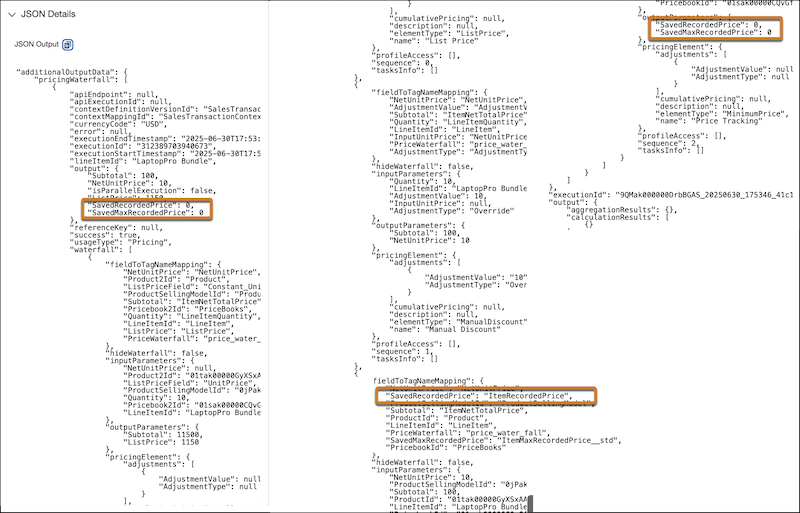
Wanneer een prijsstellingsprocedure wordt uitgevoerd of gesimuleerd, wordt elk resultaat opgeslagen in de entiteit Productprijshistorielogboek. Als voor elke prijsberekening de nieuwe prijs hoger is dan de eerder opgeslagen maximumprijs voor het bijhouden van maximale prijzen, wordt de bestaande ingang in de entiteit Productprijshistorielogboek voor dat specifieke product, dat specifieke productverkoopmodel en die specifieke prijslijstcombinatie overschreven. Dit zorgt ervoor dat aan het einde van elke dag alleen de hoogste prijs voor een bepaald product en de combinatie ervan wordt vastgelegd in de entiteit Productprijshistorielogboek.
De entiteit Productprijsklasse slaat deze maximumprijs vervolgens op voor een opgegeven duur, specifiek voor een product, productverkoopmodel en prijslijstcombinatie. Deze tabel is de primaire bron die wordt gebruikt bij het ophalen van prijshistorie met behulp van de acties Ophalen of Ophalen en opslaan binnen het systeem.
