Loading
Пакетный экспорт и импорт файлов перевода

Пакетный экспорт и импорт файлов перевода

Экспортируйте данные перевода управления каталогом продуктов (PCM) в файлы STF или XLIFF, добавьте локализированные значения и импортируйте файлы обратно в Salesforce. Используйте этот метод для одновременного обновления больших объемов переводов продуктов, категорий и атрибутов. После импорта переиндексируйте каталог, чтобы пользователи видели локализированные значения в списках продуктов и результатах поиска.
Требуемые версии

Просмотр поддерживаемых продуктов и выпусков.
Необходимые полномочия пользователя
Для перевода данных продуктов и категорий продуктов: Управление каталогом продуктов
  1. Пакетный экспорт файлов перевода.
    1. В меню «Настройка» найдите и откройте «Экспорт».
    2. Установите тип перевода на «Данные».
    3. В поле «Доступные объекты» выберите объекты PCM для перевода (например, «Продукт2», «Категория продукта», «Атрибут классификации продукта», «Значение раскрывающегося списка атрибутов») и переместите их в «Выбранные объекты».
    4. Установите тип экспорта на «Источник».
    5. Установите формат на STF или XLIFF.
    6. Нажмите «Экспорт».
    Salesforce отправляет по эл. почте архивный файл с файлами перевода. Каждый файл содержит элементы перевода для выбранных объектов PCM.
  2. Редактирование и импорт файлов перевода.
    • При экспорте в XLIFF (.xlf):
      • Откройте файл в текстовом редакторе.
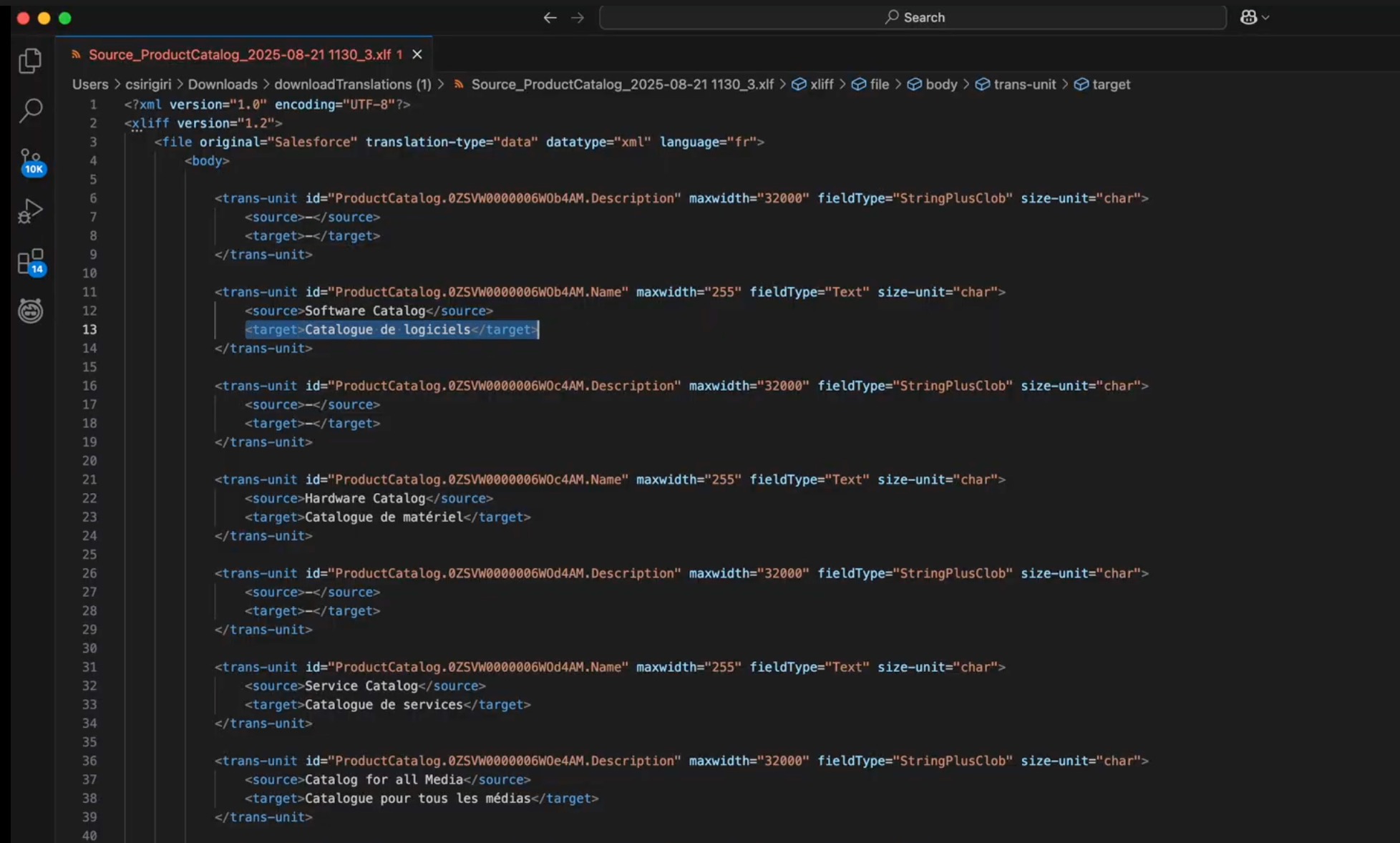
      • Для каждого <trans-unit> сохраните <source> без изменений и добавьте перевод в <target>.
      • Убедитесь, что атрибут target-language соответствует вашему языку (например, fr).
      • Сохраните файл.
        XLIFF-файл, содержащий переводы с английского на французский
    • При экспорте в STF:
      • Откройте файл в текстовом редакторе.
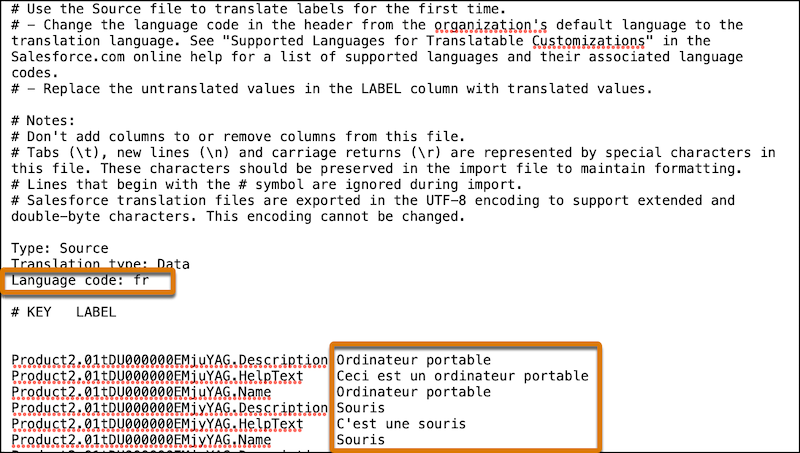
      • Добавьте код языка в тип перевода: Данные.
      • В Product2 переведите имена, описания, текст справки и перечисление (раскрывающийся список).
      • В поле «Категория продукта» переведите имена и описания.
      • В атрибутах классификации продуктов и динамических раскрывающихся списках обновите соответствующие значения.
      • Сохраните файл.
        STF-файл, содержащий переводы с английского на французский
    1. В меню «Настройка» найдите и откройте «Импорт».
    2. Загрузите переведенный файл и нажмите кнопку «Импорт». См. Импорт переведенных файлов.
  3. Переиндексируйте каталог.
    После импорта переводов создайте полный индекс для их применения. См. «Создание индекса в управлении каталогом продуктов».
  4. (Дополнительно) Проверьте переводы.
    • В пользовательском интерфейсе:

      • Войдите от имени пользователя, язык организации которого соответствует переводу.
      • Просмотр каталогов и подтверждение имен продуктов и категорий отображаются на этом языке.
      • Поиск с помощью переведенных терминов (например, введите «портативный» на французском языке для возврата переведенных продуктов ноутбука).
    • С помощью SOQL:

      • Используйте утвержденный открытый инструмент для запроса объектов Salesforce.
      • Выполните запросы SOQL для объектов перевода, чтобы подтвердить значения.
        • Product2DataTranslation: Поля имени запроса, описания, текста справки и раскрывающегося списка/списка.
        • ProductCategoryDataTranslation: Имя и описание запроса.
        • Используйте соответствующие объекты перевода для атрибутов классификации продуктов и динамических атрибутов.
 
Загрузка
Salesforce Help | Article
