配置捆绑产品
配置捆绑产品以更新产品数量,并查看选项组中的默认选项和属性的默认值。您可以为父捆绑包和子产品选择属性。
所需的 Edition
| 适用于:Lightning Experience |
| 适用于:具有 Revenue Cloud Growth 许可证或 Revenue Cloud Advanced 许可证的 Revenue Management Enterprise、Unlimited 和 Developer Edition(以前称为 Revenue Cloud) |
| 所需用户权限 | |
|---|---|
| 配置产品: | 产品配置器 |

备注 当您在产品捆绑包上创建配置规则以应用于产品时,例如将产品添加到捆绑包中,如果产品具有阻止用户配置产品的默认属性值,配置规则将失败。
备注 如果您修改并取消子产品,行项目数量不会更新。
- 从应用程序启动程序中,查找并选择报价或订单。
- 从列表视图中,打开包含要配置的行项目的记录。
-
要查看要配置的行项目,请根据您的选择执行以下操作之一。
- 在报价记录详细信息页面上,转到“报价行项目”选项卡。
- 在订单记录详细信息页面上,转到“行”选项卡。
-
从要配置的行项目的快速操作菜单中,选择配置。
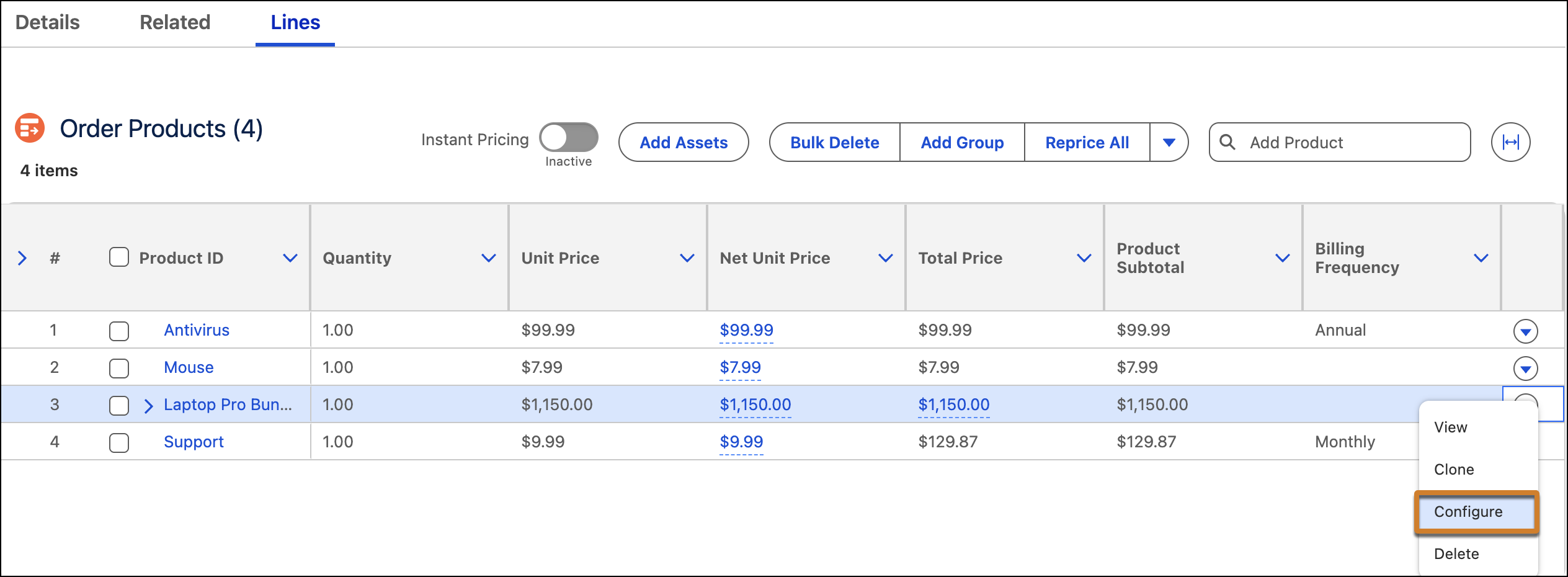
将出现产品配置器。
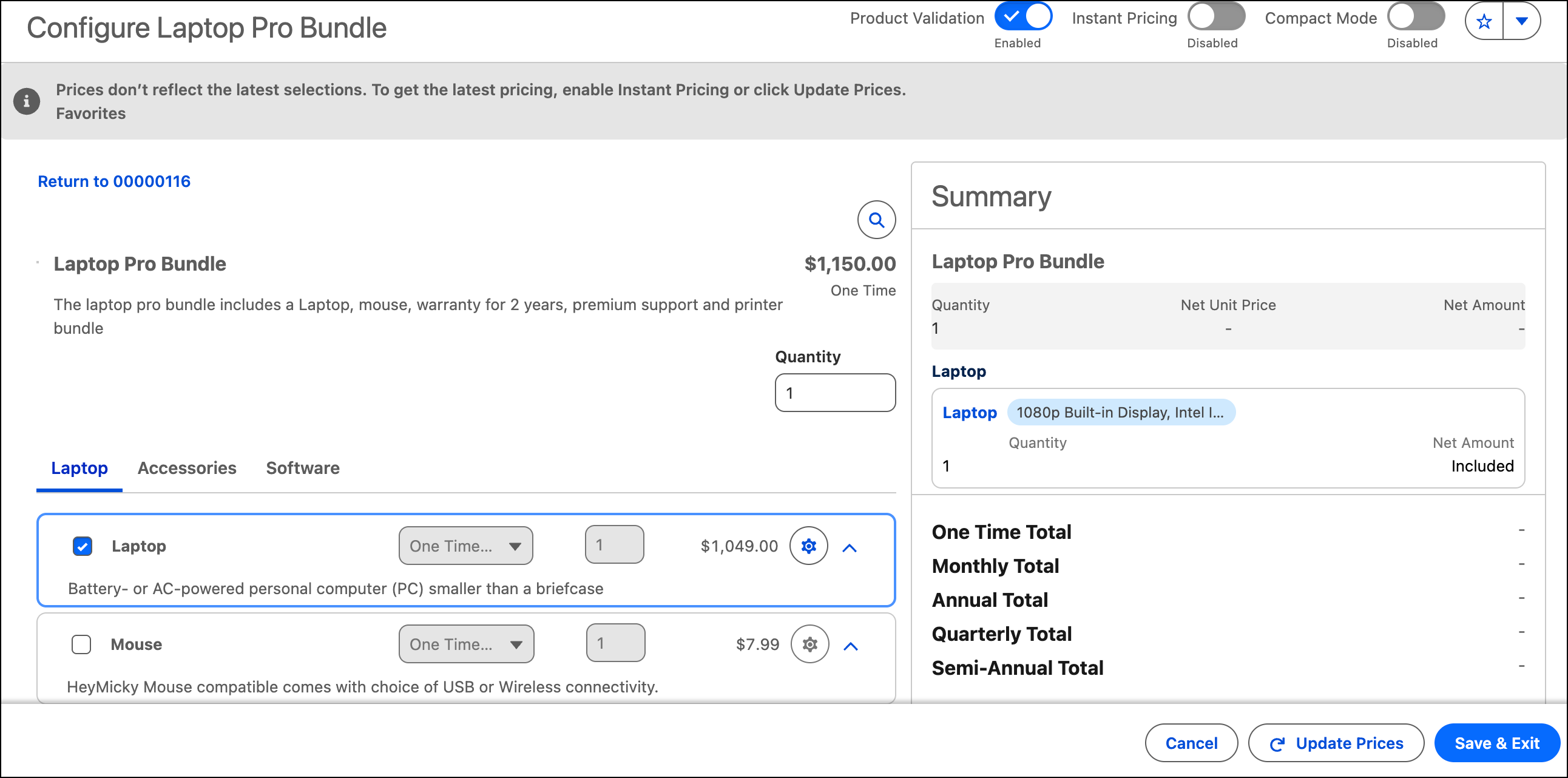
- 要减少屏幕混乱并快速查看关键信息,请打开紧凑模式。
-
使用以下方法之一配置产品。
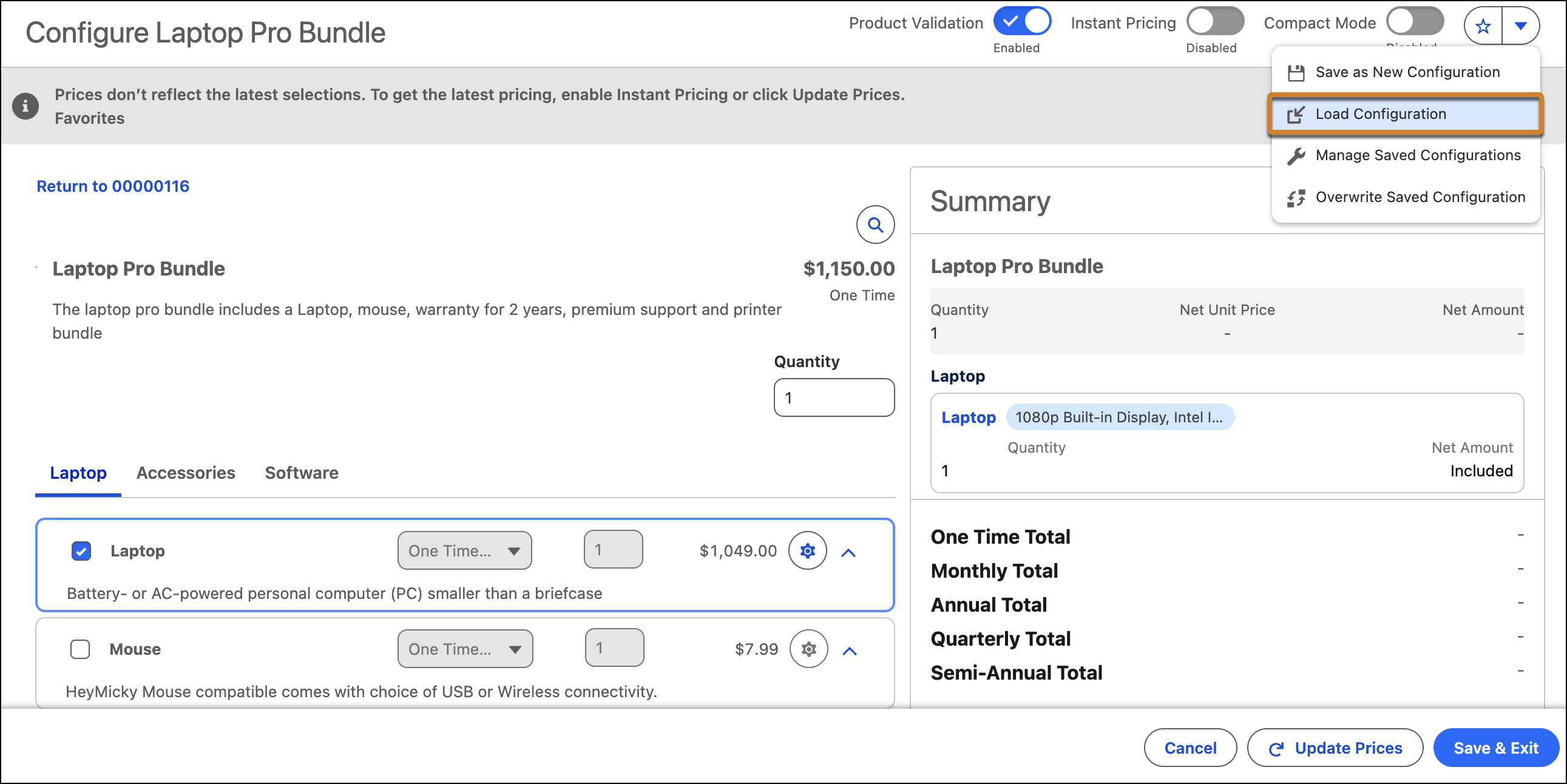
- 要重复使用保存的配置,请单击
 ,然后选择加载配置。从保存的配置列表中,选择要加载的配置。请参阅保存并重用配置。
- 手动指定配置。
- 要重复使用保存的配置,请单击
-
将产品动态添加到配置。
-
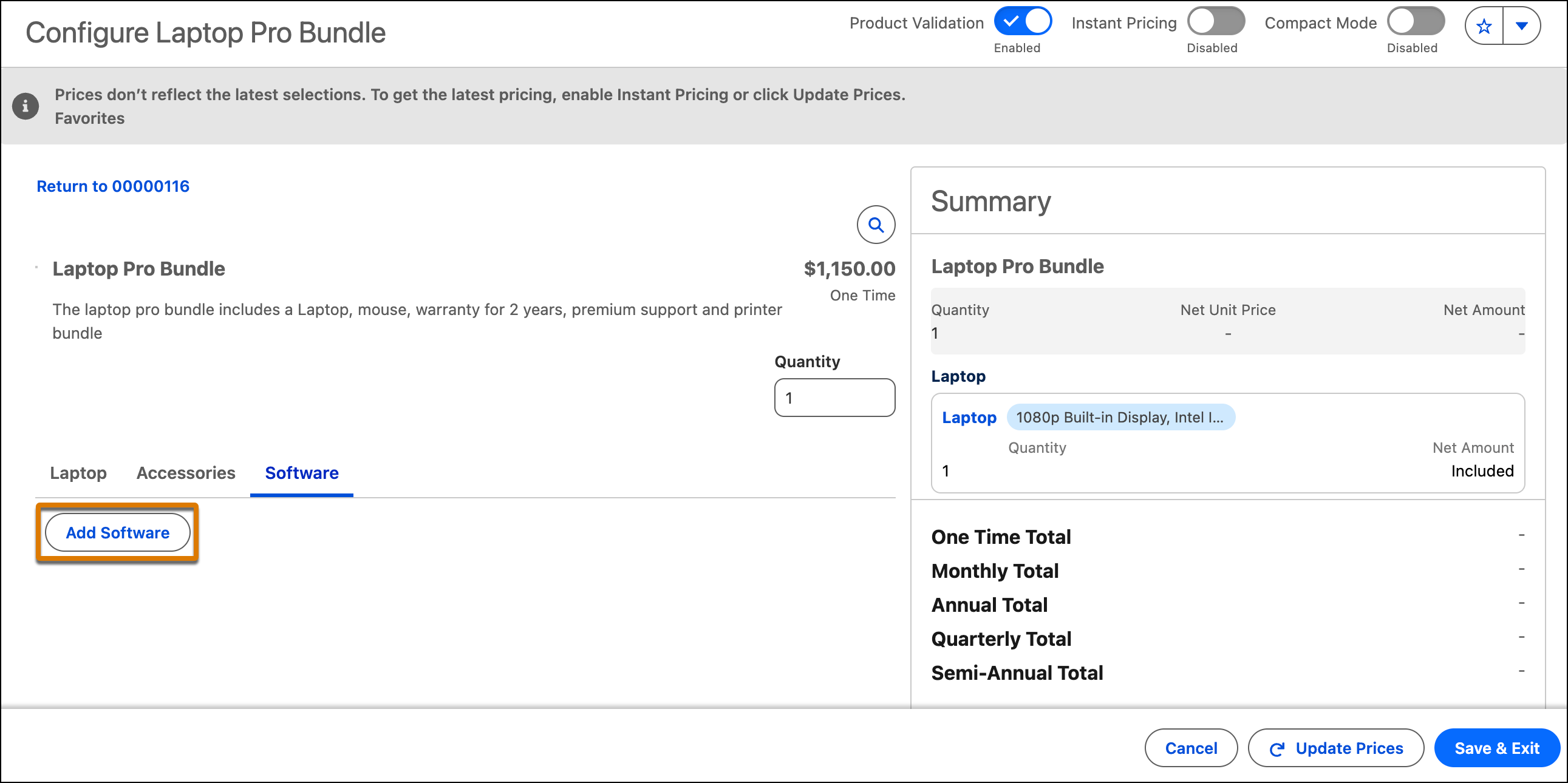
从要添加产品的产品组件组选项卡中,单击添加 <产品组件组名称>。
-
选择产品,指定要为每个产品添加的实例数量,然后单击添加。
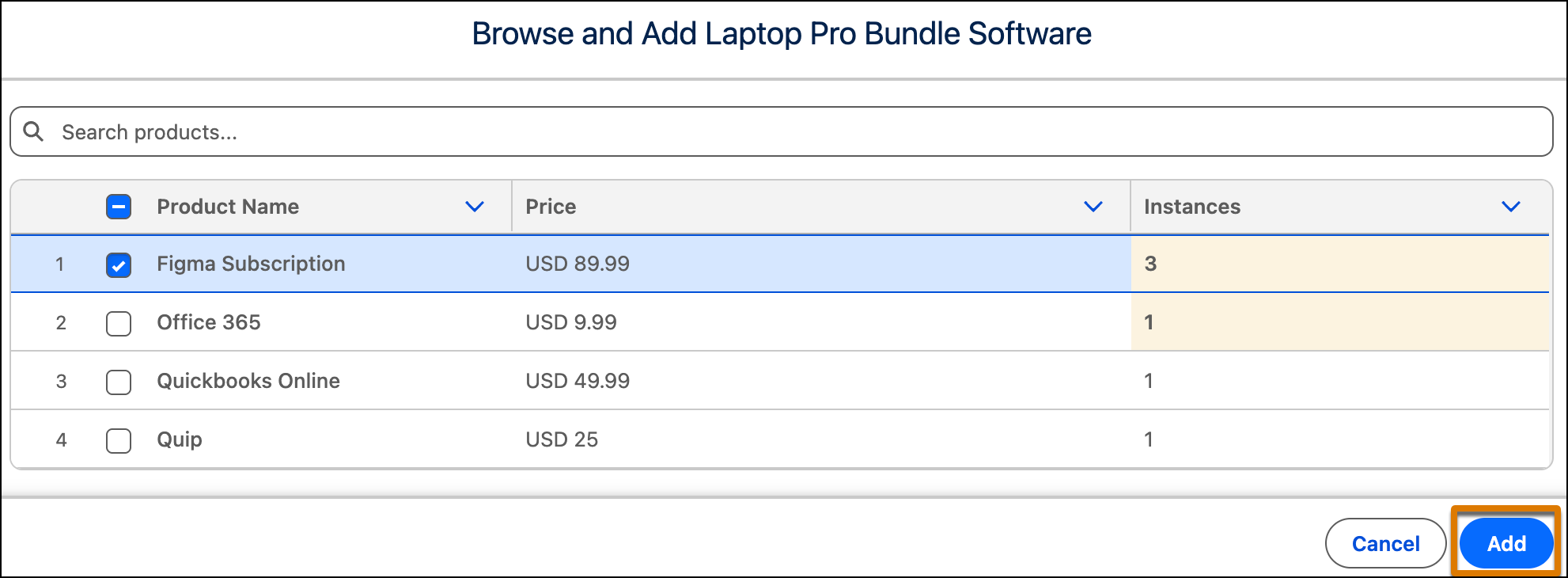
您可以使用唯一的名称属性标识符多次添加相同的产品。
-
从要添加产品的产品组件组选项卡中,单击添加 <产品组件组名称>。
-
如果您已动态添加产品并想要使用当前配置创建多个实例,请使用以下选项之一。
- 单击选择<产品组件组名称>,选择产品,指定要为每个产品创建的实例数量,然后单击添加。
- 单击相应产品选项卡上的复制,指定要创建的实例数量,然后单击复制。
要显示复制选项,您的 Salesforce 管理员必须在产品配置器选项组流组件中使用输入类型的显示复制选项属性更新产品配置流。
复制产品时,不会复制其数量。
备注 产品配置器不保持状态。如果您在配置后取消选择子产品,然后重新选择它,系统将使用默认值创建新的报价或订单行项目。它不会恢复以前的配置。

示例 将笔记本电脑作为父产品,将鼠标、打印机捆绑包和保修作为子产品,配置笔记本电脑专业捆绑包。更新捆绑包的数量,以及父产品和子产品的可编辑属性。对于笔记本电脑,如果可用的属性组包括显示器、图形、处理器、存储和内存,请选择具有完美尺寸和分辨率的显示器,根据您的需求选择处理器,选择显卡,并找到符合您的要求的存储和内存。
- 计算捆绑产品中的最终数量和实例数量
默认情况下,当您计算捆绑包中的子产品数量时,约束引擎会返回最终数量,即所有父实例中子产品的总数量。您也可以计算实例数量,即每个父产品实例的子产品数量。
本文章是否解决您的问题?
请与我们共享您的想法,以便我们进行改进!
