Usted está aquí:
Crear una ruta para las aprobaciones de solicitudes
Mantenga a los revisores centrados y en la tarea creando una ruta para las aprobaciones de solicitudes en Public Sector (anteriormente Public Sector Solutions).
Ediciones necesarias
| Ver ediciones de productos compatibles. |
| Permisos de usuario necesarios | |
|---|---|
| Para crear una ruta: | Modificar todos los datos O Personalizar aplicación |
| Para agregar una ruta a una página Lightning: | Personalizar aplicación |
Una ruta proporciona una representación visual de un proceso de negocio. Cree una ruta basada en estados de solicitud y agréguela a páginas de registro de solicitud de modo que los revisores puedan ver la etapa actual del proceso de aprobación y marcar un estado de solicitud como completo.
- Desde Configuración, en el cuadro Búsqueda rápida, ingrese Configuración de ruta y, a continuación, seleccione Configuración de ruta.
- Si es necesario, haga clic en Activar.
- Haga clic en Nueva ruta.
-
Especifique los detalles de la ruta.
- Para Nombre de ruta, ingrese un nombre exclusivo y luego pulse Tab para rellenar automáticamente el nombre de referencia de API. Por ejemplo, ingrese Licencia de establecimiento de salón.
- Para Objeto, seleccione el objeto en el que se basa la ruta. Por ejemplo, seleccione Solicitud de licencia de negocio.
- Seleccione un tipo de registro.
- Para Lista de selección, seleccione Estado de solicitud.
- Haga clic en Siguiente.
-
Seleccione los campos e ingrese directrices para mostrar para cada paso del proceso.
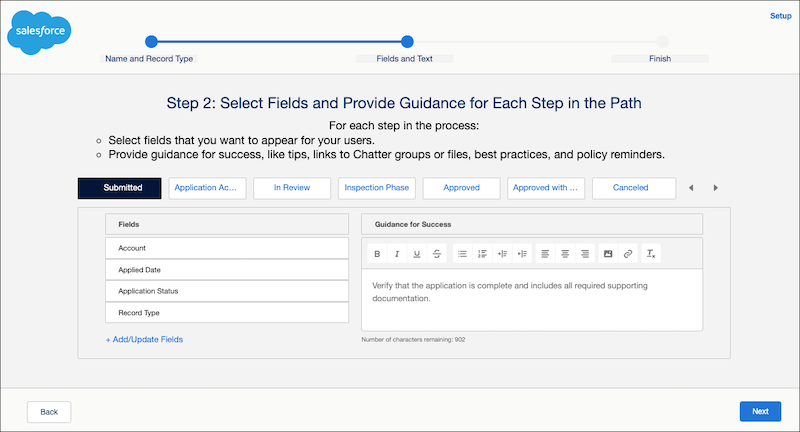
- Haga clic en Siguiente.
-
Active la ruta y luego haga clic en Finalizar.
Ahora, agregue la ruta a páginas de registro de solicitud de licencia de negocio.
- Desde Configuración, en el cuadro Búsqueda rápida, ingrese Lightning y, a continuación, seleccione Lightning App Builder.
- Seleccione su formato de página de registro de solicitud de licencia de negocio y luego haga clic en Modificar.
- Arrastre el componente Ruta al lienzo de la página justo debajo del panel de aspectos destacados.
-
Guarde y active la página.
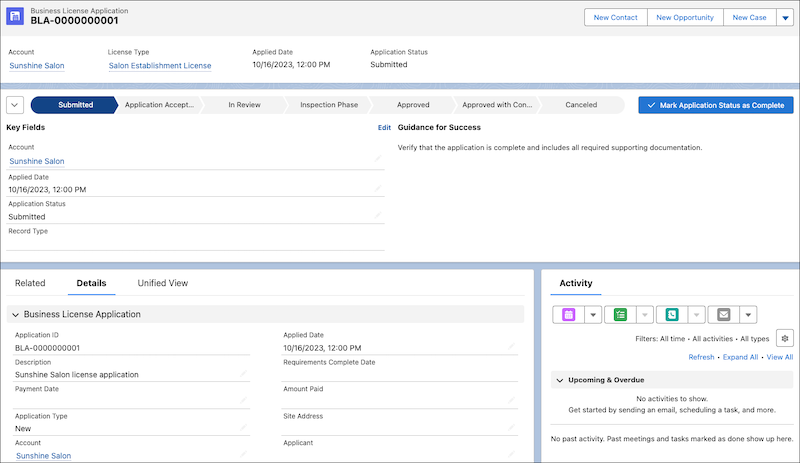
- Opcionalmente, configure rutas para los objetos Aplicación individual, Infracción de código regulador y Reclamación pública.
Consulte también:
¿Resolvió este artículo su problema?
¡Háganos saber cómo podemos mejorar!
