申請承認のパスの作成
公共セクター (旧称 Public Sector Solutions) で申請承認のパスを作成することで、レビュー担当者の集中とタスクへの集中を維持します。
必要なエディション
| サポートされている製品のエディションを表示する。 |
| 必要なユーザー権限 | |
|---|---|
| パスを作成する | 「すべてのデータの編集」または「アプリケーションのカスタマイズ」 |
| Lightning ページにパスを追加する | 「アプリケーションのカスタマイズ」 |
パスは、ビジネスプロセスを視覚的に表現します。申請状況に基づいてパスを作成し、申請レコードページに追加して、審査担当者が承認プロセスの現在のフェーズを確認し、申請状況を完了としてマークできるようにします。
- [設定] から、[クイック検索] ボックスに「パス設定」と入力し、[パス設定] を選択します。
- 必要に応じて、[Enable] をクリックします。
- [新しいパス] をクリックします。
-
パスの詳細を指定します。
- [パス名] に一意の名前を入力し、Tab キーを押して API 参照名を自動的に入力します。たとえば、「Salon Establishment License」と入力します。
- [オブジェクト] で、パスのベースとなるオブジェクトを選択します。たとえば、Business License Application を選択します。
- レコードタイプを選択します。
- [選択リスト] で、[アプリケーション状況] を選択します。
- [次へ] をクリックします。
-
プロセスの各ステップに表示する項目を選択し、ガイダンスを入力します。
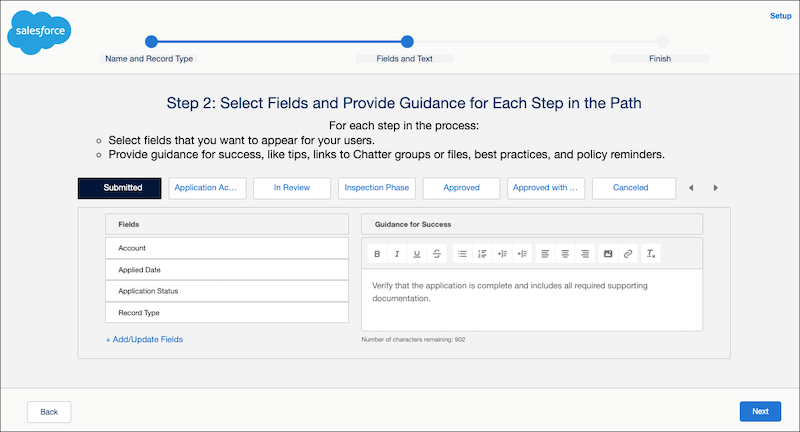
- [次へ] をクリックします。
-
パスを有効化し、[完了] をクリックします。
次に、ビジネスライセンス申込レコードページへのパスを追加します。
- [設定] から、[クイック検索] ボックスに「Lightning」と入力し、[Lightning アプリケーションビルダー] を選択します。
- ビジネスライセンス申込レコードページレイアウトを選択し、[編集] をクリックします。
- 強調表示パネルのすぐ下にあるページキャンバスに [パス] コンポーネントをドラッグします。
-
ページを保存して有効にします。
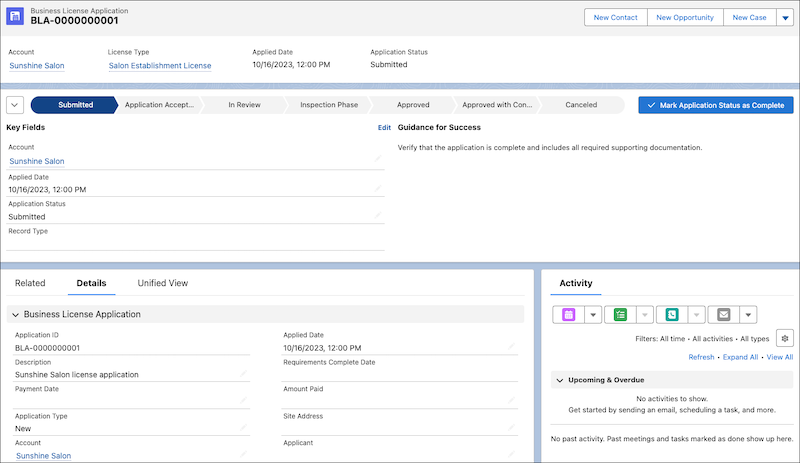
- 必要に応じて、個人申込オブジェクト、規制コード違反オブジェクト、公開苦情オブジェクトのパスを設定します。
関連項目:
この記事で問題は解決されましたか?
ご意見をお待ちしております。
