
Usted está aquí:
Utilizar activos gestionados para corregir productos
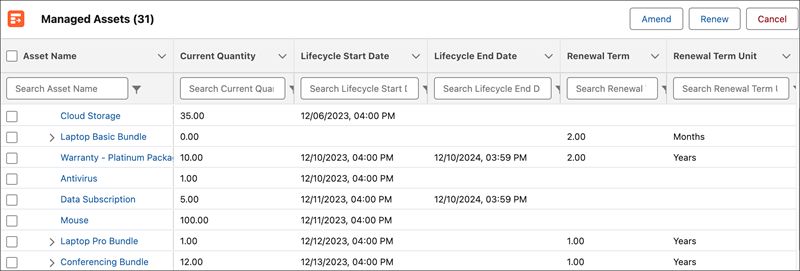
Gestione productos y optimice ingresos en toda su organización utilizando la acción de modificación del ciclo de vida de activos. Para modificar sus activos, utilice el visor Activo gestionado en su página Cuenta o Contrato.
Ediciones necesarias
| Disponible en: Lightning Experience |
| Disponible en: Ediciones Enterprise, Unlimited y Developer de Revenue Cloud donde Gestión de transacciones está activada |
| Permisos de usuario necesarios | |
|---|---|
| Para modificar activos: | Conjunto de permisos de API InitiateAmendment Y Permisos de persona Representante de ventas |
Antes de comenzar:
- Agregue el componente Visor de activos gestionados a sus formatos de página preferidos. Por ejemplo, en el formato de página Cuenta.
- Agregue la lista relacionada Activos a la página Cuenta o Contratos para que aparezca la lista Activos gestionados.
- Complete las modificaciones de activos en Activos gestionados agregando el componente al formato de página Contratos. El número de contrato se agrega al presupuesto o pedido de modificación automáticamente.
- Seleccione un origen de precios para la modificación elegida en el registro de activo para que el pedido de modificación de cantidad positiva tenga un precio.

Puede cambiar las cantidades cuando modifica una suscripción denominada, pero no puede cambiar las condiciones de suscripción (fecha de finalización).
Si la partida de presupuesto para una modificación contiene una cantidad delta negativa, el precio total de la partida de presupuesto se calcula basándose en precios de venta de activos anteriores. Si el activo consta de múltiples transacciones de ventas anteriores, calculamos el precio total de la partida de presupuesto basándose en una estrategia de último en entrar primero en salir.
Para modificar un activo:
- En Revenue Cloud desde el Iniciador de aplicación, busque y seleccione Cuenta.
- En Vista de lista Cuentas, seleccione un nombre de cuenta.
- Bajo Activos gestionados, seleccione la casilla de verificación en la columna Nombre de activo para el activo que desea actualizar. Si el activo está empaquetado, seleccione el activo principal y no el activo secundario.
- Seleccione Enmendar.
-
Seleccione la fecha de modificación utilizando el calendario y haga clic en Enviar.
Se crea un presupuesto o pedido de modificación, dependiendo de su flujo predeterminado. Gestión de transacciones copia los valores de atributo de activo en valores de atributo de partida del presupuesto o pedido de modificación.Nota Si su administrador de catálogo desactiva un atributo de producto, no afecta a los atributos de partidas de presupuesto existentes, atributos de productos de pedidos o atributos de activos creados a partir de él.
- Actualice la cantidad. No puede reducir la cantidad a menos de la cantidad de activo original.
- Agregue activos al presupuesto de modificación si es necesario.
- Revise su solicitud de modificación y guarde sus cambios.

Antes de modificar un activo que tiene un precio derivado, le recomendamos actualizar sus tablas de decisiones. Además, cuando se activan los precios derivados para las enmiendas, el Precio unitario neto del producto derivado no se muestra en la enmienda, sin embargo, el importe total de la partida será preciso.
- Ajustar fechas de inicio de suscripción
En la venta por suscripción, es común reservar una venta, pero aplazar el inicio de la suscripción para una fecha futura. Para ajustar la fecha de inicio, los usuarios de ventas pueden modificar una suscripción, siempre que la fecha de inicio original no se haya producido aún.
