Usted está aquí:
Ejemplo de corrección de cantidad
Explore un aumento de cantidad (aumento de ventas) para ver cómo el activo actualizado, la realización y la programación de facturación reflejan el cambio.
Ediciones necesarias
| Disponible en: Lightning Experience |
| Disponible en: Ediciones Enterprise, Unlimited y Developer de Revenue Management (anteriormente Revenue Cloud) donde Gestión de transacciones está activada |
| Permisos de usuario necesarios | |
|---|---|
| Para corregir activos: | Conjunto de permisos Iniciar API de corrección Y Permisos de persona Representante de ventas |
Una corrección de cantidad es una operación de gestión de activos común. Un gestor de cuentas aumenta o disminuye la cantidad de un activo existente para coincidir con las necesidades cambiantes de un cliente. Este escenario realiza un seguimiento del ciclo de vida completo de una corrección de cantidad, desde el estado del activo inicial hasta la creación, descomposición, realización, facturación y el estado del activo final.
Fondo
Cloud Kicks tiene un activo Paquete profesional de portátiles activo en su cuenta. Este activo se creó cuando Cloud Kicks realizó un pedido a través de su proveedor, SmartBytes. El paquete incluye productos puntuales y basados en suscripciones.
- Producto
- Paquete de Portátil Pro (LPB001)
- Cantidad
- 1
- Componentes de paquete
- Portátil (1.049,00 $), Ratón (7,99 $) y un paquete de impresora
- Precio de paquete
- $1,150.00
- Estado de activo
- Activa, ciclo de vida gestionado
- Almacenamiento en nube Pro
- Activo de suscripción recurrente (50,00 $/mes)
Escenario de negocio
Cloud Kicks está ampliando su equipo de ingeniería. Necesitan agregar cuatro paquetes de portátiles más para nuevas contrataciones a partir del mes que viene. El gestor de cuentas abre el activo Paquete profesional de portátiles existente e inicia una corrección de cantidad directamente desde el registro de activo. Este es un escenario de aumento de cantidad (aumento de ventas). La cantidad total de activos pasa de 1 a 5.
Iniciar la enmienda
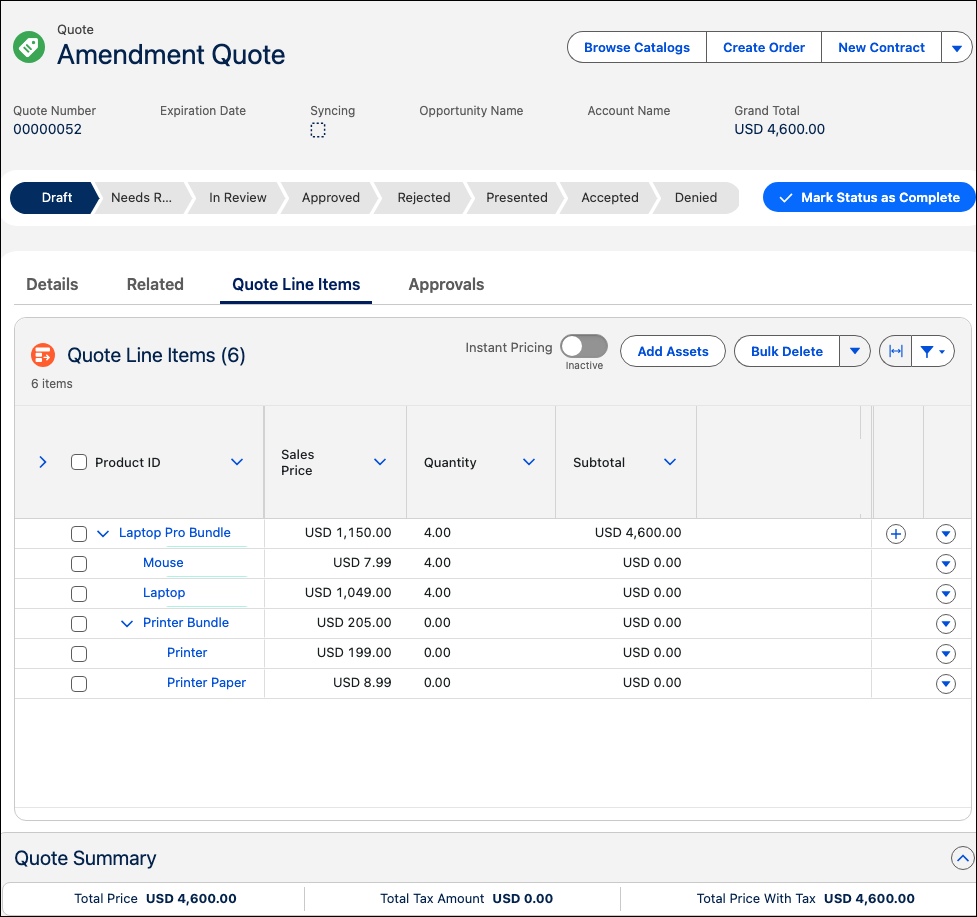
El gestor de cuentas se dirige al activo Paquete profesional de portátiles en la cuenta Cloud Kicks. El registro de activo muestra los botones de acción Corregir, Renovar y Cancelar. El gestor hace clic en Corregir para abrir el flujo de corrección. Salesforce crea un presupuesto que se rellena previamente con la configuración de activos actual. El gestor de cuentas actualiza la cantidad del paquete Laptop Pro a 4.
Las partidas de presupuesto muestran el valor delta (el cambio), no la cantidad completa. El presupuesto refleja 4 paquetes profesionales de portátiles adicionales, no 5 en total. Para iniciar este cambio desde el registro de activo, consulte Corregir activos.
Crear el pedido
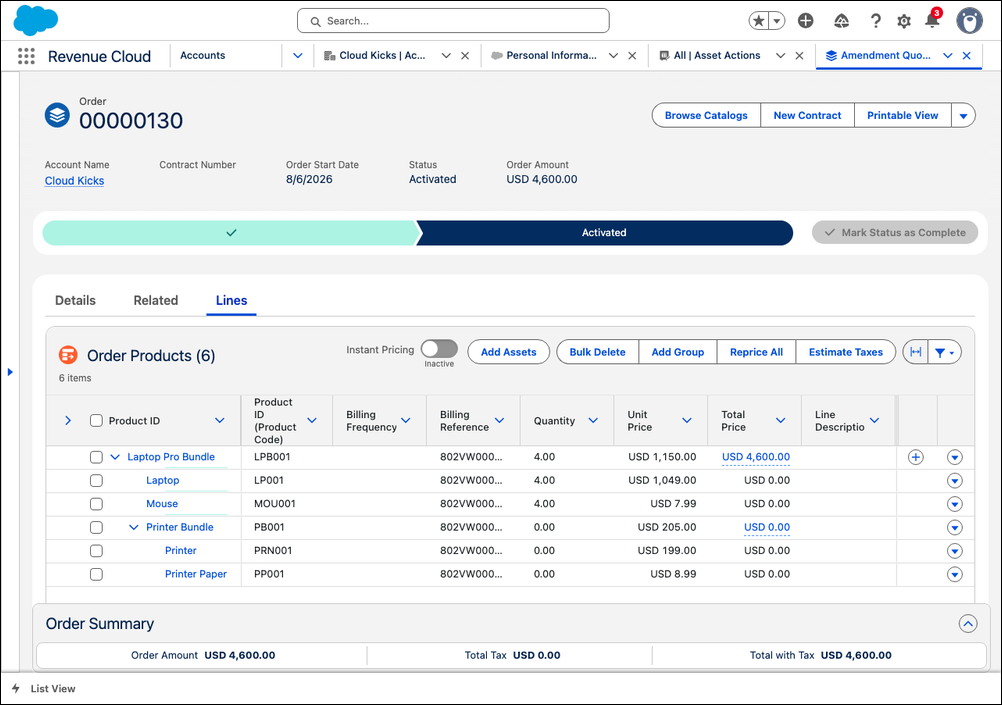
El gestor de cuentas hace clic en Crear pedido desde el presupuesto de corrección. El sistema genera un pedido de corrección con estas características.
- Tipo de pedido
- Corrección
- Estado de pedido
- Borrador
- Partidas
- Cuatro paquetes profesionales de portátiles (el delta). Cada partida de paquete incluye sus componentes (Portátil y Ratón) en las cantidades definidas por el paquete. El paquete de impresora es un paquete separado, de modo que no cambia en este escenario.
- Precio de corrección total
- $4,600.00 (4 × $1,150.00)
El gestor de cuentas activa el pedido. La realización de pedidos y la facturación se hacen cargo a continuación.
Descomposición de pedidos
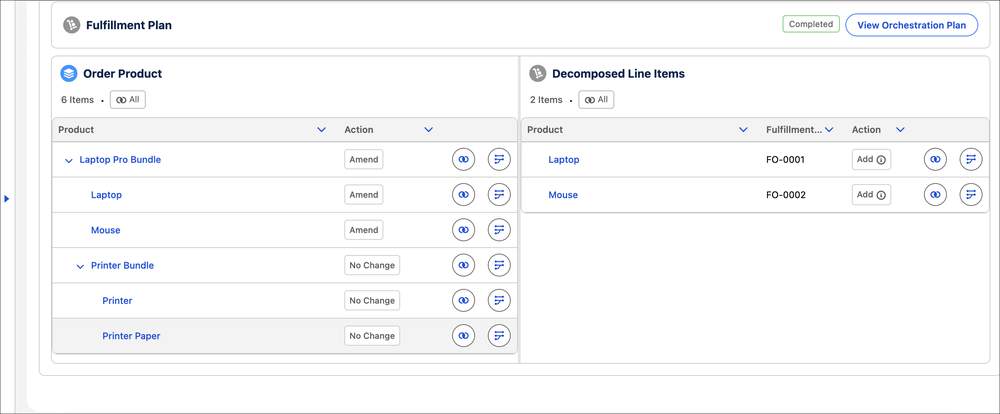
Después de activar el pedido, Dynamic Revenue Orchestrator (DRO) se hace cargo. Para una corrección, DRO solo descompone el valor delta. No reprocesa la cantidad original. Crea trabajo de realización solo para los cuatro nuevos paquetes. Por el contrario, para un pedido de nueva venta, DRO descompone cada partida en tareas de realización.
El resultado es un plan de realización único para el pedido de corrección. El plan enumera cada producto de pedido con la acción que se le aplica. Los componentes corregidos, el Portátil y el Ratón, muestran una acción Corregir y el paquete de impresora no afectado muestra Sin cambios.
Basándose en el ámbito de descomposición configurado en cada producto, DRO descompone los productos corregidos en trabajo de realización técnica. En este ejemplo, la descomposición genera un pedido de realización para el Portátil y uno para el Ratón. Cuando esos pedidos de realización se completan, el plan marca la corrección como realizada.

Resultado de facturación
Una vez completada la orquestación del pedido, la facturación controla el impacto financiero de la corrección. Para un aumento de cantidad, la facturación crea cargos para las unidades adicionales.
Billing crea:
- Una programación de facturación para las unidades adicionales.
- Partida de factura que refleja el importe prorrateado para el periodo actual.
- Cargos de periodo completo para ciclos de facturación posteriores.
Los cuatro nuevos paquetes de portátiles profesionales se prorratea desde la fecha de entrada en vigor de la corrección hasta el final del periodo de facturación actual. Si Cloud Kicks está a mitad de ciclo (por ejemplo, 15 días en un periodo de 30 días), la facturación carga los 15 días restantes al ritmo diario y luego al ritmo completo en adelante.
Para una disminución de cantidad, la facturación se aplica a la lógica de precios de último en llegar, primero en salir (LIFO) para deltas negativos. El sistema abona primero las unidades agregadas más recientemente y calcula un crédito prorrateado desde la fecha de vigencia hasta el final del periodo de facturación.
Estado de activo final
Después de que DRO complete y la facturación procese la corrección, el activo Paquete de Portátil Pro refleja la nueva realidad. La cronología de Periodo de estado de activo (ASP) ahora muestra dos entradas.
- Periodo de estado original: Cantidad 1, desde la fecha de pedido original hasta la fecha de entrada en vigor de la corrección.
- Periodo de estado actual: Cantidad 5, desde la fecha de entrada en vigor de la corrección en adelante.
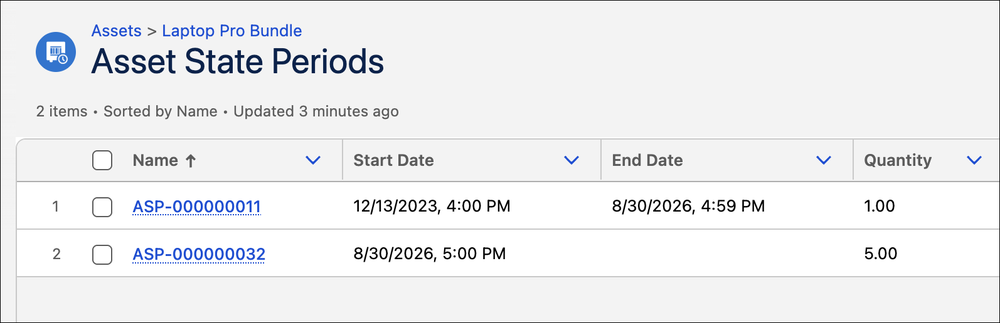
La cronología de ASP le proporciona un seguimiento de auditoría completo. Puede ver exactamente cuándo cambió la cantidad y cuál era el estado anterior.
Solución de problemas
- La orden de corrección no se activa
-
- Compruebe que el activo original está en un estado Activo. No puede iniciar correcciones contra activos en estado Borrador o Cancelado.
- Verifique que la configuración de descomposición cubre tipos de pedidos de corrección. Algunos planes personalizados solo gestionan pedidos de nuevas ventas.
- DRO no se procesa después de la activación
- Confirme que su configuración de orquestación reconoce el tipo de pedido. Los pedidos de corrección requieren reglas de orquestación que coincidan con el tipo de registro del pedido de corrección.
- La facturación muestra importes inesperados
-
- Compruebe la fecha de entrada en vigor de la corrección. El prorrateo se calcula a partir de esta fecha, no la fecha de activación del pedido.
- Para ventas a la baja, verifique que LIFO está configurado. Sin ella, el sistema abona al costo medio en vez del costo más reciente.
