Vous êtes ici :
Affichage et modification des commandes dans Gestion du revenu
La page de commande répertorie les détails des produits et des prix. Utilisez cet espace de travail pour ajouter, retirer et gérer des produits dans vos transactions.
Éditions requises
| Disponible avec : Lightning Experience |
| Disponible avec : Éditions Enterprise, Unlimited et Developer de Revenue Management (anciennement Revenue Cloud) dans lesquelles la Gestion des transactions est activée |
| Autorisations utilisateur requises | |
|---|---|
| Pour afficher et modifier des commandes : | Lire et Modifier sur les commandes |
| Pour configurer des produits : | Ensemble d'autorisations Visualiseur de Gestion du catalogue de produits |
| Pour calculer le prix des produits : | Ensemble d'autorisations Calcul du prix et de la taxe pour les devis |
| Pour activer des commandes : | Autorisation de l'application Activer les commandes |
| Pour saisir des quantités décimales pour des produits de commande et afficher des champs d'unité de mesure : | Ensemble d'autorisations DecimalQuantityRuntime |
Ajouter des produits
Sélectionnez un catalogue de prix et ajoutez des produits à une commande pour lancer le processus de tarification. Associez tous les produits d'une transaction, y compris les produits enfants, au même catalogue de prix pour garantir une tarification cohérente et précise.
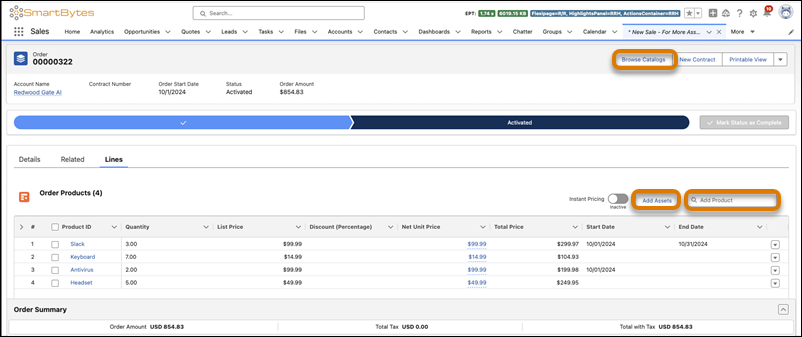
- Établissez un catalogue de prix lors de l'ajout initial de produits via le champ de recherche ou le catalogue.
-
Recherchez et ajoutez des produits en utilisant l'une des méthodes suivantes :
- Cliquez sur Parcourir les catalogues pour rechercher, configurer et ajouter des produits à partir de catalogues spécifiques.
- Utilisez le champ de recherche Ajouter un produit pour localiser et ajouter rapidement des éléments.
- Sélectionnez Ajouter des actifs pour inclure les actifs existants dans les commandes initiales.
- Examinez les noms de produits et les catalogues qui ajoutent des éléments en tant que lignes transitoires non enregistrées. Vous ne pouvez pas modifier les éléments tant que vous n'avez pas enregistré vos modifications.
-
Enregistrez la commande pour créer des produits de commande et leurs enregistrements d'attribut associés.
- La Gestion des transactions copie les valeurs d'attribut dans les étapes suivantes, par exemple lorsqu'une commande est stockée.
- Si un administrateur de catalogue désactive les attributs de produits après cette étape, les attributs de produits de commande existants restent inchangés.
Personnalisation de la section Produits de commande
Modifiez la section Produits de commande pour améliorer la navigation avant de modifier les transactions.
- Gardez le Nom du produit ou d'autres champs visibles pendant le défilement en cliquant sur Geler jusqu'à cette colonne dans un champ spécifique.
- Affichez la ligne de filtrage pour rechercher des colonnes dans les transactions importantes ou masquez-la sans coût supplémentaire dans l'espace vertical.
Modifier les transactions
Mettez à jour les attributs et les configurations de produits directement dans la section Produits de commande sous l'onglet Lignes.
- Évitez de modifier les champs Prix unitaire net, Prix total net, Montant total d'ajustement ou Nombre de durées de tarification si la tarification Salesforce est active.
-
Mettez à jour les éléments de ligne.
- Cliquez sur une cellule d'attribut pour changer sa valeur, puis enregistrez.
- Pour effectuer des mises à jour en masse, sélectionnez plusieurs éléments, cliquez sur l'attribut d'un élément, puis enregistrez.
- Utilisez l'éditeur de ligne de transaction commerciale pour des actions en masse sur des éléments de ligne et des groupes.
- Attendez que le système termine son calcul de taxe avant de changer la commande.
- Enregistrez rapidement les modifications afin d'éviter de perdre les modifications d'un rechargement de page ou d'une session expirée.
-
Saisissez des quantités décimales.
- Saisissez des valeurs décimales uniquement si un produit est associé à une unité de mesure.
- La Gestion des transactions arrondit les valeurs en fonction de l'échelle et de la méthode d'arrondi de l'enregistrement.
- L'éditeur affiche deux décimales, mais le système stocke l'échelle exacte spécifiée.
- Affichez la valeur décimale complète en cliquant sur la cellule de quantité ou en ouvrant le panneau latéral.
- Ouvrez la page Produit de commande dans la liste associée pour supprimer la valeur de remise actuelle si l'éditeur empêche le basculement entre le pourcentage et le montant. Saisissez ensuite la nouvelle valeur et le nouveau type directement dans l'éditeur de ligne.
-
Gérez les références et les renouvellements.
- Cliquez sur des champs de référence tels que Entité légale pour rechercher des enregistrements ou en créer directement dans l'éditeur.
- Sélectionnez Renouveler automatiquement pour les produits définis par la durée. Ce statut est copié dans les actifs lors de l'actifisation.
Lignes de filtre et de groupe
- Agrandissez la flèche déroulante de la ligne supérieure pour filtrer plusieurs colonnes et isoler les éléments de ligne parents, car le système exclut les éléments enfants des résultats.
-
Élaborez une structure hiérarchique contenant jusqu'à cinq niveaux d'éléments de ligne et de groupes imbriqués pour afficher les sous-totaux financiers de chaque niveau.
- Manuel : cliquez sur Ajouter un groupe pour organiser les éléments. Déplacez des éléments en utilisant Déplacer les éléments sélectionnés. Utilisez davantage la charge si un groupe cible n'est pas visible.
- Automatique : sélectionnez Grouper par dans une colonne de l'éditeur de ligne de transaction pour organiser les éléments. Les champs Éditeur de ligne de transaction commerciale et Formule ne prennent pas en charge cette option.
- Séquence : définissez l'ordre en utilisant le champ Ordre de tri dans la liste associée Groupes de produits de commande. Les groupes sans valeur sont affichés à la fin, triés par date de création.
Calcul et affichage des prix
- Mettez à jour les prix après avoir effectué des modifications en cliquant sur Enregistrer pour calculer le prix de la commande.
- Activez Tarification instantanée pour recalculer immédiatement les modifications qui impactent le prix, notez que la fonctionnalité est automatiquement désactivée lors du rechargement de la page ou de l'expiration de la session.
- Actualisez la transaction complète en cliquant sur Prix tout ou utilisez Actualiser les prix lorsqu'un message d'avertissement s'affiche.
- Projetez la taxe de la transaction en cliquant sur Estimer les taxes.
- Survolez le Prix unitaire net pour afficher la cascade des prix, qui affiche les ajustements des offres groupées, des niveaux, des attributs, des prix dérivés et des prix contractuels.
- Survolez le Prix total pour afficher le prix parent de l'offre groupée, la somme des éléments de ligne et le sous-total de l'offre groupée.
Voir également :
Cet article a-t-il résolu votre problème ?
Dites-nous ce que nous pouvons améliorer !
