Impostazione della sincronizzazione opportunità in background
Attivare la sincronizzazione asincrona da preventivo a opportunità, creare il flusso di sincronizzazione e aggiungere il pulsante Avvia sincronizzazione in modo che gli agenti possano sincronizzare i preventivi con un massimo di 15.000 righe senza attendere.
Da Imposta, nella casella Ricerca veloce, trovare e selezionare Impostazioni reddito.
Attivare Elaborazione asincrona per la sincronizzazione da preventivo a opportunità .
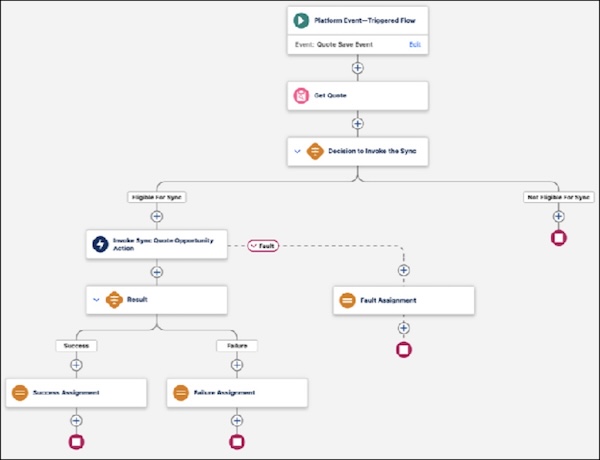
Creare un flusso che esegue operazioni post-salvataggio per un record preventivo specificato per sincronizzare i dettagli con l'opportunità correlata quando viene creato un record evento di salvataggio preventivo.
Da Imposta, nella casella Ricerca veloce, cercare e selezionare Flussi.
Selezionare Nuovo flusso.
Configurare il flusso in modo che venga attivato quando il team desidera eseguire la sincronizzazione, utilizzando gli elementi necessari per il flusso specifico.
Ad esempio, attivare la modifica dello stato di un preventivo in uno stato terminale, ad esempio Approvato, oppure eseguire un intervallo pianificato durante la notte. Per decidere se invocare la sincronizzazione, verificare se il campo IsSyncing è abilitato nel preventivo.
Per decidere se invocare la sincronizzazione, verificare se il campo IsSyncing è abilitato nel preventivo. Nell'esempio, il preventivo ha il flag di sincronizzazione abilitato prima di chiamare l'azione invocabile Sincronizza preventivo in opportunità.
Salvare il flusso e selezionare Attiva.
Questo articolo ha risolto il problema?
Facci sapere, così possiamo migliorare!
Caricamento
Salesforce Help | Article
Cookie Consent Manager
Cookie Consent Manager
General Information
Required Cookies
Functional Cookies
Advertising Cookies
General Information
We use three kinds of cookies on our websites: required, functional, and advertising. You can choose whether functional and advertising cookies apply. Click on the different cookie categories to find out more about each category and to change the default settings.
Privacy Statement
Required Cookies
Always Active
Required cookies are necessary for basic website functionality. Some examples include: session cookies needed to transmit the website, authentication cookies, and security cookies.
Functional Cookies
Functional cookies enhance functions, performance, and services on the website. Some examples include: cookies used to analyze site traffic, cookies used for market research, and cookies used to display advertising that is not directed to a particular individual.
Advertising Cookies
Advertising cookies track activity across websites in order to understand a viewer’s interests, and direct them specific marketing. Some examples include: cookies used for remarketing, or interest-based advertising.