詳細情報:
販売トランザクションコンテキスト定義のカスタム項目の対応付け
ChannelId__c 属性を追加して対応付け、商品コンフィグレーターと取引品目エディターのチャネルに基づいてプロモーションが表示されるようにします。
属性の追加
- [設定] から、[コンテキスト定義] を見つけて選択します。
- [Custom Definitions (カスタム定義)] タブで、拡張 SalesTransactionContext コンテキスト定義をクリックし、[編集] をクリックします。
- [属性の編集] ページが表示されるまで [次へ] をクリックします。
-
[属性を編集] ページで、ChannelId__c 属性を SalesTransaction ノードに追加します。
- [SalesTransaction] をクリックします。
- [属性を追加] をクリックします。
- 名前を ChannelId__c として入力します。
- [種別] で [入力] を選択します。
- [データ型] で、[文字列] を選択します。
- [次へ] をクリックします。
- [属性タグの編集] ページで、[Generate All Tags (すべてのタグを生成)] をクリックし、[保持して再生成] をクリックします。[保持して再生成] をクリックします。
- 変更内容を保存します。
属性の対応付け
-
QuoteEntitiesMapping を開きます。
-
QuoteEntitiesMapping の横にある [
 ] をクリックし、[SObject マッピングを編集] を選択します。
- [デフォルトとしてマーク] を選択し、[マップ] をクリックします。
- 「新しいコンテキストマッピング UI が登場しました!」ウィンドウで、[続行] をクリックします。
-
QuoteEntitiesMapping の横にある [
-
[見積設定] ページの [関連する商談のない見積を作成] 設定を有効にしているかどうかに応じて、ChannelId 属性を対応付けます。Create Quotes Without a Related Opportunity (関連する商談のない見積を作成)
この設定を有効にしている場合は、SalesTransaction の ChannelId__C を Quote> QuoteAccount> Engagement_Channel_Type__c> Id に対応付けます。
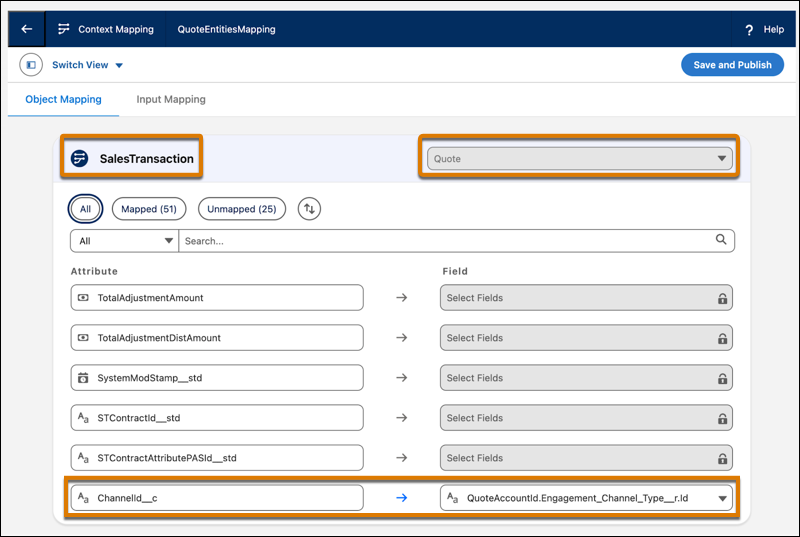
 メモ 参照関係のあるフィールドの使用方法については、「コンテキストマッピングの追加」を参照してください。
-
この設定を有効にしていない場合は、SalesTransaction の ChannelId__C を [Quote]> [Account]> [Engagement_Channel_Type__c]> [Id] に対応付けます。
- 変更内容を保存します。
-
[
 ] をクリックして、コンテキスト定義ページに戻ります。
-
OrderEntitiesMapping を開きます。
-
OrderEntitiesMapping の横にある [] をクリックし、[SObject マッピングを編集] を選択します。
- [対応付け] をクリックします。
- 「新しいコンテキストマッピング UI が登場しました!」ウィンドウで、[続行] をクリックします。
-
OrderEntitiesMapping の横にある [
- SalesTransaction の ChannelId__C 属性を [Order]> [Account]> [Engagement_Channel_Type__c]> [Id] に対応付けます。
- 変更内容を保存します。
- コンテキスト定義を有効化します。
この記事で問題は解決されましたか?
ご意見をお待ちしております。
