Вы находитесь здесь:
Соотнесение настраиваемого поля в определении контекста транзакций продажи
Добавьте и соотнесите атрибут ChannelId__c, чтобы рекламные акции отображались на основе каналов из конфигуратора продуктов и редактора строк транзакций.
Добавление атрибута
- В меню «Настройка» найдите и откройте «Определения контекста».
- Во вкладке «Настраиваемые определения» нажмите на расширенное определение контекста SalesTransactionContext и нажмите «Правка».
- Нажмите «Далее», пока не перейдете на страницу редактирования атрибутов.
-
На странице редактирования атрибутов добавьте атрибут ChannelId__c к узлу SalesTransaction.
- Нажмите SalesTransaction.
- Нажмите «Добавить атрибуты».
- Введите имя как ChannelId__c.
- В поле «Тип» выберите «Ввод».
- В поле «Тип данных» выберите «Строка».
- Нажмите «Далее».
- На странице редактирования тегов атрибутов нажмите «Создать все теги», а потом нажмите «Сохранить и воссоздать».
- Сохраните изменения.
Соотнесение атрибута
-
Откройте QuoteEntitiesMapping.
-
Нажмите
 рядом с QuoteEntitiesMapping, а потом выберите «Редактировать соотнесение SObject».
- Выберите «Пометить как стандартный» и нажмите «Карта».
- Если вы увидите «Пользовательский интерфейс соотнесения нового контекста здесь!» окно, нажмите «Продолжить».
-
Нажмите
-
Соотнесите атрибут ChannelId, в зависимости от того, включен ли параметр «Создание смет без связанной возможности» на странице параметров сметы.
Если вы включили параметр, соотнесите ChannelId__C в SalesTransaction с Quote > QuoteAccount > Engagement_Channel_Type__c > Id.
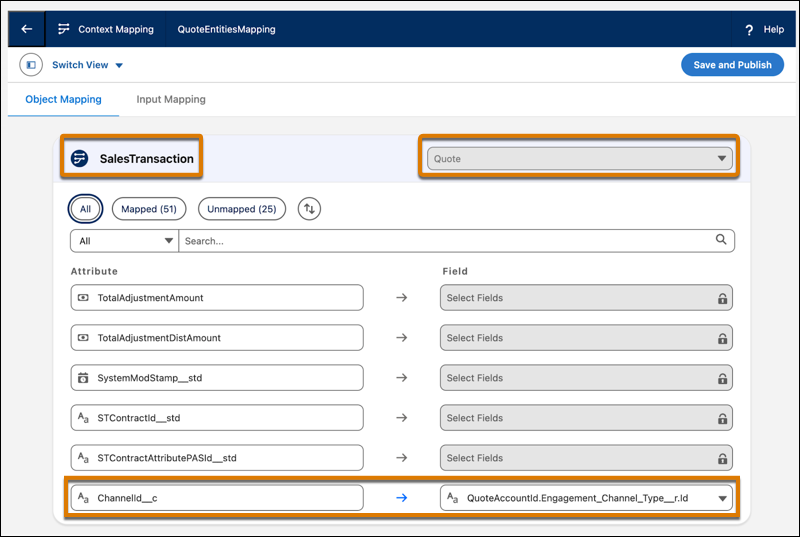
 Примечание Чтобы узнать, как использовать поля с взаимосвязью поиска, см. Добавить соотнесение контекста.
-
Если параметр не включен, соотнесите ChannelId__C в SalesTransaction с сметой > Организация > Engagement_Channel_Type__c > Код.
- Сохраните изменения.
-
Чтобы вернуться на страницу определения контекста, щелкните
 .
-
Откройте OrderEntitiesMapping.
-
Нажмите рядом с OrderEntitiesMapping, а потом выберите «Редактировать соотнесение SObject».
- Нажмите «Карта».
- Если вы увидите «Пользовательский интерфейс соотнесения нового контекста здесь!» окно, нажмите «Продолжить».
-
Нажмите
- Соотнесите атрибут ChannelId__C в SalesTransaction с Order > Account > Engagement_Channel_Type__c > Id.
- Сохраните изменения.
- Активируйте определение контекста.
Эта статья решила вашу проблему?
Оставьте свой отзыв, чтобы мы могли стать лучше!
