您位於此處:
對應銷售交易內容定義中的自訂欄位
新增並對應 ChannelId__c 屬性,以根據產品組態程式和「交易條列編輯器」中的管道顯示促銷。
新增屬性
- 進入「設定」,尋找並選取「內容定義」。
- 在「自訂定義」索引標籤上,按一下您延伸的 SalesTransactionContext 內容定義,然後按一下「編輯」。
- 按一下「下一步」,直到您到達「編輯屬性」頁面為止。
-
在「編輯屬性」頁面上,將 ChannelId__c 屬性新增至 SalesTransaction 節點。
- 按一下「SalesTransaction」。
- 按一下「新增屬性」。
- 輸入名稱為 ChannelId__c。
- 針對「類型」,選取「輸入」。
- 針對「資料類型」,選取「字串」。
- 按一下「下一步」。
- 在「編輯屬性標記」頁面上,按一下「產生所有標記」,然後按一下「保留並重新產生」。
- 儲存您的變更。
對應屬性
-
開啟 QuoteEntitiesMapping。
-
按一下 QuoteEntitiesMapping 旁的
 ,然後選取「編輯 SObject 對應」。
- 選取「標記為預設值」,然後按一下「對應」。
- 如果您看見「新內容對應使用者介面在這裡!」視窗,按一下「繼續」。
-
按一下 QuoteEntitiesMapping 旁的
-
根據您是否已 在「報價設定」頁面上開啟「建立不含相關機會的報價」設定,對應 ChannelId 屬性。
如果您已開啟設定,請將 SalesTransaction 中的 ChannelId__C 對應至 Quote > QuoteAccount > Engagement_Channel_Type__c > Id。
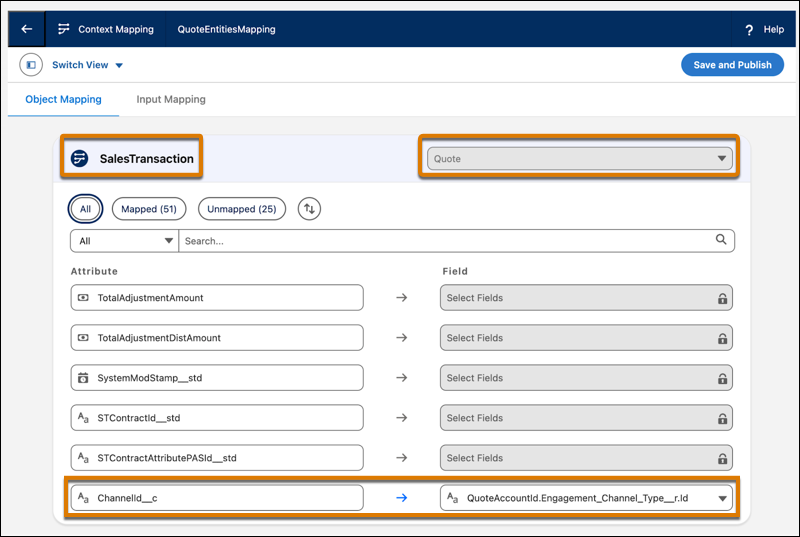
 備註 若要瞭解如何使用具有對應關係的欄位,請參閱 新增內容對應。
-
如果您尚未開啟此設定,請將 SalesTransaction 中的 ChannelId__C 對應至 Quote > Account > Engagement_Channel_Type__c > Id。
- 儲存您的變更。
-
按一下
 可返回內容定義頁面。
-
開啟「OrderEntitiesMapping」。
-
按一下 OrderEntitiesMapping 旁的 ,然後選取「編輯 SObject 對應」。
- 按一下「對應」。
- 如果您看見「新內容對應使用者介面在這裡!」視窗,按一下「繼續」。
-
按一下 OrderEntitiesMapping 旁的
- 將 SalesTransaction 中的 ChannelId__C 屬性對應至 Order > Account > Engagement_Channel_Type__c > Id。
- 儲存您的變更。
- 啟用內容定義。
此文章是否解決您的問題?
請讓我們知道,以便我們改進!
