Ennen kuin aktivoit arvostelumenettelyn, suorita simulointeja testataksesi, ovatko syöttämäsi muuttujat paikkansapitäviä. Jos luokitusmenetelmäsi ei toimi odotetulla tavalla, muokkaa syöttämiäsi arvoja ja yritä uudelleen. Kun olet tyytyväinen, aktivoi luokitustoimenpiteen versio.
Vaaditut versiot
Käytettävissä: Lightning Experiencessa
Käytettävissä: Enterprise Edition-, Unlimited Edition- ja Developer Edition -versioissa, joilla on Revenue Cloud Advanced -lisenssi
Tarvittavat käyttöoikeudet
Arviointitoimenpiteiden luominen, päivittäminen ja poistaminen:
Hintahallinnan suunnittelun aika -käyttäjä
Arviointitoimenpiteiden käyttäminen:
Hintahallinnan suorituksen aika -käyttäjä
Etsi ja avaa sovelluskäynnistimestä Arviointitoimenpiteet.
Avaa luokitustoimenpide luokitustoimenpiteiden rakentajassa napsauttamalla luokitustoimenpiteen version nimeä.
Lisää elementtejäsi, kartoita ne asiaankuuluviin tunnisteisiin, valitse sijoitus, ota käyttöön tulokseen sisällytettävä vaihtoehto ja tallenna luokitustoimenpide.
Napsauta Simuloi.
Salesforce näyttää simuloinnin lisätiedot, kun syöttötila on valittuna oletusarvoisesti yksinkertaistetuksi.
Muuta syöttötilaa tarvittaessa.
Yksinkertaistettu
Arvojen määrittäminen muuttujille kunkin muuttujan kentissä.
Tarkennettu
Arvojen määrittäminen muuttujille JSON-muodossa. Voit muokata arvoja suoraan tai ladata JSON-syöttötiedoston, muokata sen arvoja ja liittää tiedoston takaisin JSON-syöttö-ruutuun.
Syötä input-muuttujien arvot.
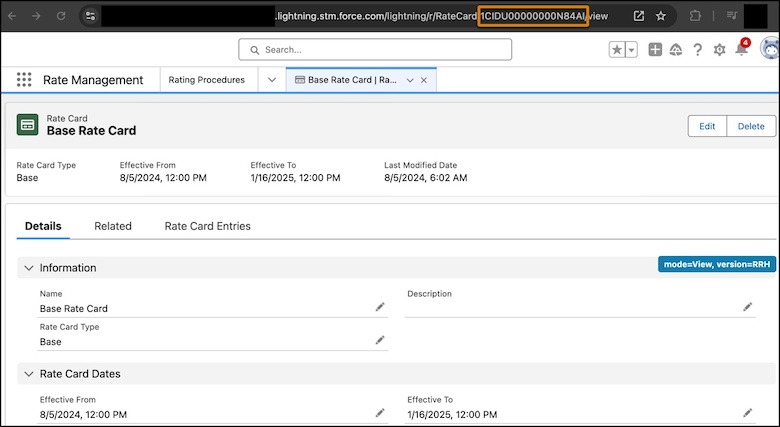
Etsi muuttujan arvo siirtymällä siihen liittyvään tietueeseen. Jos haluat esimerkiksi löytää säännön kortin tunnuksen, avaa säännön kortin tietuesivu. Säännön kortin tunnus näytetään selaimen URL-osoitteessa.
Napsauta Input-välilehdestä Simuloi.
Vesiputouksenäkymä näyttää arvosanan laskennan jokaisen vaiheen, joka määrittää resurssin lopullisen nettosumman.
Kun olet tyytyväinen simuloinnin tulokseen, napsauta Aktivoi.
Ratkaisiko tämä artikkeli ongelmasi?
Anna palautetta, jotta voimme kehittyä!
Ladataan
Salesforce Help | Article
Cookie Consent Manager
Cookie Consent Manager
General Information
Required Cookies
Functional Cookies
Advertising Cookies
General Information
We use three kinds of cookies on our websites: required, functional, and advertising. You can choose whether functional and advertising cookies apply. Click on the different cookie categories to find out more about each category and to change the default settings.
Privacy Statement
Required Cookies
Always Active
Required cookies are necessary for basic website functionality. Some examples include: session cookies needed to transmit the website, authentication cookies, and security cookies.
Functional Cookies
Functional cookies enhance functions, performance, and services on the website. Some examples include: cookies used to analyze site traffic, cookies used for market research, and cookies used to display advertising that is not directed to a particular individual.
Advertising Cookies
Advertising cookies track activity across websites in order to understand a viewer’s interests, and direct them specific marketing. Some examples include: cookies used for remarketing, or interest-based advertising.