breadcrumbDescription
Administrer fejlregistreringer for masseopdateringer af salgsaftaler
Når en masseopdatering på en salgsaftale ikke kan behandles, lagres systemloggen, der indeholder de nøjagtige fejldetaljer, i den underliggende batchstyringsstruktur. Men da direkte adgang til RecordFile-feltet på BatchJobPart-enheden som standard er begrænset, kan administratorer og brugere som standard ikke se disse fejldetaljer. Følg disse metoder for at konfigurere tilpassede komponenter og adgangsstier, der gendanner sporingssynlighed og hjælper brugere med at fejlfinde mislykkede registreringer.
EditionsHeading
| Tilgængelig i: Lightning Experience |
| Tilgængelig i: Enterprise, Unlimited og Developer Edition |
Indstilling 1: Få adgang til fildata direkte via registreringssiden (anbefales)
Denne tilgang giver administratorer mulighed for at opbygge en Apex og en Aura-komponent, så forretningsbrugere kan hente og gennemse masseopdateringsfejl direkte fra Lightning.
-
Opret Apex på Developer Console.
- Åbn Developer Console.
-
Opret følgende Apex på Developer Console for at hente fildata direkte.
public class BatchJobService {
    @AuraEnabled(cacheable=false)
    public static String getBatchJobParts(String batchJobPartId) {
        try {
            // Query the targeted BatchJobPart record
            BatchJobPart record = [
                SELECT RecordFileBody, RecordFileName
                FROM BatchJobPart
                WHERE Id = :batchJobPartId
                LIMIT 1
            ];

            // Decode the Blob into a readable UTF-8 String
            Blob decodedBlob = record.RecordFileBody;
            String fileData = decodedBlob != null ? decodedBlob.toString() :
 'No file data found.';

            System.debug(fileData);
            return fileData;
        } catch (Exception e) {
            return 'Error: ' + e.getMessage();
        }
    }
}
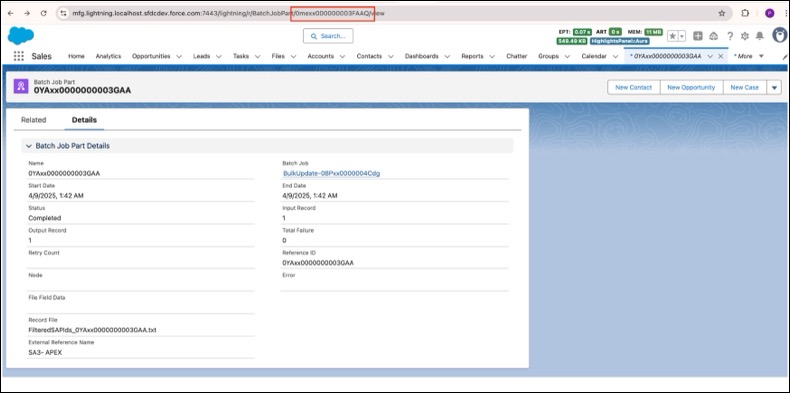
Hvis du vil bekræfte, at klassen køres korrekt, skal du åbne gå til Fejlfind > Åbn vinduet Kør anonymt og køre følgende kode der. Erstat Inputtet til at være batchJobPartID () for den relaterede BatchJob, som du ønsker at forespørge på fildata fra.
-
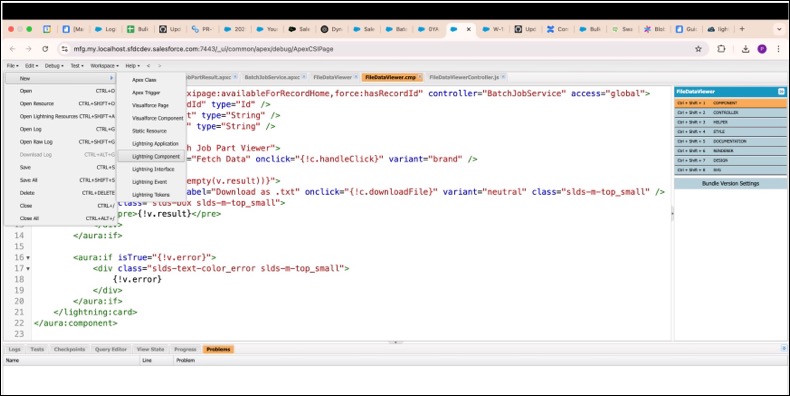
Opret en Aura-komponent
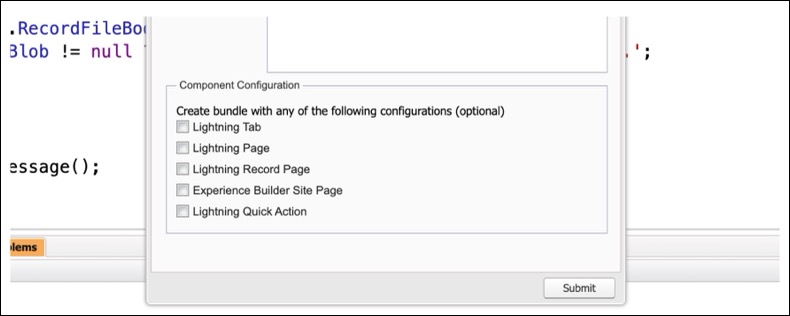
Opret en ny komponent (navn: FileDataViewer) til at vise dataene for brugeren. Dette genererer standardfiler, der er synlige i det højre panel (blå). I komponentkonfigurationen skal du markere den som kun tilgængelig for Lightning (som vist i skærmbilledet nedenfor).
-
I Developer Console opretter du en ny Aura-komponentpakke med navnet FileDataViewer.
<aura:component implements="flexipage:availableForRecordHome,force:hasRecordId"
                controller="BatchJobService"
                access="global">

    <aura:attribute name="recordId" type="Id" />
    <aura:attribute name="result" type="String" />
    <aura:attribute name="error" type="String" />

    <lightning:card title="" class="slds-m-around_medium">
        <div class="slds-m-bottom_medium">
            <lightning:button label="Fetch File Data"
                              onclick="{!c.handleClick}"
                              variant="brand" />
            <lightning:button label="Download as .txt"
                              onclick="{!c.downloadFile}"
                              variant="neutral"
                              class="slds-m-left_small"
                              disabled="{!empty(v.result)}" />
        </div>

        <aura:if isTrue="{!not(empty(v.result))}">
            <div class="slds-box slds-box_xx-small slds-theme_default slds-scrollable_y"
                 style="max-height: 300px;">
                <pre>{!v.result}</pre>
            </div>
        </aura:if>

        <aura:if isTrue="{!v.error}">
            <div class="slds-text-color_error slds-m-top_medium">
                {!v.error}
            </div>
        </aura:if>
    </lightning:card>
</aura:component>
Opret hjælpefilen på følgende måde.
({
    handleClick: function(component, event, helper) {
        var action = component.get("c.getBatchJobParts");
        action.setParams({ batchJobPartId: component.get("v.recordId") });

        action.setCallback(this, function(response) {
            var state = response.getState();
            if (state === "SUCCESS") {
                component.set("v.result", response.getReturnValue());
                component.set("v.error", null);
            } else {
                var errors = response.getError();
                component.set("v.error", errors && errors[0] ?
errors[0].message : "Unknown error");
            }
        });
        $A.enqueueAction(action);
    },

    downloadFile: function(component, event, helper) {
        var data = component.get("v.result");
        var element = document.createElement('a');
        var file = new Blob([data], { type: 'text/plain' });

        element.href = URL.createObjectURL(file);
        element.download = 'BatchJobPart.txt';
        document.body.appendChild(element);
        element.click();
        document.body.removeChild(element);
    }
})
-
I Developer Console opretter du en ny Aura-komponentpakke med navnet FileDataViewer.
-
Vedhæft den nye komponent på registreringssiden for batchjobdelen
- Naviger til detaljesiden Batchjobdel.
- Klik på gearikonet, og vælg Rediger side for at åbne Lightning App-konstruktøren.
- Træk din tilpassede FileDataViewer-komponent til hovedsidelayoutet.
- Gem og aktiver den opdaterede Lightning.
-
Vis og udtræk logdata
- Naviger til din målregistreringsside.
- Klik på Fang fildata for at få vist et eksempel på filindholdet og bekræfte fejl direkte på skærmen.
- Klik på Download som .txt for at gemme tekstfejlloggen på dit lokale filsystem til filtrering og historisk revision.

Indstilling 2: Få adgang til logdata via Workbench (kun administrator)
Hvis du kræver øjeblikkelig bekræftelse uden at implementere tilpassede komponentlayouts, kan administratorer udtrække RecordFile-data på ad hoc-basis direkte gennem Salesforce Workbench.
- Log ind på dit miljøs Workbench-forekomst.
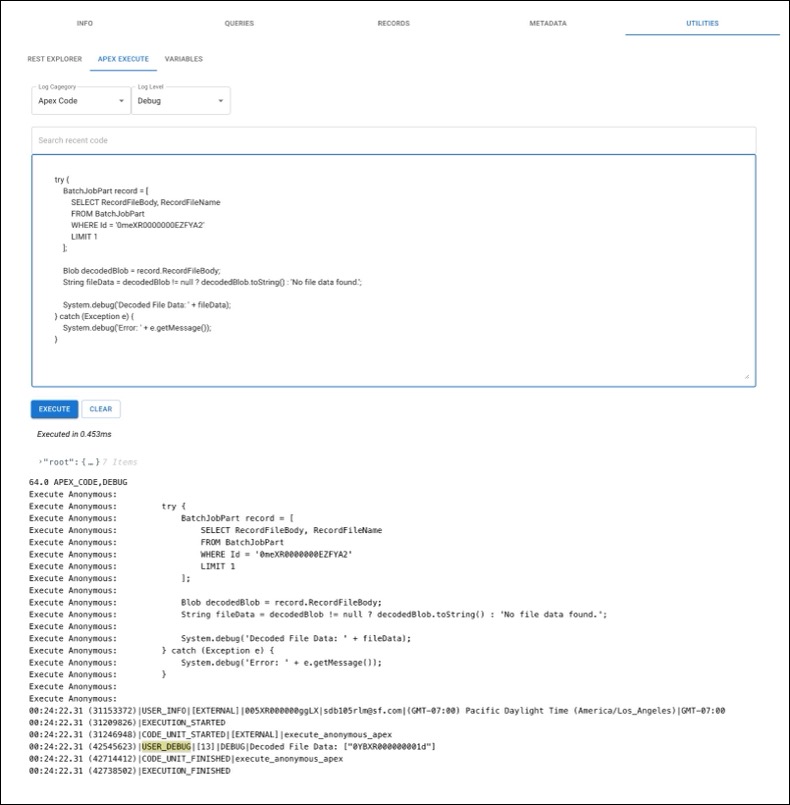
- Naviger til fanen Hjælpeprogrammer, og åbn panelet Apex Execute.
-
Brug den kode, der er angivet nedenfor (Sørg for, at du erstatter Id'et med det faktiske id for batchjobdelenhed):
try { BatchJobPart record = [ SELECT RecordFileBody, RecordFileName FROM BatchJobPart WHERE Id = '0meXR0000000EZFYA2' LIMIT 1 ]; Blob decodedBlob = record.RecordFileBody; String fileData = decodedBlob != null ? decodedBlob.toString() : 'No file data found.'; System.debug('Decoded File Data: ' + fileData); } catch (Exception e) { System.debug('Error: ' + e.getMessage()); } - Klik på Execute (Udfør).
- Gennemse din behandlede outputtekst direkte via tagget USER DEBUG i outputtet.