Sie befinden sich hier:
Verwalten von Fehlerdatensätzen für Massenaktualisierungen von Vertriebsvereinbarungen
Wenn eine Massenaktualisierung für eine Vertriebsvereinbarung nicht verarbeitet werden kann, wird das Systemprotokoll mit den genauen Fehlerdetails im zugrunde liegenden Batch-Verwaltungs-Framework gespeichert. Da der direkte Zugriff auf das Feld RecordFile in der Einheit "BatchJobPart" jedoch standardmäßig eingeschränkt ist, können Administratoren und Benutzer diese Fehlerdetails nicht nativ anzeigen. Befolgen Sie diese Methoden, um benutzerdefinierte Komponenten und Zugriffspfade zu konfigurieren, die die Verfolgungssichtbarkeit wiederherstellen und Benutzern bei der Fehlerbehebung von Datensätzen helfen.
Erforderliche Editionen
| Verfügbarkeit: Lightning Experience |
| Verfügbarkeit: Enterprise, Unlimited und Developer Edition |
Option 1: Direkter Zugriff auf Dateidaten über die Datensatzseite (empfohlen)
Mit diesem Ansatz können Administratoren einen Apex-Service und eine Aura-Komponente erstellen, sodass Geschäftsbenutzer Fehler bei Massenaktualisierungen direkt auf der Lightning-Benutzeroberfläche abrufen und überprüfen können.
-
Erstellen Sie die Apex Service Class in der Developer Console.
- Öffnen Sie die Developer Console.
-
Erstellen Sie die folgende Apex-Klasse in der Developer Console, um die Dateidaten direkt abzurufen.
public class BatchJobService {
    @AuraEnabled(cacheable=false)
    public static String getBatchJobParts(String batchJobPartId) {
        try {
            // Query the targeted BatchJobPart record
            BatchJobPart record = [
                SELECT RecordFileBody, RecordFileName
                FROM BatchJobPart
                WHERE Id = :batchJobPartId
                LIMIT 1
            ];

            // Decode the Blob into a readable UTF-8 String
            Blob decodedBlob = record.RecordFileBody;
            String fileData = decodedBlob != null ? decodedBlob.toString() :
 'No file data found.';

            System.debug(fileData);
            return fileData;
        } catch (Exception e) {
            return 'Error: ' + e.getMessage();
        }
    }
}
Öffnen Sie zum Überprüfen, ob die Klasse ordnungsgemäß ausgeführt wird, die Option "Debug > Open Execute Anonymous Window" (Debuggen > Anonymes Fenster öffnen) und führen Sie dort den folgenden Code aus. Ersetzen Sie die Eingabe so, dass sie die batchJobPartID () des zugehörigen BatchJobs ist, über den Sie Dateidaten abfragen möchten.
-
Erstellen einer Aura-Komponente
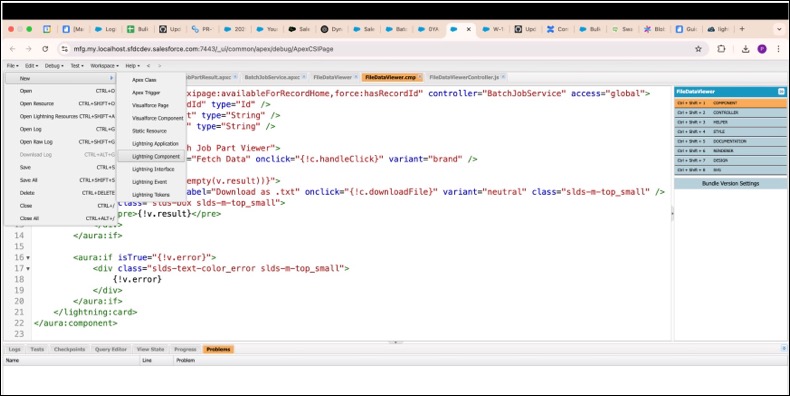
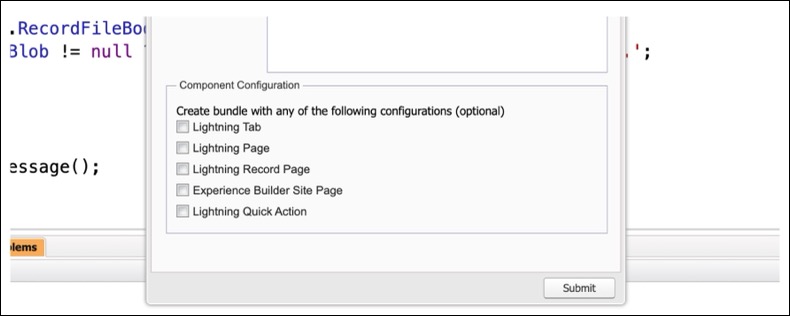
Erstellen einer neuen Komponente (Name: FileDataViewer), um dem Benutzer die Daten anzuzeigen. Dadurch werden Standarddateien generiert, die im rechten Bereich (blau) sichtbar sind. Markieren Sie sie in der Komponentenkonfiguration als nur für Lightning-Datensatzseiten verfügbar (siehe Screenshot unten).
-
Erstellen Sie in der Developer Console ein neues Aura-Komponentenpaket mit dem Namen FileDataViewer.
<aura:component implements="flexipage:availableForRecordHome,force:hasRecordId"
                controller="BatchJobService"
                access="global">

    <aura:attribute name="recordId" type="Id" />
    <aura:attribute name="result" type="String" />
    <aura:attribute name="error" type="String" />

    <lightning:card title="" class="slds-m-around_medium">
        <div class="slds-m-bottom_medium">
            <lightning:button label="Fetch File Data"
                              onclick="{!c.handleClick}"
                              variant="brand" />
            <lightning:button label="Download as .txt"
                              onclick="{!c.downloadFile}"
                              variant="neutral"
                              class="slds-m-left_small"
                              disabled="{!empty(v.result)}" />
        </div>

        <aura:if isTrue="{!not(empty(v.result))}">
            <div class="slds-box slds-box_xx-small slds-theme_default slds-scrollable_y"
                 style="max-height: 300px;">
                <pre>{!v.result}</pre>
            </div>
        </aura:if>

        <aura:if isTrue="{!v.error}">
            <div class="slds-text-color_error slds-m-top_medium">
                {!v.error}
            </div>
        </aura:if>
    </lightning:card>
</aura:component>
Erstellen Sie die Hilfsdatei wie folgt.
({
    handleClick: function(component, event, helper) {
        var action = component.get("c.getBatchJobParts");
        action.setParams({ batchJobPartId: component.get("v.recordId") });

        action.setCallback(this, function(response) {
            var state = response.getState();
            if (state === "SUCCESS") {
                component.set("v.result", response.getReturnValue());
                component.set("v.error", null);
            } else {
                var errors = response.getError();
                component.set("v.error", errors && errors[0] ?
errors[0].message : "Unknown error");
            }
        });
        $A.enqueueAction(action);
    },

    downloadFile: function(component, event, helper) {
        var data = component.get("v.result");
        var element = document.createElement('a');
        var file = new Blob([data], { type: 'text/plain' });

        element.href = URL.createObjectURL(file);
        element.download = 'BatchJobPart.txt';
        document.body.appendChild(element);
        element.click();
        document.body.removeChild(element);
    }
})
-
Erstellen Sie in der Developer Console ein neues Aura-Komponentenpaket mit dem Namen FileDataViewer.
-
Anhängen der neuen Komponente an die Datensatzseite des Batchauftragsteils
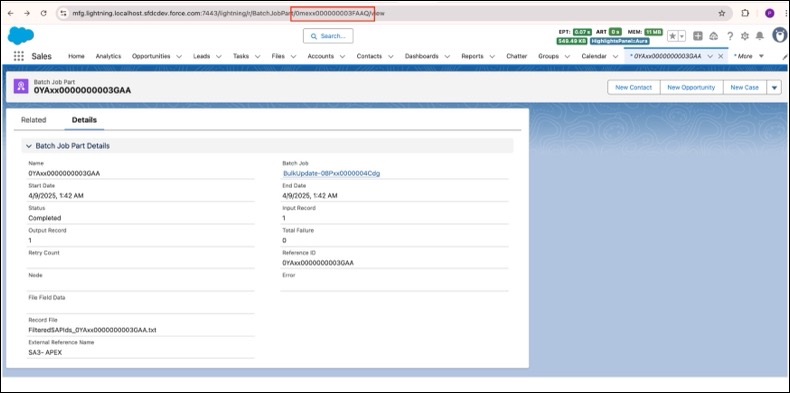
- Navigieren Sie zur Datensatz-Detailseite für Batchaufträge.
- Klicken Sie auf das Zahnradsymbol und wählen Sie Seite bearbeiten aus, um den Lightning-Anwendungsgenerator zu öffnen.
- Ziehen Sie Ihre benutzerdefinierte FileDataViewer-Komponente in das Zeichenbereichslayout der Hauptseite.
- Speichern und aktivieren Sie die aktualisierte Lightning Layout-Seite.
-
Anzeigen und Extrahieren von Protokolldaten
- Navigieren Sie zu Ihrer Ziel-Datensatzseite.
- Klicken Sie auf Dateidaten abrufen, um eine Vorschau der Dateiinhalte anzuzeigen und Fehler inline auf dem Bildschirm zu überprüfen.
- Klicken Sie auf Als .txt herunterladen, um das Textfehlerprotokoll in Ihrem lokalen Dateisystem für die Filterung und historische Überprüfung zu speichern.

Option 2: Zugriff auf Protokolldaten über die Workbench (nur Administrator)
Wenn Sie eine sofortige Überprüfung benötigen, ohne benutzerdefinierte Komponentenlayouts bereitzustellen, können Administratoren die RecordFile-Nutzlast ad-hoc direkt über die Salesforce Workbench extrahieren.
- Melden Sie sich bei der Workbench-Instanz Ihrer Umgebung an.
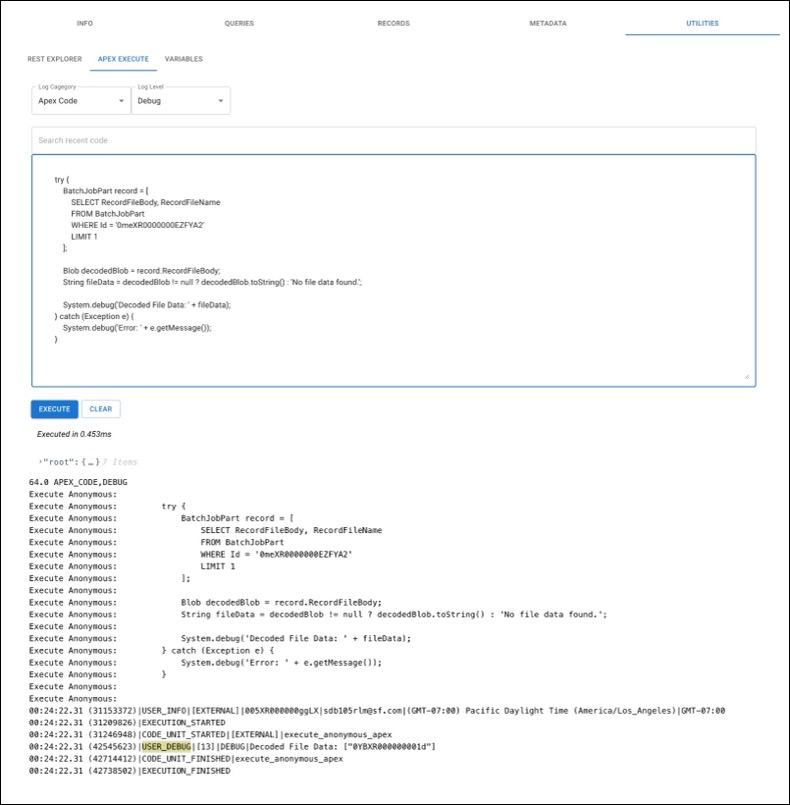
- Navigieren Sie zur Registerkarte "Dienstprogramme" und öffnen Sie den Apex Execute-Bereich.
-
Verwenden Sie den unten angegebenen Code (Stellen Sie sicher, dass Sie die ID durch die tatsächliche ID der Batchauftragsteileinheit ersetzen):
try { BatchJobPart record = [ SELECT RecordFileBody, RecordFileName FROM BatchJobPart WHERE Id = '0meXR0000000EZFYA2' LIMIT 1 ]; Blob decodedBlob = record.RecordFileBody; String fileData = decodedBlob != null ? decodedBlob.toString() : 'No file data found.'; System.debug('Decoded File Data: ' + fileData); } catch (Exception e) { System.debug('Error: ' + e.getMessage()); } - Klicken Sie auf Execute (Ausführen).
- Überprüfen Sie Ihren verarbeiteten Ausgabetext direkt über das USER DEBUG-Tag in der Ausgabe.