Usted está aquí:
Gestionar registros de errores para actualizaciones masivas de acuerdos de ventas
Cuando una actualización masiva en un acuerdo de ventas no se procesa, el registro del sistema que contiene los detalles de fallo exactos se almacena en el marco de trabajo Gestión por lotes subyacente. Sin embargo, debido a que el acceso directo al campo RecordFile en la entidad BatchJobPart está restringido de forma predeterminada, los administradores y usuarios no pueden ver estos detalles de fallo de forma nativa. Siga estos métodos para configurar componentes personalizados y rutas de acceso que restauran la visibilidad del seguimiento y ayudan los usuarios a solucionar los registros con fallos.
Ediciones necesarias
| Disponible en: Lightning Experience |
| Disponible en: Enterprise Edition, Unlimited Edition y Developer Edition |
Opción 1: Acceder a datos de archivos directamente a través de la página Registro (Recomendado)
Este enfoque permite a los administradores crear un servicio Apex y un componente Aura de modo que los usuarios de negocio puedan obtener y revisar errores de actualización masiva directamente desde la interfaz de usuario Lightning.
-
Cree la clase de servicio Apex en Developer Console.
- Abra la Consola de desarrollador.
-
Cree la siguiente clase Apex en Developer Console para obtener los datos del archivo directamente.
public class BatchJobService {
    @AuraEnabled(cacheable=false)
    public static String getBatchJobParts(String batchJobPartId) {
        try {
            // Query the targeted BatchJobPart record
            BatchJobPart record = [
                SELECT RecordFileBody, RecordFileName
                FROM BatchJobPart
                WHERE Id = :batchJobPartId
                LIMIT 1
            ];

            // Decode the Blob into a readable UTF-8 String
            Blob decodedBlob = record.RecordFileBody;
            String fileData = decodedBlob != null ? decodedBlob.toString() :
 'No file data found.';

            System.debug(fileData);
            return fileData;
        } catch (Exception e) {
            return 'Error: ' + e.getMessage();
        }
    }
}
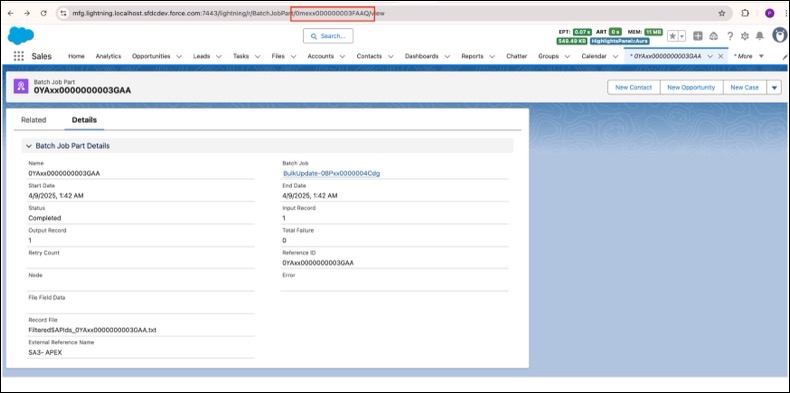
Para verificar que la clase se ejecuta de forma limpia, abra la ventana Ir a Depurar > Abrir ejecución anónima y ejecute el siguiente código allí. Sustituya la Entrada para que sea el batchJobPartID () del BatchJob relacionado desde el que desea consultar datos de archivos.
-
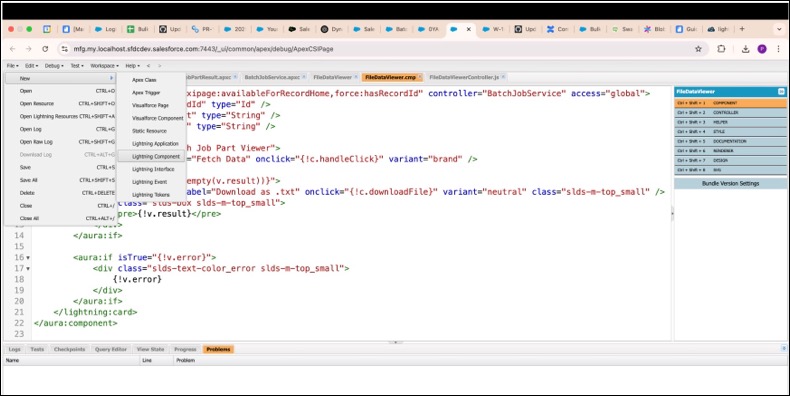
Crear un componente Aura
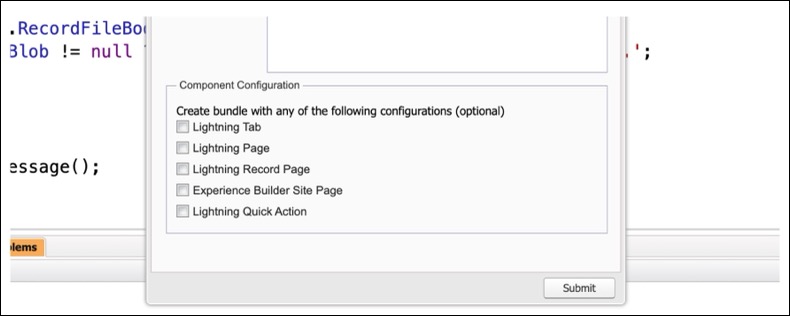
Crear un nuevo componente (nombre: FileDataViewer) para mostrar los datos al usuario. Esto generará archivos estándar visibles en el panel derecho (en azul). En la configuración del componente, márquelo como disponible únicamente para Páginas de registro Lightning (como se muestra en la captura de pantalla siguiente).
-
En Developer Console, cree un nuevo paquete de componentes Aura denominado FileDataViewer.
<aura:component implements="flexipage:availableForRecordHome,force:hasRecordId"
                controller="BatchJobService"
                access="global">

    <aura:attribute name="recordId" type="Id" />
    <aura:attribute name="result" type="String" />
    <aura:attribute name="error" type="String" />

    <lightning:card title="" class="slds-m-around_medium">
        <div class="slds-m-bottom_medium">
            <lightning:button label="Fetch File Data"
                              onclick="{!c.handleClick}"
                              variant="brand" />
            <lightning:button label="Download as .txt"
                              onclick="{!c.downloadFile}"
                              variant="neutral"
                              class="slds-m-left_small"
                              disabled="{!empty(v.result)}" />
        </div>

        <aura:if isTrue="{!not(empty(v.result))}">
            <div class="slds-box slds-box_xx-small slds-theme_default slds-scrollable_y"
                 style="max-height: 300px;">
                <pre>{!v.result}</pre>
            </div>
        </aura:if>

        <aura:if isTrue="{!v.error}">
            <div class="slds-text-color_error slds-m-top_medium">
                {!v.error}
            </div>
        </aura:if>
    </lightning:card>
</aura:component>
Cree el archivo auxiliar del siguiente modo.
({
    handleClick: function(component, event, helper) {
        var action = component.get("c.getBatchJobParts");
        action.setParams({ batchJobPartId: component.get("v.recordId") });

        action.setCallback(this, function(response) {
            var state = response.getState();
            if (state === "SUCCESS") {
                component.set("v.result", response.getReturnValue());
                component.set("v.error", null);
            } else {
                var errors = response.getError();
                component.set("v.error", errors && errors[0] ?
errors[0].message : "Unknown error");
            }
        });
        $A.enqueueAction(action);
    },

    downloadFile: function(component, event, helper) {
        var data = component.get("v.result");
        var element = document.createElement('a');
        var file = new Blob([data], { type: 'text/plain' });

        element.href = URL.createObjectURL(file);
        element.download = 'BatchJobPart.txt';
        document.body.appendChild(element);
        element.click();
        document.body.removeChild(element);
    }
})
-
En Developer Console, cree un nuevo paquete de componentes Aura denominado FileDataViewer.
-
Adjuntar el nuevo componente a la página de registro de la parte de trabajo por lotes
- Navegue a la página de registro de detalles de Parte de trabajo por lotes.
- Haga clic en el icono de engranaje y seleccione Modificar página para abrir el Generador de aplicaciones Lightning.
- Arrastre su componente FileDataViewer personalizado al formato de lienzo de la página principal.
- Guarde y active la página de formato Lightning actualizada.
-
Ver y extraer datos de registro
- Navegue a su página de registro de destino.
- Haga clic en Obtener datos de archivo para obtener una vista previa del contenido del archivo y verificar errores en línea en la pantalla.
- Haga clic en Descargar como .txt para almacenar el registro de errores de texto en su sistema de archivos local para el filtrado y la auditoría histórica.

Opción 2: Acceder a datos de registro a través de Workbench (solo administrador)
Si requiere verificación inmediata sin implementar formatos de componentes personalizados, los administradores pueden extraer la carga RecordFile de forma ad hoc directamente a través de Salesforce Workbench.
- Inicie sesión en la instancia de Workbench de su entorno.
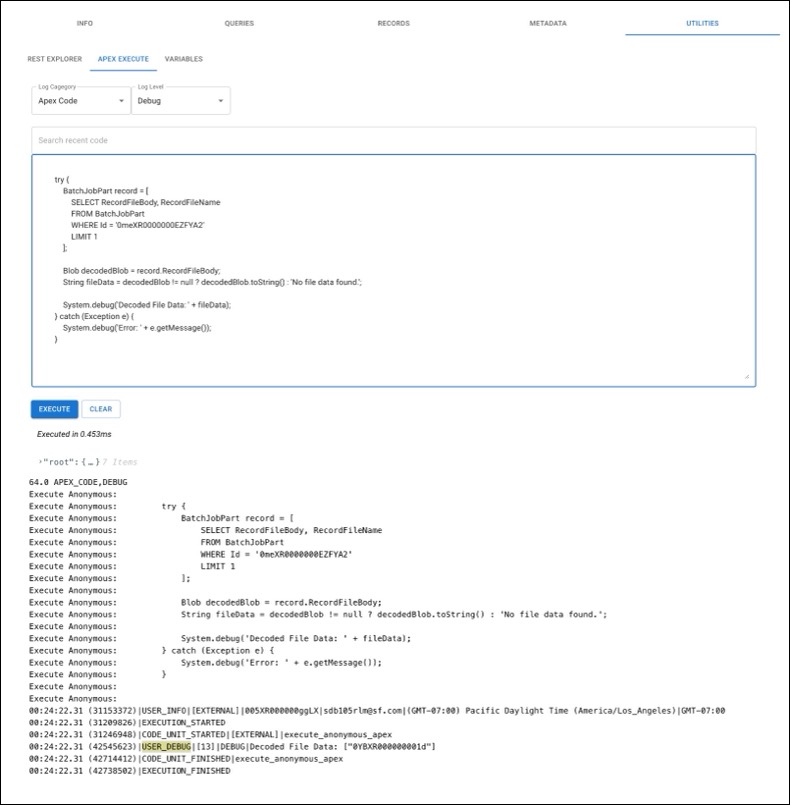
- Navegue a la ficha Utilidades y abra el panel Apex Execute.
-
Utilice el código que se indica a continuación (asegúrese de sustituir el Id. por el Id. de entidad de parte de trabajo por lotes real):
try { BatchJobPart record = [ SELECT RecordFileBody, RecordFileName FROM BatchJobPart WHERE Id = '0meXR0000000EZFYA2' LIMIT 1 ]; Blob decodedBlob = record.RecordFileBody; String fileData = decodedBlob != null ? decodedBlob.toString() : 'No file data found.'; System.debug('Decoded File Data: ' + fileData); } catch (Exception e) { System.debug('Error: ' + e.getMessage()); } - Haga clic en Ejecutar.
- Revise su texto de salida procesado directamente a través de la etiqueta USER DEBUG en el resultado.