Myyntisopimusten joukkopäivitysten virhetietueiden hallinta
Kun myyntisopimuksen joukkopäivitys ei onnistu käsittelemään, järjestelmäloki, joka sisältää tarkat virhetiedot, tallennetaan perustana olevaan Erän hallinta -kehykseen. Koska BatchJobPart-entiteetin RecordFile-kentän suora käyttö on kuitenkin oletusarvoisesti rajoitettu, pääkäyttäjät ja käyttäjät eivät voi nähdä näitä virheiden lisätietoja oletusarvoisesti. Noudata näitä menetelmiä määrittääksesi mukautettuja komponentteja ja käyttöoikeuspolkuja, jotka palauttavat seurannan näkyvyyden ja auttavat käyttäjiä korjaamaan epäonnistuneet tietueet.
Vaaditut versiot
| Käytettävissä: Lightning Experiencessa |
| Käytettävissä: Enterprise Edition-, Unlimited Edition- ja Developer Edition -versioissa. |
Vaihtoehto 1: Tiedostodatan käyttäminen suoraan tietuesivulta (suositus)
Tämä tapa sallii pääkäyttäjien laatia Apex ja Aura-komponentin, jotta yrityskäyttäjät voivat noutaa ja tarkastaa joukkopäivitysten virheet suoraan Lightning.
-
Luo Apex Developer Consolessa.
- Avaa Developer Console.
-
Luo seuraava Apex Developer Consolessa noutaaksesi tiedostodataa suoraan.
public class BatchJobService {
    @AuraEnabled(cacheable=false)
    public static String getBatchJobParts(String batchJobPartId) {
        try {
            // Query the targeted BatchJobPart record
            BatchJobPart record = [
                SELECT RecordFileBody, RecordFileName
                FROM BatchJobPart
                WHERE Id = :batchJobPartId
                LIMIT 1
            ];

            // Decode the Blob into a readable UTF-8 String
            Blob decodedBlob = record.RecordFileBody;
            String fileData = decodedBlob != null ? decodedBlob.toString() :
 'No file data found.';

            System.debug(fileData);
            return fileData;
        } catch (Exception e) {
            return 'Error: ' + e.getMessage();
        }
    }
}
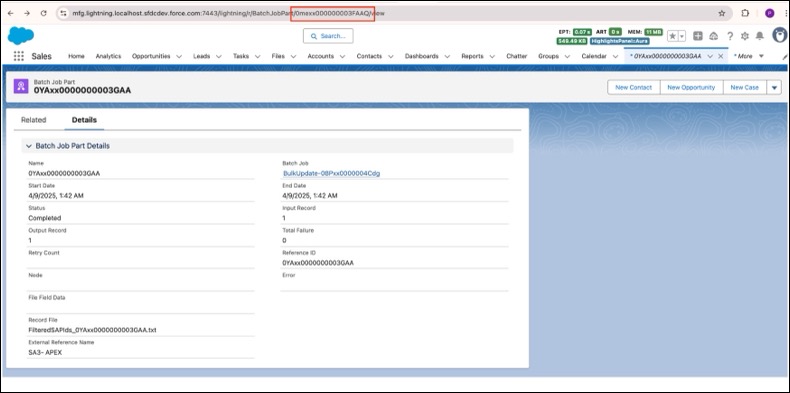
Jos haluat varmistaa, että luokka suoritetaan oikein, avaa Debug (Virheenkorjaus) > Open (Avaa) Execute Anonymous Window (Suorita anonyymi ikkuna) -vaihtoehto ja suorita seuraava koodi. Korvaa Input-arvoksi asiaan liittyvän BatchJob-objektin batchJobPartID (), josta haluat kysellä tiedostodataa.
-
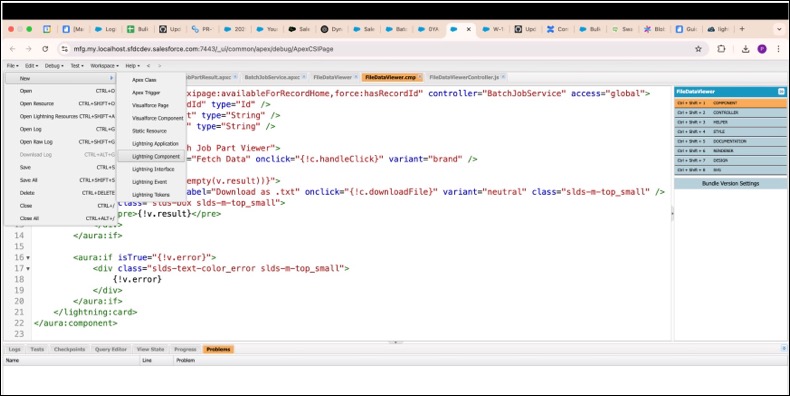
Aura-komponentin luominen
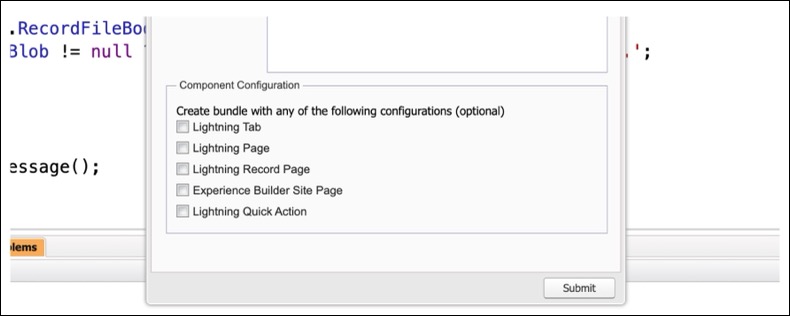
Luo uusi komponentti (nimi: FileDataViewer) näyttääksesi tiedot käyttäjälle. Tämä luo vakiomuotoiset tiedostot, jotka näkyvät oikeanpuoleisessa paneelissa (sinisessä). Merkitse se komponenttikokoonpanossa käytettäväksi vain Lightning (kuten alla olevassa kuvassa on kuvattu).
-
Luo Developer Consolesta uusi Aura-komponenttipaketti nimeltään FileDataViewer.
<aura:component implements="flexipage:availableForRecordHome,force:hasRecordId"
                controller="BatchJobService"
                access="global">

    <aura:attribute name="recordId" type="Id" />
    <aura:attribute name="result" type="String" />
    <aura:attribute name="error" type="String" />

    <lightning:card title="" class="slds-m-around_medium">
        <div class="slds-m-bottom_medium">
            <lightning:button label="Fetch File Data"
                              onclick="{!c.handleClick}"
                              variant="brand" />
            <lightning:button label="Download as .txt"
                              onclick="{!c.downloadFile}"
                              variant="neutral"
                              class="slds-m-left_small"
                              disabled="{!empty(v.result)}" />
        </div>

        <aura:if isTrue="{!not(empty(v.result))}">
            <div class="slds-box slds-box_xx-small slds-theme_default slds-scrollable_y"
                 style="max-height: 300px;">
                <pre>{!v.result}</pre>
            </div>
        </aura:if>

        <aura:if isTrue="{!v.error}">
            <div class="slds-text-color_error slds-m-top_medium">
                {!v.error}
            </div>
        </aura:if>
    </lightning:card>
</aura:component>
Luo avustaja-tiedosto seuraavalla tavalla.
({
    handleClick: function(component, event, helper) {
        var action = component.get("c.getBatchJobParts");
        action.setParams({ batchJobPartId: component.get("v.recordId") });

        action.setCallback(this, function(response) {
            var state = response.getState();
            if (state === "SUCCESS") {
                component.set("v.result", response.getReturnValue());
                component.set("v.error", null);
            } else {
                var errors = response.getError();
                component.set("v.error", errors && errors[0] ?
errors[0].message : "Unknown error");
            }
        });
        $A.enqueueAction(action);
    },

    downloadFile: function(component, event, helper) {
        var data = component.get("v.result");
        var element = document.createElement('a');
        var file = new Blob([data], { type: 'text/plain' });

        element.href = URL.createObjectURL(file);
        element.download = 'BatchJobPart.txt';
        document.body.appendChild(element);
        element.click();
        document.body.removeChild(element);
    }
})
-
Luo Developer Consolesta uusi Aura-komponenttipaketti nimeltään FileDataViewer.
-
Uuden komponentin liittäminen erätyön osan tietuesivulle
- Siirry erätyön osan lisätietosivulle.
- Napsauta hammasrataskuvaketta ja valitse Muokkaa sivua avataksesi Lightning.
- Vedä mukautettu FileDataViewer-komponenttisi pääsivun esitysalueen asetteluun.
- Tallenna ja aktivoi päivitetty Lightning sivu.
-
Lokitietojen tarkasteleminen ja noutaminen
- Siirry kohdetietuesivullesi.
- Napsauta Fetch File Data esikatsellaksesi tiedoston sisältöä ja vahvistaaksesi virheet suoraan ruudulla.
- Napsauta Lataa muodossa .txt tallentaaksesi tekstin virhelokin paikalliseen tiedostojärjestelmääsi suodattamista ja historiallista auditointia varten.

Vaihtoehto 2: Lokitietojen käyttäminen Workbenchin kautta (vain pääkäyttäjä)
Jos tarvitset välittömän vahvistuksen ottamatta mukautettuja komponenttiasetteluita käyttöön, pääkäyttäjät voivat noutaa RecordFile-hyötykuorman ad hoc -tilassa suoraan Salesforce-työkalun kautta.
- Kirjaudu sisään ympäristön Workbench-instanssiin.
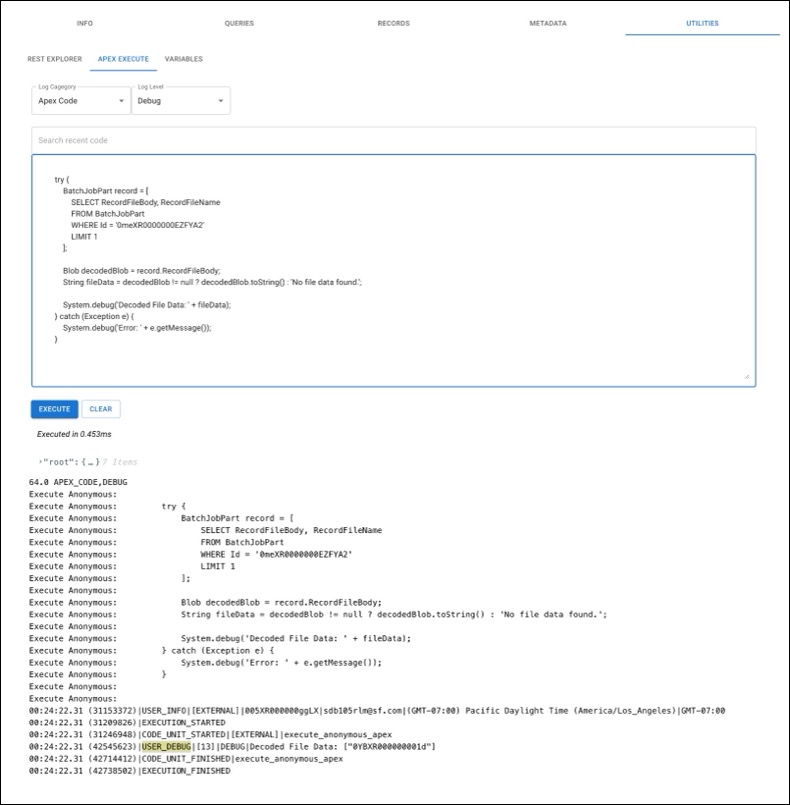
- Avaa Apukohteet-välilehti ja Apex Execute -paneeli.
-
Käytä alla olevaa koodia (Varmista, että korvaat Id-arvon erätyön osan entiteetin todellisella Id-arvolla):
try { BatchJobPart record = [ SELECT RecordFileBody, RecordFileName FROM BatchJobPart WHERE Id = '0meXR0000000EZFYA2' LIMIT 1 ]; Blob decodedBlob = record.RecordFileBody; String fileData = decodedBlob != null ? decodedBlob.toString() : 'No file data found.'; System.debug('Decoded File Data: ' + fileData); } catch (Exception e) { System.debug('Error: ' + e.getMessage()); } - Napsauta Execute.
- Tarkasta käsitelty tulosteksti suoraan tuloksen USER DEBUG -tunnisteesta.