Vous êtes ici :
Gestion des enregistrements d'erreur pour les mises à jour en masse de contrats de vente
Lorsqu'une mise à jour en masse d'un contrat de vente échoue à traiter, le journal système contenant les détails exacts de l'échec est stocké dans l'infrastructure de gestion par lot sous-jacente. Cependant, comme l'accès direct au champ RecordFile dans l'entité BatchJobPart est limité par défaut, les administrateurs et les utilisateurs ne peuvent pas afficher nativement ces détails d'échec. Suivez ces méthodes pour configurer des composants personnalisés et des chemins d'accès qui restaurent la visibilité du suivi et aident les utilisateurs à dépanner les enregistrements échoués.
Éditions requises
| Disponible avec : Lightning Experience |
| Disponible avec : Enterprise Edition, Unlimited Edition et Developer Edition |
Option 1: Accéder aux données des fichiers directement via la page d'enregistrement (recommandé)
Cette approche permet aux administrateurs d'élaborer un service Apex et un composant Aura afin que les utilisateurs professionnels puissent récupérer et réviser les erreurs de mise à jour en masse directement depuis l'interface utilisateur Lightning.
-
Créez la classe de service Apex dans la Developer Console.
- Ouvrez la Developer Console.
-
Créez la classe Apex suivante dans la Developer Console pour récupérer directement les données du fichier.
public class BatchJobService {
    @AuraEnabled(cacheable=false)
    public static String getBatchJobParts(String batchJobPartId) {
        try {
            // Query the targeted BatchJobPart record
            BatchJobPart record = [
                SELECT RecordFileBody, RecordFileName
                FROM BatchJobPart
                WHERE Id = :batchJobPartId
                LIMIT 1
            ];

            // Decode the Blob into a readable UTF-8 String
            Blob decodedBlob = record.RecordFileBody;
            String fileData = decodedBlob != null ? decodedBlob.toString() :
 'No file data found.';

            System.debug(fileData);
            return fileData;
        } catch (Exception e) {
            return 'Error: ' + e.getMessage();
        }
    }
}
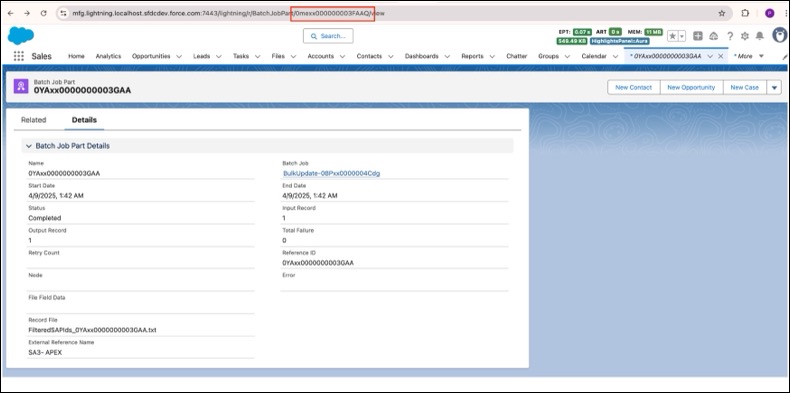
Pour vérifier que la classe s'exécute correctement, ouvrez l'option aller dans Déboguer > Ouvrir la fenêtre d'exécution anonyme, puis exécutez le code suivant. Remplacez Entrée par batchJobPartID () du BatchJob associé dont vous souhaitez interroger les données du fichier.
-
Création d'un composant Aura
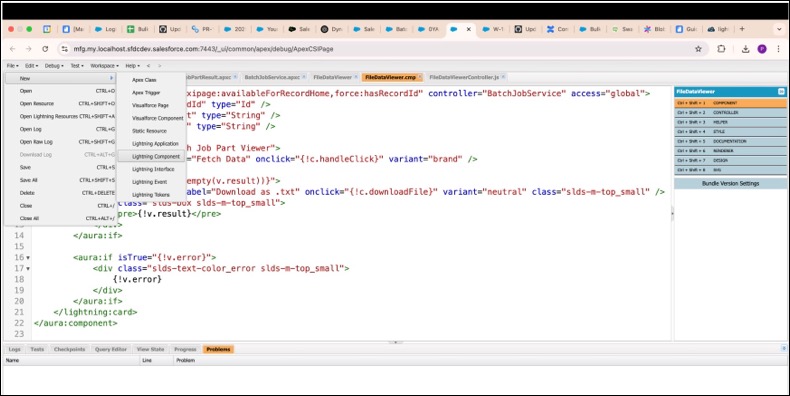
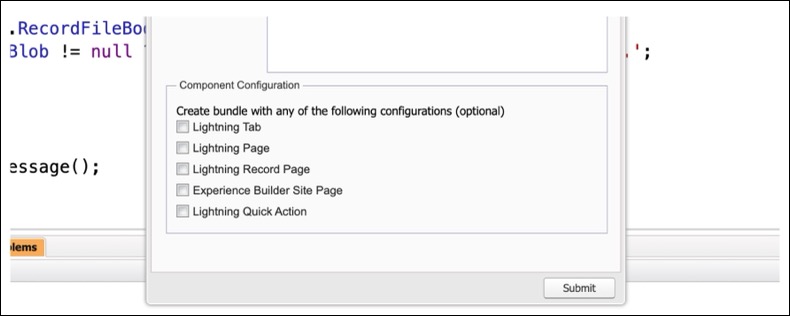
Créez un composant (nom : FileDataViewer) pour afficher les données pour l'utilisateur. Cela génère des fichiers standard visibles dans le panneau droit (en bleu). Dans la configuration du composant, marquez-le comme disponible uniquement pour les Pages d'enregistrement Lightning (comme indiqué dans la capture d'écran ci-dessous).
-
Dans la Developer Console, créez un paquet de composants Aura intitulé FileDataViewer.
<aura:component implements="flexipage:availableForRecordHome,force:hasRecordId"
                controller="BatchJobService"
                access="global">

    <aura:attribute name="recordId" type="Id" />
    <aura:attribute name="result" type="String" />
    <aura:attribute name="error" type="String" />

    <lightning:card title="" class="slds-m-around_medium">
        <div class="slds-m-bottom_medium">
            <lightning:button label="Fetch File Data"
                              onclick="{!c.handleClick}"
                              variant="brand" />
            <lightning:button label="Download as .txt"
                              onclick="{!c.downloadFile}"
                              variant="neutral"
                              class="slds-m-left_small"
                              disabled="{!empty(v.result)}" />
        </div>

        <aura:if isTrue="{!not(empty(v.result))}">
            <div class="slds-box slds-box_xx-small slds-theme_default slds-scrollable_y"
                 style="max-height: 300px;">
                <pre>{!v.result}</pre>
            </div>
        </aura:if>

        <aura:if isTrue="{!v.error}">
            <div class="slds-text-color_error slds-m-top_medium">
                {!v.error}
            </div>
        </aura:if>
    </lightning:card>
</aura:component>
Créez le fichier d'aide comme suit.
({
    handleClick: function(component, event, helper) {
        var action = component.get("c.getBatchJobParts");
        action.setParams({ batchJobPartId: component.get("v.recordId") });

        action.setCallback(this, function(response) {
            var state = response.getState();
            if (state === "SUCCESS") {
                component.set("v.result", response.getReturnValue());
                component.set("v.error", null);
            } else {
                var errors = response.getError();
                component.set("v.error", errors && errors[0] ?
errors[0].message : "Unknown error");
            }
        });
        $A.enqueueAction(action);
    },

    downloadFile: function(component, event, helper) {
        var data = component.get("v.result");
        var element = document.createElement('a');
        var file = new Blob([data], { type: 'text/plain' });

        element.href = URL.createObjectURL(file);
        element.download = 'BatchJobPart.txt';
        document.body.appendChild(element);
        element.click();
        document.body.removeChild(element);
    }
})
-
Dans la Developer Console, créez un paquet de composants Aura intitulé FileDataViewer.
-
Joindre le nouveau composant à la page d'enregistrement de la partie Tâche par lot
- Accédez à la page d'enregistrement de détail Pièce de tâche par lot.
- Cliquez sur l'icône d'engrenage, puis sélectionnez Modifier la page pour ouvrir le Générateur d'applications Lightning.
- Faites glisser votre composant personnalisé FileDataViewer vers la présentation de zone de dessin de la page principale.
- Enregistrez et activez la page de présentation Lightning mise à jour.
-
Affichage et extraction des données du journal
- Accédez à votre page d'enregistrement cible.
- Cliquez sur Récupérer les données du fichier pour prévisualiser son contenu et vérifier les erreurs en ligne à l'écran.
- Cliquez sur Télécharger en .txt pour stocker le journal d'erreur de texte dans votre système de fichiers local afin de le filtrer et de l'auditer historiquement.

Option 2 : Accès aux données du journal via le Workbench (administrateur uniquement)
Si vous avez besoin d'une vérification immédiate sans déployer de présentations de composant personnalisées, les administrateurs peuvent extraire la charge de travail RecordFile de façon ponctuelle directement via le Workbench Salesforce.
- Connectez-vous à l'instance Workbench de votre environnement.
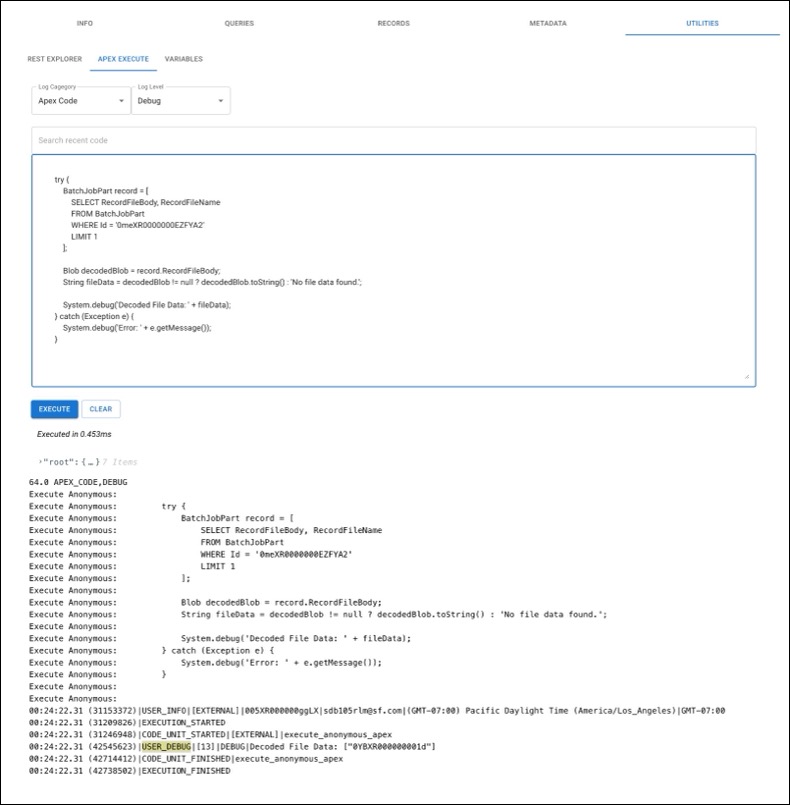
- Accédez à l'onglet Utilitaires, puis ouvrez le panneau Apex Execute.
-
Utilisez le code ci-dessous (assurez-vous de remplacer l'ID par l'ID d'entité de pièce de tâche par lot réelle) :
try { BatchJobPart record = [ SELECT RecordFileBody, RecordFileName FROM BatchJobPart WHERE Id = '0meXR0000000EZFYA2' LIMIT 1 ]; Blob decodedBlob = record.RecordFileBody; String fileData = decodedBlob != null ? decodedBlob.toString() : 'No file data found.'; System.debug('Decoded File Data: ' + fileData); } catch (Exception e) { System.debug('Error: ' + e.getMessage()); } - Cliquez sur Execute.
- Vérifiez votre texte de sortie traité directement via la balise USER DEBUG dans la sortie.