Gestione dei record errori per gli aggiornamenti globali degli accordi commerciali
Quando un aggiornamento globale di un accordo commerciale non viene elaborato, il registro di sistema contenente i dettagli esatti dell'errore viene memorizzato nel framework Gestione batch sottostante. Tuttavia, poiché l'accesso diretto al campo RecordFile nell'entità BatchJobPart è limitato per impostazione predefinita, gli amministratori e gli utenti non possono visualizzare in modo nativo questi dettagli dell'errore. Seguire questi metodi per configurare componenti personalizzati e percorsi di accesso che ripristinano la visibilità del tracciamento e aiutano gli utenti a risolvere i problemi dei record non riusciti.
Versioni (Edition) richieste
| Disponibile nelle versioni: Lightning Experience |
| Disponibile in: Enterprise Edition, Unlimited Edition e Developer Edition |
Opzione 1: Accesso ai dati dei file direttamente dalla pagina del record (consigliato)
Questo approccio consente agli amministratori di creare un servizio Apex e un componente Aura in modo che gli utenti aziendali possano recuperare ed esaminare gli errori di aggiornamento in blocco direttamente dall'interfaccia utente Lightning.
-
Creare la classe di servizio Apex nella Developer Console.
- Aprire la Developer Console.
-
Creare la seguente classe Apex nella Developer Console per recuperare direttamente i dati del file.
public class BatchJobService {
    @AuraEnabled(cacheable=false)
    public static String getBatchJobParts(String batchJobPartId) {
        try {
            // Query the targeted BatchJobPart record
            BatchJobPart record = [
                SELECT RecordFileBody, RecordFileName
                FROM BatchJobPart
                WHERE Id = :batchJobPartId
                LIMIT 1
            ];

            // Decode the Blob into a readable UTF-8 String
            Blob decodedBlob = record.RecordFileBody;
            String fileData = decodedBlob != null ? decodedBlob.toString() :
 'No file data found.';

            System.debug(fileData);
            return fileData;
        } catch (Exception e) {
            return 'Error: ' + e.getMessage();
        }
    }
}
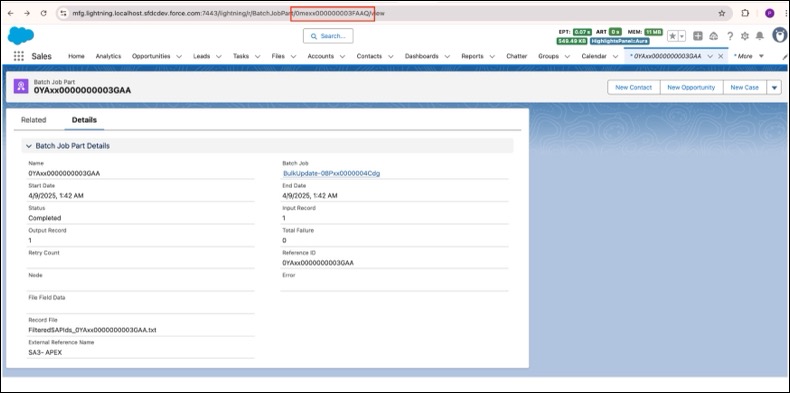
Per verificare che la classe venga eseguita in modo pulito, aprire Debug > Open Execute Anonymous Window (Apri finestra Esegui anonimo) ed eseguire il codice seguente. Sostituire l'input con batchJobPartID () del processo batch correlato da cui si desidera eseguire query sui dati dei file.
-
Creazione di un componente Aura
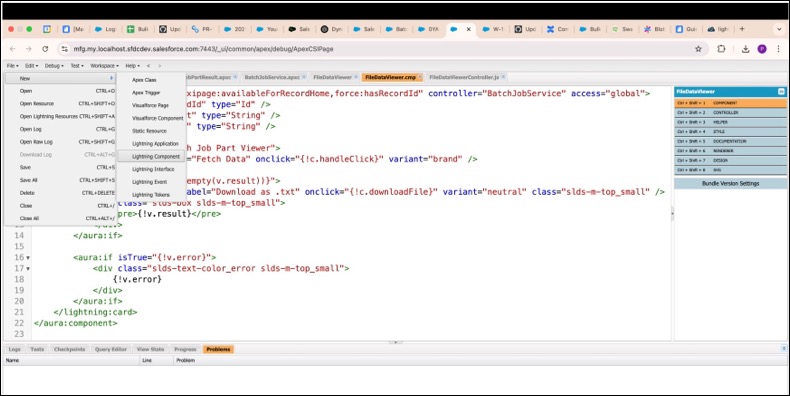
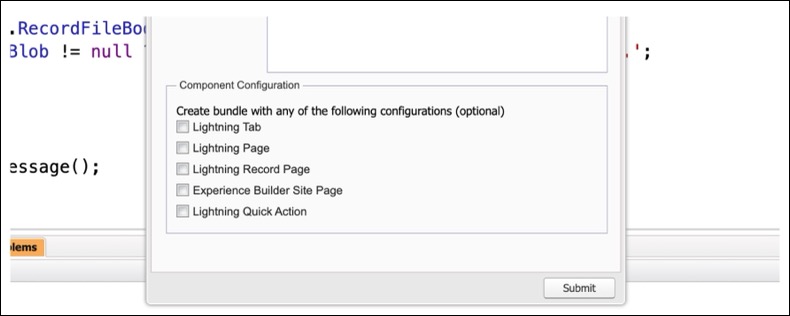
Creare un nuovo componente (nome: FileDataViewer) per visualizzare i dati all'utente. Questo genererà file standard visibili nel riquadro destro (in blu). Nella configurazione del componente, contrassegnarlo come disponibile solo per le pagine record Lightning (come mostrato nella schermata seguente).
-
Nella Developer Console, creare un nuovo pacchetto di componenti Aura denominato FileDataViewer.
<aura:component implements="flexipage:availableForRecordHome,force:hasRecordId"
                controller="BatchJobService"
                access="global">

    <aura:attribute name="recordId" type="Id" />
    <aura:attribute name="result" type="String" />
    <aura:attribute name="error" type="String" />

    <lightning:card title="" class="slds-m-around_medium">
        <div class="slds-m-bottom_medium">
            <lightning:button label="Fetch File Data"
                              onclick="{!c.handleClick}"
                              variant="brand" />
            <lightning:button label="Download as .txt"
                              onclick="{!c.downloadFile}"
                              variant="neutral"
                              class="slds-m-left_small"
                              disabled="{!empty(v.result)}" />
        </div>

        <aura:if isTrue="{!not(empty(v.result))}">
            <div class="slds-box slds-box_xx-small slds-theme_default slds-scrollable_y"
                 style="max-height: 300px;">
                <pre>{!v.result}</pre>
            </div>
        </aura:if>

        <aura:if isTrue="{!v.error}">
            <div class="slds-text-color_error slds-m-top_medium">
                {!v.error}
            </div>
        </aura:if>
    </lightning:card>
</aura:component>
Creare il file helper nel modo seguente.
({
    handleClick: function(component, event, helper) {
        var action = component.get("c.getBatchJobParts");
        action.setParams({ batchJobPartId: component.get("v.recordId") });

        action.setCallback(this, function(response) {
            var state = response.getState();
            if (state === "SUCCESS") {
                component.set("v.result", response.getReturnValue());
                component.set("v.error", null);
            } else {
                var errors = response.getError();
                component.set("v.error", errors && errors[0] ?
errors[0].message : "Unknown error");
            }
        });
        $A.enqueueAction(action);
    },

    downloadFile: function(component, event, helper) {
        var data = component.get("v.result");
        var element = document.createElement('a');
        var file = new Blob([data], { type: 'text/plain' });

        element.href = URL.createObjectURL(file);
        element.download = 'BatchJobPart.txt';
        document.body.appendChild(element);
        element.click();
        document.body.removeChild(element);
    }
})
-
Nella Developer Console, creare un nuovo pacchetto di componenti Aura denominato FileDataViewer.
-
Allegare il nuovo componente alla pagina record della parte processo batch
- Accedere alla pagina dei dettagli della parte processo batch.
- Fare clic sull'icona ingranaggio e selezionare Modifica pagina per aprire il Generatore di app Lightning.
- Trascinare il componente FileDataViewer personalizzato nel layout dell'area di disegno principale della pagina.
- Salvare e attivare la pagina del layout Lightning aggiornata.
-
Visualizzazione ed estrazione dei dati del registro
- Accedere alla pagina del record di destinazione.
- Fare clic su Recupera dati file per visualizzare in anteprima il contenuto del file e verificare gli errori in linea sullo schermo.
- Fare clic su Scarica come .txt per archiviare il registro errori di testo nel file system locale per il filtraggio e il controllo storico.

Opzione 2: Accesso ai dati di registro tramite Workbench (solo amministratore)
Se è necessaria una verifica immediata senza distribuire layout di componenti personalizzati, gli amministratori possono estrarre il payload RecordFile su base ad hoc direttamente tramite Area di lavoro Salesforce.
- Accedere all'istanza Workbench del proprio ambiente.
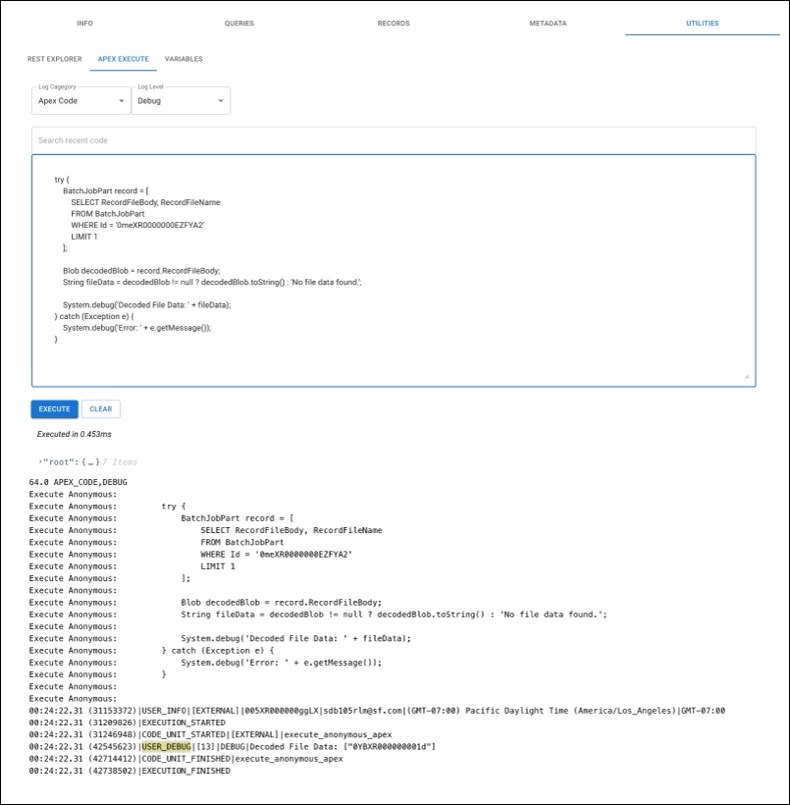
- Accedere alla scheda Utilità e aprire il riquadro Apex Execute.
-
Utilizzare il codice riportato di seguito (assicurarsi di sostituire l'ID con l'ID entità parte processo batch effettivo):
try { BatchJobPart record = [ SELECT RecordFileBody, RecordFileName FROM BatchJobPart WHERE Id = '0meXR0000000EZFYA2' LIMIT 1 ]; Blob decodedBlob = record.RecordFileBody; String fileData = decodedBlob != null ? decodedBlob.toString() : 'No file data found.'; System.debug('Decoded File Data: ' + fileData); } catch (Exception e) { System.debug('Error: ' + e.getMessage()); } - Fare clic su Execute (Esegui).
- Rivedere il testo di output elaborato direttamente tramite il tag USER DEBUG nell'output.