Behandle feilposter for masseoppdateringer av salgsavtaler
Når en masseoppdatering av en salgsavtale mislykkes, lagres systemloggen som inneholder nøyaktige feildetaljer, i det underliggende gruppebehandlingsrammeverket. Men fordi direkte tilgang til RecordFile-feltet i BatchJobPart-enheten er begrenset som standard, kan administratorer og brukere ikke vise disse feildetaljene som standard. Følg disse metodene for å konfigurere tilpassede komponenter og tilgangsbaner som gjenoppretter sporingssynlighet og hjelper brukere å feilsøke poster.
Nødvendige utgaver
| Tilgjengelig i Lightning Experience |
| Tilgjengelig i Enterprise, Unlimited og Developer Edition |
Alternativ 1: Få tilgang til fildata direkte via postsiden (anbefales)
Denne tilnærmingen lar administratorer bygge en Apex og en Aura-komponent slik at forretningsbrukere kan hente og se gjennom masseoppdateringsfeil direkte fra Lightning.
-
Opprett Apex i Developer Console.
- Åpne Developer Console.
-
Opprett følgende Apex i Developer Console for å hente fildataene direkte.
public class BatchJobService {
    @AuraEnabled(cacheable=false)
    public static String getBatchJobParts(String batchJobPartId) {
        try {
            // Query the targeted BatchJobPart record
            BatchJobPart record = [
                SELECT RecordFileBody, RecordFileName
                FROM BatchJobPart
                WHERE Id = :batchJobPartId
                LIMIT 1
            ];

            // Decode the Blob into a readable UTF-8 String
            Blob decodedBlob = record.RecordFileBody;
            String fileData = decodedBlob != null ? decodedBlob.toString() :
 'No file data found.';

            System.debug(fileData);
            return fileData;
        } catch (Exception e) {
            return 'Error: ' + e.getMessage();
        }
    }
}
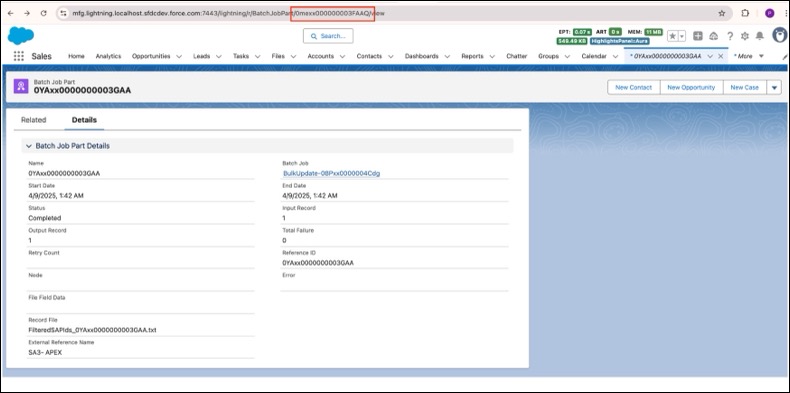
For å kontrollere at klassen utføres riktig, åpner du gå til Feilsøk > Åpne vindu for anonym utførelse og utfører følgende kode der. Erstatt inndataene med batchJobPartID () for den relaterte BatchJob-filen som du vil spørre fildata fra.
-
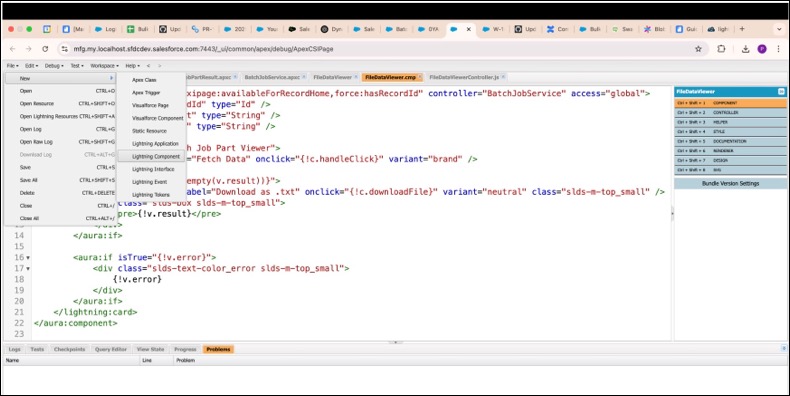
Opprette en Aura-komponent
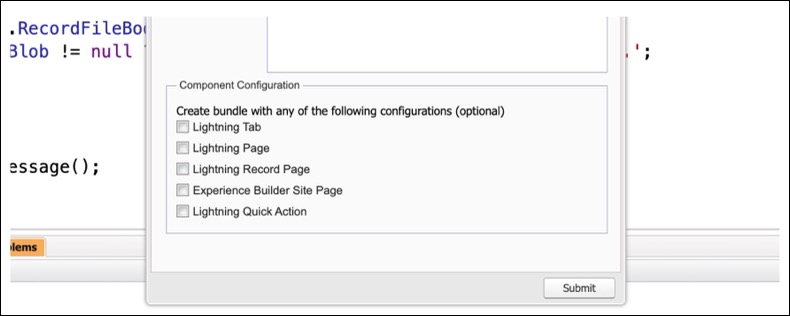
Opprett en ny komponent (navn: FileDataViewer) for å vise dataene til brukeren. Dette genererer standardfiler som er synlige i det høyre panelet (i blått). I komponentkonfigurasjonen merker du den som tilgjengelig bare for Lightning (som vist i skjermbildet nedenfor).
-
Opprett en ny Aura-komponentpakke med navnet FileDataViewer i Developer Console.
<aura:component implements="flexipage:availableForRecordHome,force:hasRecordId"
                controller="BatchJobService"
                access="global">

    <aura:attribute name="recordId" type="Id" />
    <aura:attribute name="result" type="String" />
    <aura:attribute name="error" type="String" />

    <lightning:card title="" class="slds-m-around_medium">
        <div class="slds-m-bottom_medium">
            <lightning:button label="Fetch File Data"
                              onclick="{!c.handleClick}"
                              variant="brand" />
            <lightning:button label="Download as .txt"
                              onclick="{!c.downloadFile}"
                              variant="neutral"
                              class="slds-m-left_small"
                              disabled="{!empty(v.result)}" />
        </div>

        <aura:if isTrue="{!not(empty(v.result))}">
            <div class="slds-box slds-box_xx-small slds-theme_default slds-scrollable_y"
                 style="max-height: 300px;">
                <pre>{!v.result}</pre>
            </div>
        </aura:if>

        <aura:if isTrue="{!v.error}">
            <div class="slds-text-color_error slds-m-top_medium">
                {!v.error}
            </div>
        </aura:if>
    </lightning:card>
</aura:component>
Opprett hjelperfilen på følgende måte.
({
    handleClick: function(component, event, helper) {
        var action = component.get("c.getBatchJobParts");
        action.setParams({ batchJobPartId: component.get("v.recordId") });

        action.setCallback(this, function(response) {
            var state = response.getState();
            if (state === "SUCCESS") {
                component.set("v.result", response.getReturnValue());
                component.set("v.error", null);
            } else {
                var errors = response.getError();
                component.set("v.error", errors && errors[0] ?
errors[0].message : "Unknown error");
            }
        });
        $A.enqueueAction(action);
    },

    downloadFile: function(component, event, helper) {
        var data = component.get("v.result");
        var element = document.createElement('a');
        var file = new Blob([data], { type: 'text/plain' });

        element.href = URL.createObjectURL(file);
        element.download = 'BatchJobPart.txt';
        document.body.appendChild(element);
        element.click();
        document.body.removeChild(element);
    }
})
-
Opprett en ny Aura-komponentpakke med navnet FileDataViewer i Developer Console.
-
Legge ved den nye komponenten på postsiden for gruppejobbdel
- Gå til detaljsiden for batchjobbdelen.
- Klikk på tannhjulikonet, og velg Rediger side for å åpne Lightning.
- Dra den tilpassede FileDataViewer-komponenten til hovedlerretsoppsettet for siden.
- Lagre og aktiver den oppdaterte Lightning.
-
Vise og trekke ut loggdata
- Naviger til målpostsiden.
- Klikk på Fang opp fildata for å forhåndsvise filinnholdet og bekrefte feil innebygd på skjermen.
- Klikk på Last ned som .txt for å lagre tekstfeilloggen i ditt lokale filsystem for filtrering og historisk revisjon.

Alternativ 2: Få tilgang til loggdata via Workbench (bare administrator)
Hvis du trenger umiddelbar bekreftelse uten å distribuere tilpassede komponentoppsett, kan administratorer trekke ut RecordFile-belastningen ad hoc direkte via Salesforce Workbench.
- Logg på miljøets Workbench-forekomst.
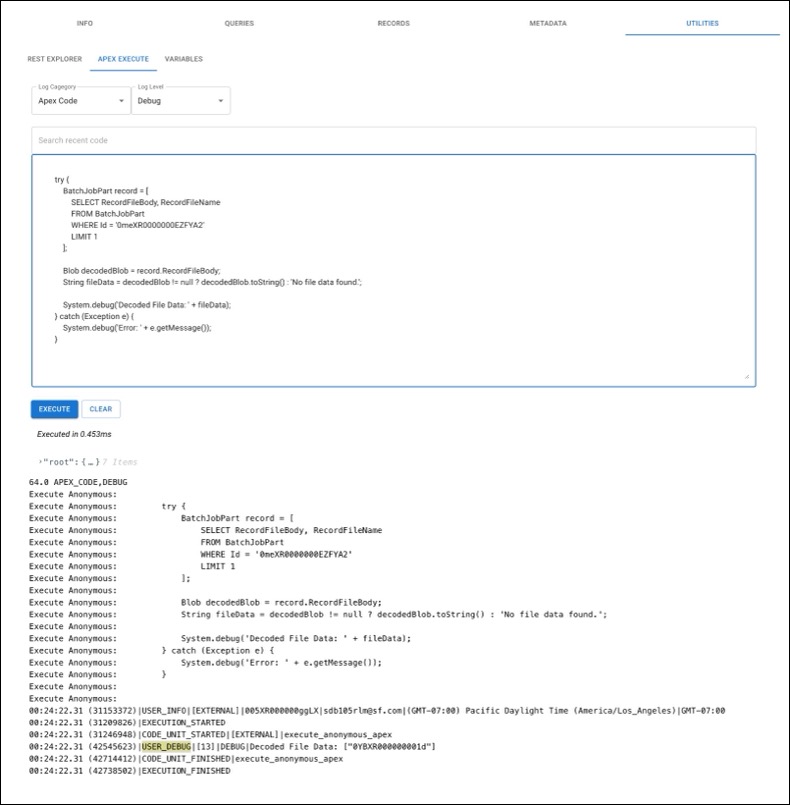
- Gå til Verktøy-fanen og åpne Apex Execute-panelet.
-
Bruk koden nedenfor (pass på at du erstatter ID-en med den faktiske gruppejobbdelenheten ID):
try { BatchJobPart record = [ SELECT RecordFileBody, RecordFileName FROM BatchJobPart WHERE Id = '0meXR0000000EZFYA2' LIMIT 1 ]; Blob decodedBlob = record.RecordFileBody; String fileData = decodedBlob != null ? decodedBlob.toString() : 'No file data found.'; System.debug('Decoded File Data: ' + fileData); } catch (Exception e) { System.debug('Error: ' + e.getMessage()); } - Klikk på Execute (Utfør).
- Se gjennom den behandlede utdatateksten direkte via USER DEBUG-koden i utdataene.