Você está aqui:
Gerenciar registros de erro para atualizações em massa do acordo de vendas
Quando uma atualização em massa em um acordo de vendas falha no processamento, o registro do sistema contendo os detalhes exatos da falha é armazenado na estrutura de Gerenciamento em lote subjacente. No entanto, como o acesso direto ao campo RecordFile na entidade BatchJobPart é restrito por padrão, os administradores e os usuários não podem visualizar nativamente esses detalhes de falha. Siga estes métodos para configurar componentes personalizados e caminhos de acesso que restauram a visibilidade de rastreamento e ajudam os usuários a solucionar problemas de registros com falha.
Edições obrigatórias
| Disponível em: Lightning Experience |
| Disponível em: Enterprise, Unlimited e Developer Editions |
Opção 1: acessar dados de arquivo diretamente por meio da página de registro (recomendado)
Essa abordagem permite que os administradores criem um serviço do Apex e um componente do Aura para que os usuários de negócios possam buscar e revisar erros de atualização em massa diretamente na interface do usuário do Lightning.
-
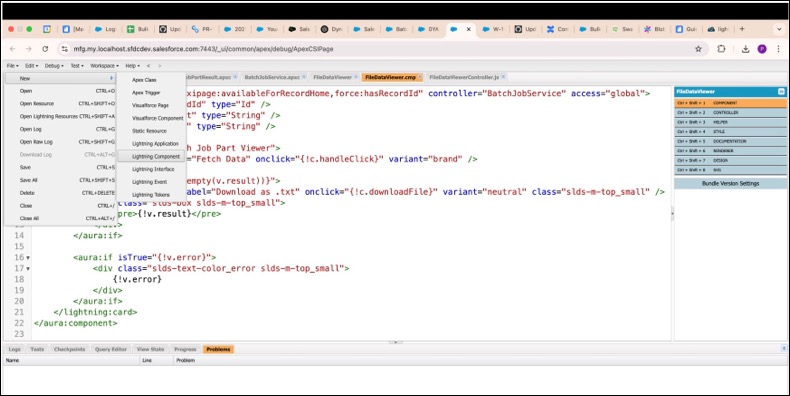
Crie a Classe de serviço do Apex no Developer Console.
- Abra o Developer Console.
-
Crie a seguinte classe do Apex no Developer Console para buscar os dados do arquivo diretamente.
public class BatchJobService {
    @AuraEnabled(cacheable=false)
    public static String getBatchJobParts(String batchJobPartId) {
        try {
            // Query the targeted BatchJobPart record
            BatchJobPart record = [
                SELECT RecordFileBody, RecordFileName
                FROM BatchJobPart
                WHERE Id = :batchJobPartId
                LIMIT 1
            ];

            // Decode the Blob into a readable UTF-8 String
            Blob decodedBlob = record.RecordFileBody;
            String fileData = decodedBlob != null ? decodedBlob.toString() :
 'No file data found.';

            System.debug(fileData);
            return fileData;
        } catch (Exception e) {
            return 'Error: ' + e.getMessage();
        }
    }
}
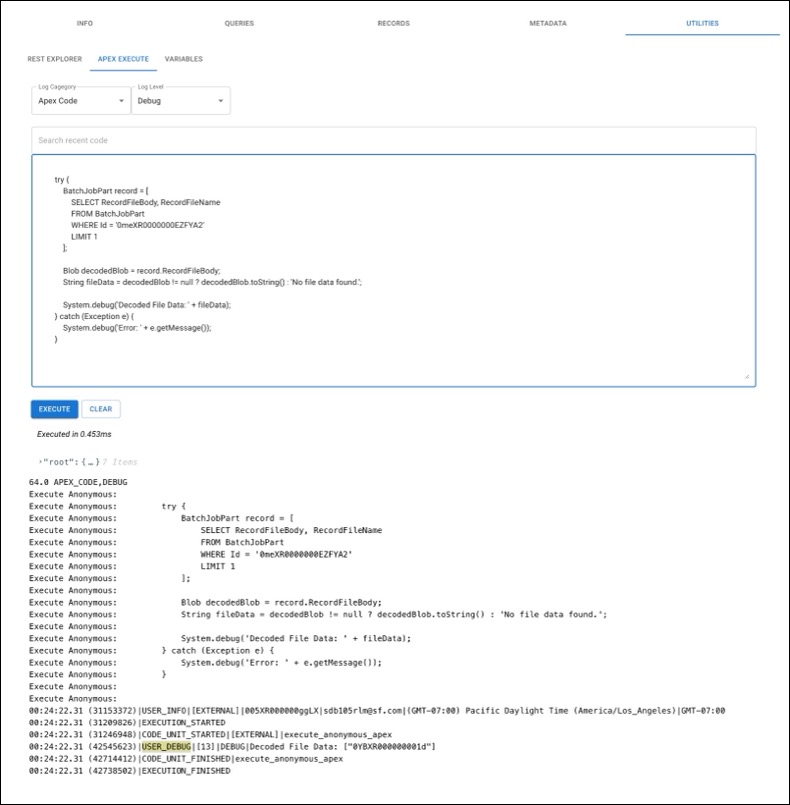
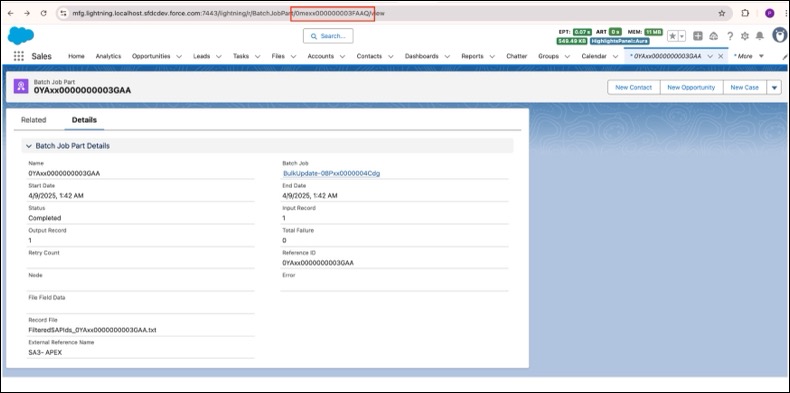
Para verificar se a classe é executada corretamente, abra a opção Depurar > Abrir janela de execução anônima e execute o código a seguir lá. Substitua a Entrada para ser o batchJobPartID () do BatchJob relacionado do qual você deseja consultar os dados do arquivo.
-
Criar um componente do Aura
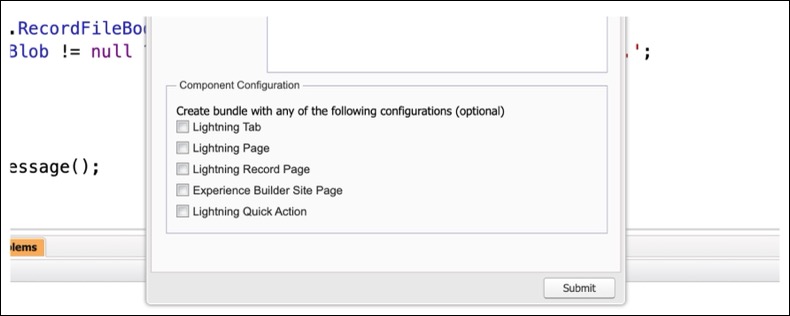
Criar um novo componente (nome: FileDataViewer) para exibir os dados ao usuário. Isso gerará arquivos padrão visíveis no painel direito (em azul). Na configuração do componente, marque-o como disponível apenas para Páginas de registro do Lightning (como mostrado na captura de tela abaixo).
-
No Developer Console, crie um novo pacote de componentes do Aura chamado FileDataViewer.
<aura:component implements="flexipage:availableForRecordHome,force:hasRecordId"
                controller="BatchJobService"
                access="global">

    <aura:attribute name="recordId" type="Id" />
    <aura:attribute name="result" type="String" />
    <aura:attribute name="error" type="String" />

    <lightning:card title="" class="slds-m-around_medium">
        <div class="slds-m-bottom_medium">
            <lightning:button label="Fetch File Data"
                              onclick="{!c.handleClick}"
                              variant="brand" />
            <lightning:button label="Download as .txt"
                              onclick="{!c.downloadFile}"
                              variant="neutral"
                              class="slds-m-left_small"
                              disabled="{!empty(v.result)}" />
        </div>

        <aura:if isTrue="{!not(empty(v.result))}">
            <div class="slds-box slds-box_xx-small slds-theme_default slds-scrollable_y"
                 style="max-height: 300px;">
                <pre>{!v.result}</pre>
            </div>
        </aura:if>

        <aura:if isTrue="{!v.error}">
            <div class="slds-text-color_error slds-m-top_medium">
                {!v.error}
            </div>
        </aura:if>
    </lightning:card>
</aura:component>
Crie o arquivo de ajuda da seguinte maneira.
({
    handleClick: function(component, event, helper) {
        var action = component.get("c.getBatchJobParts");
        action.setParams({ batchJobPartId: component.get("v.recordId") });

        action.setCallback(this, function(response) {
            var state = response.getState();
            if (state === "SUCCESS") {
                component.set("v.result", response.getReturnValue());
                component.set("v.error", null);
            } else {
                var errors = response.getError();
                component.set("v.error", errors && errors[0] ?
errors[0].message : "Unknown error");
            }
        });
        $A.enqueueAction(action);
    },

    downloadFile: function(component, event, helper) {
        var data = component.get("v.result");
        var element = document.createElement('a');
        var file = new Blob([data], { type: 'text/plain' });

        element.href = URL.createObjectURL(file);
        element.download = 'BatchJobPart.txt';
        document.body.appendChild(element);
        element.click();
        document.body.removeChild(element);
    }
})
-
No Developer Console, crie um novo pacote de componentes do Aura chamado FileDataViewer.
-
Anexar o novo componente à página de registro da parte do trabalho em lote
- Navegue para a página de registro de detalhes da Parte do trabalho em lote.
- Clique no ícone de engrenagem e selecione Editar página para abrir o Criador de aplicativo Lightning.
- Arraste seu componente FileDataViewer personalizado para o layout de tela da página principal.
- Salve e ative a página de layout do Lightning atualizada.
-
Visualizar e extrair dados de log
- Navegue para a página de registro de destino.
- Clique em Obter dados de arquivo para visualizar o conteúdo do arquivo e verificar erros em linha na tela.
- Clique em Baixar como .txt para armazenar o log de erro de texto em seu sistema de arquivos local para filtragem e auditoria histórica.

Opção 2: acessar dados de registro por meio do Workbench (somente administrador)
Se você precisar de uma verificação imediata sem implantar layouts de componente personalizados, os administradores poderão extrair a carga útil do RecordFile de modo ad-hoc diretamente por meio do Salesforce Workbench.
- Faça login na instância do Workbench do seu ambiente.
- Navegue até a guia Utilitários e abra o painel Executar do Apex.
-
Use o código fornecido abaixo (Claro que substitua o ID pelo ID da entidade da parte do trabalho em lote real):
try { BatchJobPart record = [ SELECT RecordFileBody, RecordFileName FROM BatchJobPart WHERE Id = '0meXR0000000EZFYA2' LIMIT 1 ]; Blob decodedBlob = record.RecordFileBody; String fileData = decodedBlob != null ? decodedBlob.toString() : 'No file data found.'; System.debug('Decoded File Data: ' + fileData); } catch (Exception e) { System.debug('Error: ' + e.getMessage()); } - Clique em Execute (Executar).
- Revise seu texto de saída processado diretamente por meio da marca DEBUG do usuário na saída.