Вы находитесь здесь:
Управление записями ошибок для пакетных обновлений договоров продажи
Если пакетное обновление договора продажи не обрабатывается, системный журнал, содержащий точные сведения об ошибке, сохраняется в базовой инфраструктуре пакетного управления. Однако, поскольку прямой доступ к полю RecordFile в объекте BatchJobPart ограничен по умолчанию, администраторы и пользователи не могут нативно просматривать эти сведения об ошибке. Следуйте этим методам для настройки настраиваемых компонентов и путей доступа, восстанавливающих доступность отслеживания и помогающих пользователям устранить неполадки записей.
Требуемые версии
| Доступно в версиях: Lightning Experience |
| Доступно в версиях: Enterprise Edition, Unlimited Edition и Developer Edition. |
Вариант 1: Доступ к данным файла напрямую на странице записи (рекомендуется)
Этот подход позволяет администраторам создавать службу Apex и компонент Aura, чтобы бизнес-пользователи могли извлекать и просматривать ошибки пакетного обновления напрямую из пользовательского интерфейса Lightning.
-
Создайте класс обслуживания Apex на консоли разработчика.
- Откройте консоль разработчика.
-
Создайте следующий класс Apex в Developer Console, чтобы извлечь данные файла напрямую.
public class BatchJobService {
    @AuraEnabled(cacheable=false)
    public static String getBatchJobParts(String batchJobPartId) {
        try {
            // Query the targeted BatchJobPart record
            BatchJobPart record = [
                SELECT RecordFileBody, RecordFileName
                FROM BatchJobPart
                WHERE Id = :batchJobPartId
                LIMIT 1
            ];

            // Decode the Blob into a readable UTF-8 String
            Blob decodedBlob = record.RecordFileBody;
            String fileData = decodedBlob != null ? decodedBlob.toString() :
 'No file data found.';

            System.debug(fileData);
            return fileData;
        } catch (Exception e) {
            return 'Error: ' + e.getMessage();
        }
    }
}
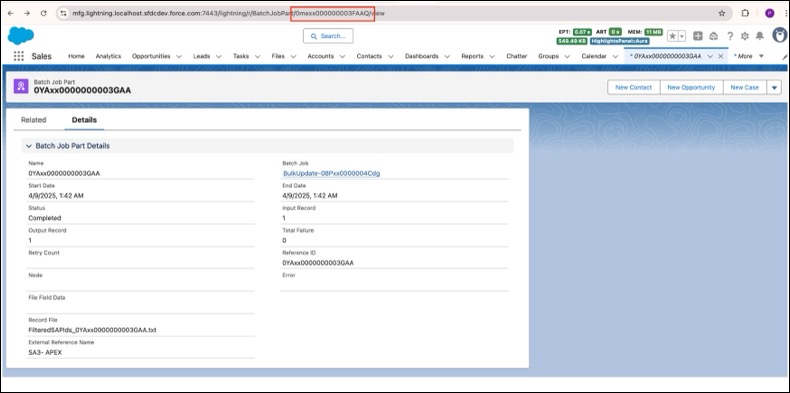
Чтобы проверить чистую работу класса, откройте «Отладка > Открыть выполнить анонимное окно» и выполните следующий код. Замените параметр «Ввод» значением batchJobPartID () связанного BatchJob, из которого нужно запрашивать данные файла.
-
Создание компонента Aura
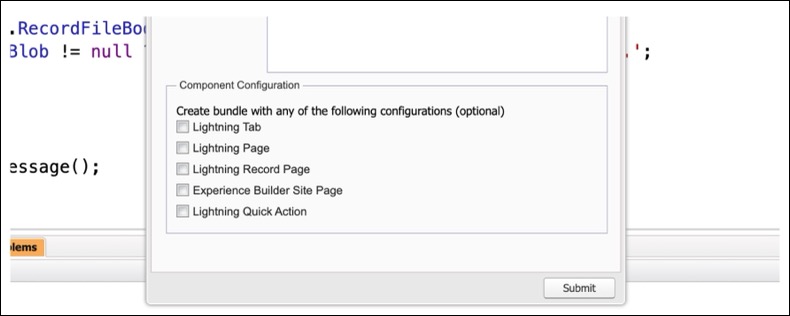
Создайте новый компонент (имя: FileDataViewer) для отображения данных пользователю. Данное действие инициирует создание стандартных файлов, отображаемых на правой панели (синим цветом). В конфигурации компонента отметьте его доступным только для страниц записей Lightning (как показано на снимке экрана ниже).
-
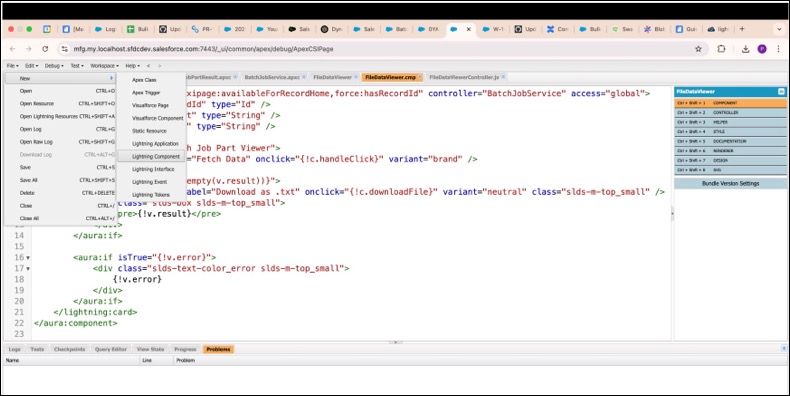
В консоли разработчика создайте новый пакет компонентов Aura под именем FileDataViewer.
<aura:component implements="flexipage:availableForRecordHome,force:hasRecordId"
                controller="BatchJobService"
                access="global">

    <aura:attribute name="recordId" type="Id" />
    <aura:attribute name="result" type="String" />
    <aura:attribute name="error" type="String" />

    <lightning:card title="" class="slds-m-around_medium">
        <div class="slds-m-bottom_medium">
            <lightning:button label="Fetch File Data"
                              onclick="{!c.handleClick}"
                              variant="brand" />
            <lightning:button label="Download as .txt"
                              onclick="{!c.downloadFile}"
                              variant="neutral"
                              class="slds-m-left_small"
                              disabled="{!empty(v.result)}" />
        </div>

        <aura:if isTrue="{!not(empty(v.result))}">
            <div class="slds-box slds-box_xx-small slds-theme_default slds-scrollable_y"
                 style="max-height: 300px;">
                <pre>{!v.result}</pre>
            </div>
        </aura:if>

        <aura:if isTrue="{!v.error}">
            <div class="slds-text-color_error slds-m-top_medium">
                {!v.error}
            </div>
        </aura:if>
    </lightning:card>
</aura:component>
Создайте файл помощника следующим образом.
({
    handleClick: function(component, event, helper) {
        var action = component.get("c.getBatchJobParts");
        action.setParams({ batchJobPartId: component.get("v.recordId") });

        action.setCallback(this, function(response) {
            var state = response.getState();
            if (state === "SUCCESS") {
                component.set("v.result", response.getReturnValue());
                component.set("v.error", null);
            } else {
                var errors = response.getError();
                component.set("v.error", errors && errors[0] ?
errors[0].message : "Unknown error");
            }
        });
        $A.enqueueAction(action);
    },

    downloadFile: function(component, event, helper) {
        var data = component.get("v.result");
        var element = document.createElement('a');
        var file = new Blob([data], { type: 'text/plain' });

        element.href = URL.createObjectURL(file);
        element.download = 'BatchJobPart.txt';
        document.body.appendChild(element);
        element.click();
        document.body.removeChild(element);
    }
})
-
В консоли разработчика создайте новый пакет компонентов Aura под именем FileDataViewer.
-
Добавление нового компонента на страницу записи части пакетного задания
- Перейдите на страницу записи сведений о части пакетного задания.
- Нажмите на значок шестеренки и выберите «Редактировать страницу», чтобы открыть конструктор приложений Lightning.
- Перетащите настраиваемый компонент FileDataViewer на макет холста главной страницы.
- Сохраните и активируйте обновленную страницу макета Lightning.
-
Просмотр и извлечение данных журнала
- Перейдите на целевую страницу записи.
- Чтобы просмотреть содержимое файла и проверить ошибки на экране, щелкните «Извлечь данные файла».
- Чтобы сохранить текстовый журнал ошибок в локальной файловой системе для фильтрации и архивного аудита, щелкните «Загрузить как.txt».

Вариант 2: Доступ к данным журнала посредством инструментария (только администратор)
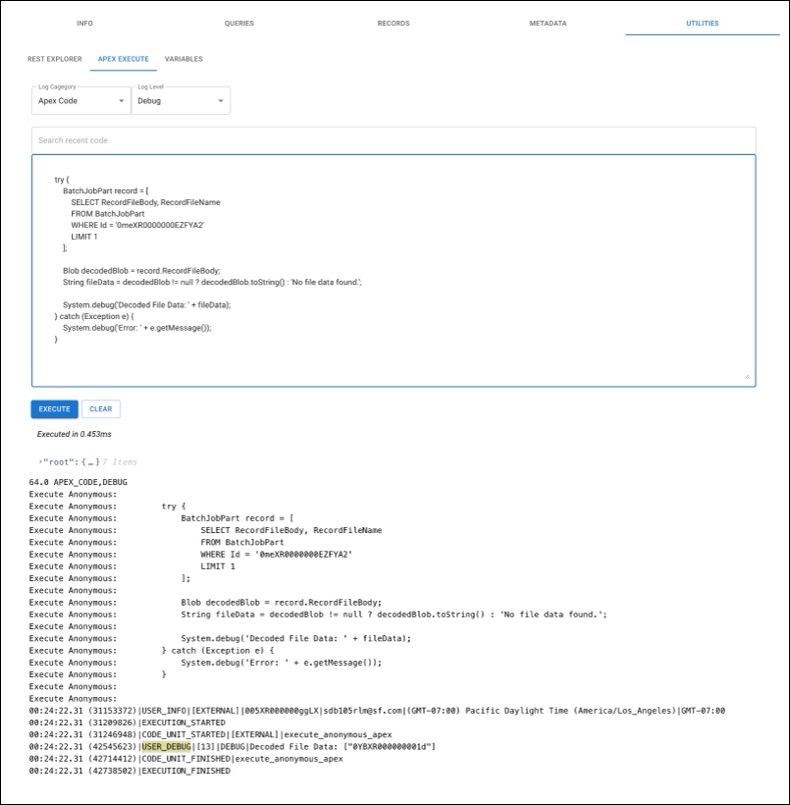
Если вам нужна немедленная проверка без развертывания настраиваемых макетов компонентов, администраторы могут извлечь полезные данные RecordFile на специальной основе напрямую посредством Salesforce Workbench.
- Войдите в экземпляр Workbench вашей среды.
- Перейдите во вкладку «Служебные программы» и откройте панель Apex Execute.
-
Используйте код, указанный ниже (Замените код фактическим кодом объекта части пакетного задания):
try { BatchJobPart record = [ SELECT RecordFileBody, RecordFileName FROM BatchJobPart WHERE Id = '0meXR0000000EZFYA2' LIMIT 1 ]; Blob decodedBlob = record.RecordFileBody; String fileData = decodedBlob != null ? decodedBlob.toString() : 'No file data found.'; System.debug('Decoded File Data: ' + fileData); } catch (Exception e) { System.debug('Error: ' + e.getMessage()); } - Нажмите кнопку «Выполнить».
- Просмотрите обработанный текст вывода напрямую посредством тега «ОТЛАДКА ПОЛЬЗОВАТЕЛЯ» в выводе.