Hantera felposter för massuppdateringar av säljavtal
Om en massuppdatering av ett säljavtal inte kan bearbetas lagras systemloggen som innehåller de exakta feldetaljerna inom det underliggande ramverket för batchhantering. Eftersom direkt åtkomst till fältet RecordFile i BatchJobPart-enheten är begränsad som standard kan administratörer och användare inte se dessa feldetaljer inbyggt. Följ dessa metoder för att konfigurera egna komponenter och åtkomstvägar som återställer spårningssynlighet och hjälper användare felsöka poster som misslyckats.
Versioner som krävs
| Tillgängliga i: Lightning Experience |
| Tillgängliga i: Enterprise, Unlimited och Developer Edition |
Alternativ 1: Gå till fildata direkt via postsidan (rekommenderas)
Detta tillvägagångssätt låter administratörer bygga en Apex tjänst och en Aura-komponent så att företagsanvändare kan hämta och granska massuppdateringsfel direkt från Lightnings användargränssnitt.
-
Skapa Apex Service Class i Developer Console.
- Öppna Developer Console.
-
Skapa följande Apex klass i Developer Console för att hämta fildata direkt.
public class BatchJobService {
    @AuraEnabled(cacheable=false)
    public static String getBatchJobParts(String batchJobPartId) {
        try {
            // Query the targeted BatchJobPart record
            BatchJobPart record = [
                SELECT RecordFileBody, RecordFileName
                FROM BatchJobPart
                WHERE Id = :batchJobPartId
                LIMIT 1
            ];

            // Decode the Blob into a readable UTF-8 String
            Blob decodedBlob = record.RecordFileBody;
            String fileData = decodedBlob != null ? decodedBlob.toString() :
 'No file data found.';

            System.debug(fileData);
            return fileData;
        } catch (Exception e) {
            return 'Error: ' + e.getMessage();
        }
    }
}
För att verifiera att klassen körs ren, öppna Debug > Open Execute Anonymous Window [Felsökning] och kör följande kod där. Ersätt Indata till batchJobPartID () för det relaterade BatchJob du vill fråga fildata från.
-
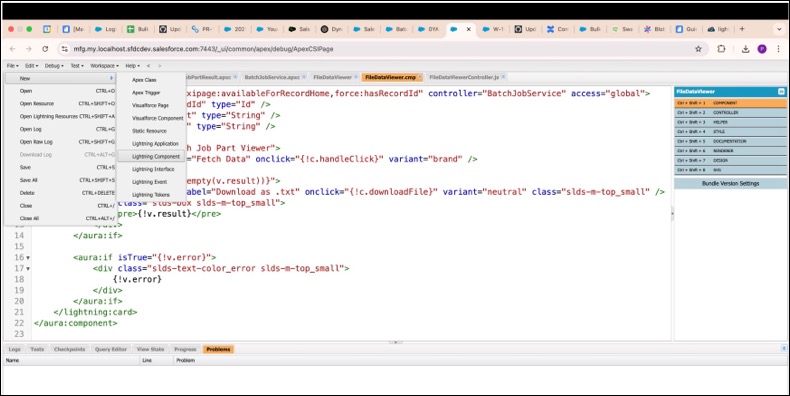
Skapa en Aura-komponent
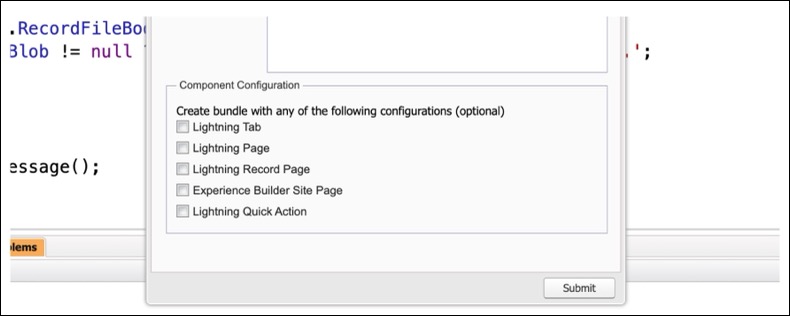
Skapa en ny komponent (namn: FileDataViewer) för att visa data för användaren. Detta kommer att skapa standardfiler synliga i den högra panelen (i blått). I komponentkonfigurationen, markera den som endast tillgänglig för Lightning (som visas i skärmbilden nedan).
-
I Developer Console, skapa ett nytt Aura-komponentpaket som heter FileDataViewer.
<aura:component implements="flexipage:availableForRecordHome,force:hasRecordId"
                controller="BatchJobService"
                access="global">

    <aura:attribute name="recordId" type="Id" />
    <aura:attribute name="result" type="String" />
    <aura:attribute name="error" type="String" />

    <lightning:card title="" class="slds-m-around_medium">
        <div class="slds-m-bottom_medium">
            <lightning:button label="Fetch File Data"
                              onclick="{!c.handleClick}"
                              variant="brand" />
            <lightning:button label="Download as .txt"
                              onclick="{!c.downloadFile}"
                              variant="neutral"
                              class="slds-m-left_small"
                              disabled="{!empty(v.result)}" />
        </div>

        <aura:if isTrue="{!not(empty(v.result))}">
            <div class="slds-box slds-box_xx-small slds-theme_default slds-scrollable_y"
                 style="max-height: 300px;">
                <pre>{!v.result}</pre>
            </div>
        </aura:if>

        <aura:if isTrue="{!v.error}">
            <div class="slds-text-color_error slds-m-top_medium">
                {!v.error}
            </div>
        </aura:if>
    </lightning:card>
</aura:component>
Skapa hjälpfilen enligt följande.
({
    handleClick: function(component, event, helper) {
        var action = component.get("c.getBatchJobParts");
        action.setParams({ batchJobPartId: component.get("v.recordId") });

        action.setCallback(this, function(response) {
            var state = response.getState();
            if (state === "SUCCESS") {
                component.set("v.result", response.getReturnValue());
                component.set("v.error", null);
            } else {
                var errors = response.getError();
                component.set("v.error", errors && errors[0] ?
errors[0].message : "Unknown error");
            }
        });
        $A.enqueueAction(action);
    },

    downloadFile: function(component, event, helper) {
        var data = component.get("v.result");
        var element = document.createElement('a');
        var file = new Blob([data], { type: 'text/plain' });

        element.href = URL.createObjectURL(file);
        element.download = 'BatchJobPart.txt';
        document.body.appendChild(element);
        element.click();
        document.body.removeChild(element);
    }
})
-
I Developer Console, skapa ett nytt Aura-komponentpaket som heter FileDataViewer.
-
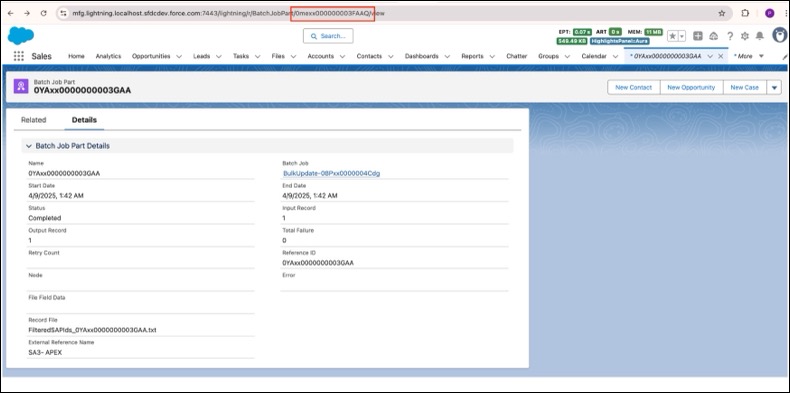
Bifoga den nya komponenten till postsidan för satsjobbdel
- Gå till detaljpostsidan för satsjobbdel.
- Klicka på kugghjulsikonen och välj Redigera sida för att öppna Lightning Appbyggare.
- Dra din egna FileDataViewer-komponent till huvudsidans arbetsytelayout.
- Spara och aktivera den uppdaterade Lightning.
-
Visa och extrahera loggdata
- Gå till din målpostsida.
- Klicka på Hämta fildata för att förhandsgranska filinnehållet och verifiera fel direkt på skärmen.
- Klicka på Ladda ner som .txt för att lagra textfelloggen i ditt lokala filsystem för filtrering och historisk granskning.

Alternativ 2: Gå till loggdata via Workbench (endast administratör)
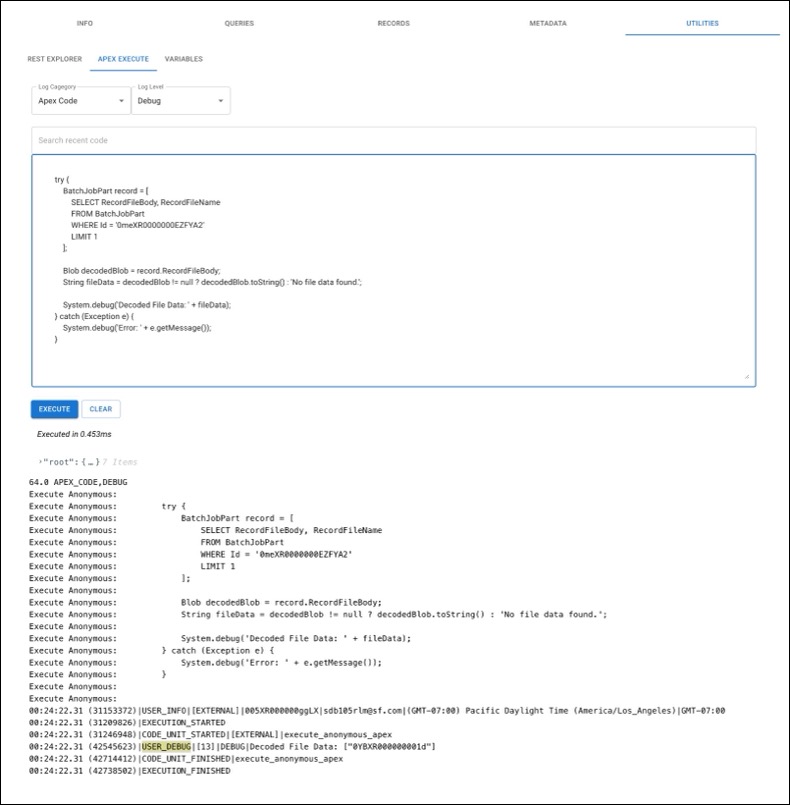
Om du kräver omedelbar verifiering utan att distribuera egna komponentlayouter kan administratörer extrahera RecordFile-belastningen på ad hoc-basis direkt via Salesforce Workbench.
- Logga in i din miljös Workbench-instans.
- Gå till fliken Verktyg och öppna panelen Apex Execute.
-
Använd koden nedan (se till att du ersätter ID:t med det faktiska enhets-ID:t för batchjobbdel):
try { BatchJobPart record = [ SELECT RecordFileBody, RecordFileName FROM BatchJobPart WHERE Id = '0meXR0000000EZFYA2' LIMIT 1 ]; Blob decodedBlob = record.RecordFileBody; String fileData = decodedBlob != null ? decodedBlob.toString() : 'No file data found.'; System.debug('Decoded File Data: ' + fileData); } catch (Exception e) { System.debug('Error: ' + e.getMessage()); } - Klicka på Execute [Kör].
- Granska din bearbetade utdatatext direkt via USER DEBUG-taggen i utdatan.