Usted está aquí:
Gestionar productos y categorías en un acuerdo de ventas
Los gestores de cuentas clave pueden agregar productos o categorías a un acuerdo de ventas basándose en el nivel de producto del acuerdo. Después de agregar productos o categorías a un acuerdo de ventas, debe obtener la aprobación del acuerdo. También puede actualizar los productos o categorías que agrega a un acuerdo de ventas de borrador. Cuando se presenta una nueva partida de productos o categoría de productos, o se amplía una partida existente para incluir más productos, puede agregar más productos o categorías a un acuerdo de ventas activado.
Ediciones necesarias
| Disponible en: Lightning Experience |
| Disponible en: Enterprise Edition, Unlimited Edition y Developer Edition |
| Permisos de usuario necesarios | |
|---|---|
| Para leer y modificar acuerdos de ventas: | Conjunto de permisos Acuerdos de ventas de Manufacturing |
Puede crear un acuerdo de ventas con estos niveles de productos.
- Producto: Agregue productos a acuerdos de ventas con el nivel de producto de producto. Las condiciones de acuerdos de ventas basados en productos se calculan y se muestran a nivel de producto.
- Si Bases de acuerdos de ventas se configuraron en Salesforce, puede agregar productos desde listas de precios a acuerdos de ventas.
- Si se configuraron Funciones de gestión de ingresos para acuerdos de ventas en Salesforce, puede agregar productos desde catálogos a acuerdos de ventas y configurar los atributos de los productos. También puede obtener los precios basados en reglas para los productos en un acuerdo de ventas y las razones y perspectivas sobre los cálculos de los precios.
- Categoría: Agregue categorías a acuerdos de ventas con el nivel de producto Categoría. Una categoría representa un grupo de productos relacionados. Las condiciones de acuerdos de ventas basados en categorías se calculan y se muestran a nivel de la categoría.

Agregar productos desde una lista de precios a un acuerdo de ventas
Agregue productos desde una lista de precios a un acuerdo de ventas en borrador o activado con el nivel de producto Producto. Especifique los detalles de ingresos y cantidad planificados para cada producto.
-
En una página de registro de acuerdo de ventas, desde la lista relacionada Productos de acuerdo de ventas, haga clic en
 y luego haga clic en Agregar productos.
-
Seleccione los productos para agregar al acuerdo de ventas.
Solo puede agregar 50 productos a la vez a un acuerdo de ventas. Agregue más de 50 productos a un acuerdo de ventas en lotes de 50. Puede agregar un producto varias veces siempre que el nombre de visualización para cada instancia sea exclusivo.
-
Haga clic en Siguiente.
En la página Modificar productos de acuerdo de ventas seleccionados, puede ver los productos que se agregan al acuerdo de ventas. El precio de lista para cada producto se obtiene de la lista de precios asociada con el acuerdo de ventas.
- Para especificar la cantidad en decimales, seleccione Cantidad en decimales.
-
En el campo Valor de cantidad planificada inicial o Cantidad total inicial, ingrese la cantidad del producto que piensa vender inicialmente durante toda la duración del acuerdo de ventas.
Utilice el campo Valor de cantidad planificada inicial para ingresar valores enteros o decimales. Si utiliza el campo Cantidad total inicial, solo puede ingresar un valor entero.
- En Precio de venta, ingrese el precio final por unidad del producto que desea vender al cliente.
- Ingrese el porcentaje de descuento que se aplica en el precio de venta de un producto.
-
Ingrese un nombre de visualización para el producto que se muestra en la tabla de acuerdos de ventas. Si agregó múltiples instancias de un producto, los nombres de visualización deben permanecer exclusivos incluso entre productos en el mismo acuerdo de ventas.
Si no especifica un nombre de visualización, el nombre predeterminado del producto se muestra en la tabla de acuerdos de ventas.
- Seleccione Producto de cálculo de datos reales para especificar el producto principal, si hay múltiples instancias de un producto. El producto seleccionado se utiliza como el producto principal para los cálculos de datos reales.
- Ingrese otros detalles según sea necesario.
- Guarde sus cambios.
Si agrega productos a un acuerdo de ventas activado, debe obtener los cambios aprobados.
Agregar categorías desde una lista de precios a un acuerdo de ventas
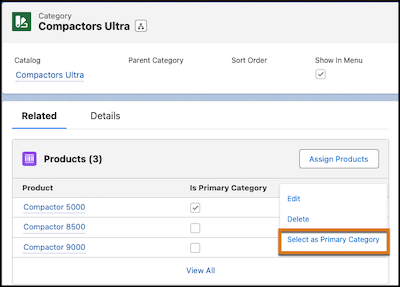
Agregue categorías a un acuerdo de ventas borrador o activado con el nivel de producto Categoría. Especifique los detalles de ingresos y cantidad planificados para cada categoría. Para agregar categorías a un acuerdo de ventas, asegúrese de que se crearon categorías y catálogos en Salesforce.

-
En una página de registro de acuerdo de ventas, desde la lista relacionada Productos de acuerdo de ventas, haga clic en y luego haga clic en Agregar categoría.
- Busque y seleccione la categoría que se va a agregar al acuerdo de ventas.
- En Precio de venta, ingrese la suma de los precios de todos los productos de la categoría.
- Para especificar la cantidad en decimales, seleccione Cantidad en decimales.
-
En el campo Valor de cantidad planificada inicial o Cantidad total inicial, ingrese la cantidad de la categoría que piensa vender inicialmente durante toda la duración del acuerdo de ventas.
Utilice el campo Valor de cantidad planificada inicial para ingresar valores enteros o decimales. Si utiliza el campo Cantidad total inicial, solo puede ingresar un valor entero.
-
En Importe planificado inicial, ingrese el importe total de todos los productos en la categoría que piensa inicialmente vender en toda la duración del acuerdo de ventas.
Después de agregar la categoría al acuerdo de ventas, el importe planificado inicial de cada categoría se distribuye por igual en cada programación del acuerdo de ventas.
- Ingrese el porcentaje de descuento que se aplica al precio de venta de la categoría.
-
Ingrese un nombre de visualización para la categoría que se muestra en la tabla de acuerdos de ventas.
Si no especifica un nombre de visualización, el nombre predeterminado de la categoría se muestra en la tabla de acuerdos de ventas.
- Guarde sus cambios.
Si agrega categorías a un acuerdo de ventas activado, debe obtener la aprobación de sus cambios.
Actualice las mediciones de precios, ingresos y cantidad de una categoría en un acuerdo de ventas de borrador haciendo clic en la acción rápida Modificar para la categoría en la lista relacionada Producto de acuerdo de ventas en la página de registro Acuerdo de ventas.
Agregar productos desde catálogos a un acuerdo de ventas y configurar atributos de productos
Agregue productos desde un catálogo a un borrador o acuerdo de ventas activado con el nivel de producto Producto. Encuentre los mejores productos para sus clientes navegando por los productos en catálogos, categorías y subcategorías. Configure los atributos de los productos que agrega al acuerdo de ventas. Obtenga los precios basados en reglas para los productos y especifique sus precios de venta basándose en sus negociaciones de ventas. Debe agregar combinaciones exclusivas de productos y atributos a un acuerdo de ventas.
-
En una página de registro de acuerdo de ventas, haga clic en Examinar catálogos.
Se muestran todos los catálogos desde los que se pueden agregar productos al acuerdo de ventas.
-
Seleccione un catálogo y haga clic en Siguiente.
Se abre una ventana donde puede ver la lista de productos en el catálogo.
-
Encuentre productos adecuados para su cliente.
- Examine las categorías y subcategorías del catálogo o vea todos los productos del catálogo.
-
Para filtrar productos basándose en reglas de cualificación de productos, haga clic en
 , seleccione Productos cualificados o Productos descalificados y haga clic en Aplicar.
-
Para ordenar la lista de productos por nombre de producto, haga clic en
 .
- Busque productos por sus nombres.
-
Vea los detalles de precios y atributos de un producto y configure los atributos del producto.
-
Haga clic en
 .
- Si es necesario, configure la validación del producto, los precios instantáneos y otras opciones.
- Especifique los atributos del producto y seleccione una opción de compra, si es necesario.
- En Cantidad, ingrese la cantidad total inicial del producto que tiene intención de vender durante toda la duración del acuerdo de ventas.
-
Haga clic en Guardar y salir.
Tiene la oportunidad de finalizar los detalles de todos los productos que se agregarán al acuerdo de ventas más adelante.
-
Haga clic en
-
Seleccione los productos que desea agregar al acuerdo de ventas.
Solo puede agregar 50 productos a la vez a un acuerdo de ventas. Para agregar más de 50 productos a un acuerdo de ventas, agregue los productos en lotes de 50.
- Para agregar un único producto a la vez, especifique su cantidad planificada inicial y haga clic en Agregar para ese producto.
- Para agregar varios productos a la vez, seleccione los productos, especifique sus cantidades planificadas iniciales y haga clic en Agregar productos.
- Para ver sus selecciones de productos, haga clic en Ver productos agregados.
- Guarde sus cambios.

Un gestor de cuentas clave agrega tres productos con atributos a un acuerdo de ventas. Dos de los productos que agregan al acuerdo de ventas son los mismos productos con atributos diferentes. Estos son los detalles de los productos que agregan.
- 200 unidades del producto Diesel Generator Ultra con una potencia de salida de 2.000 kilovatios
- 300 unidades del producto Diesel Generator Ultra con una potencia de salida de 2.500 kilovatios
- 250 unidades del producto Ultra Generador de gasolina con una potencia de salida de 2.000 kilovatios
Después de que el gestor de cuentas clave agregue los productos al acuerdo de ventas, se crean estos tres registros de productos del acuerdo de ventas.
Actualice las mediciones de precios, ingresos y cantidad de un producto individual en un borrador de acuerdo de ventas haciendo clic en la acción rápida Modificar para el producto en la lista relacionada Producto de acuerdo de ventas en la página de registro Acuerdo de ventas. Para obtener el precio dirigido por reglas más reciente para los productos, haga clic en Obtener precio orientativo. Para ver los pasos de cálculo del precio de un producto, haga clic en Ver cascada de precios.
Vea el atributo, los precios y otros detalles clave de productos en acuerdos de ventas en un panel que se abre cuando hace clic en un nombre de producto en una tabla de acuerdos de ventas. O bien, puede ver la lista relacionada Atributo de producto de acuerdo de ventas en la página de registro Producto de acuerdo de ventas.
Si agrega productos a un acuerdo de ventas activado, debe obtener los cambios aprobados.
