Tuotteiden ja kategorioiden hallinta myyntisopimuksessa
Avainasiakaspäälliköt voivat lisätä tuotteita tai kategorioita myyntisopimukseen sopimuksen tuotetason perusteella. Kun olet lisännyt tuotteita tai kategorioita myyntisopimukseen, sinun täytyy hyväksyä sopimus. Voit myös päivittää tuotteet tai kategoriat, jotka lisäät luonnosmyyntisopimukseen. Kun uusi tuoterivi tai tuotekategoria otetaan käyttöön tai olemassa oleva rivi laajennetaan sisältämään enemmän tuotteita, voit lisätä enemmän tuotteita tai kategorioita aktivoituun myyntisopimukseen.
Vaaditut versiot
| Käytettävissä: Lightning Experiencessa |
| Käytettävissä: Enterprise Edition-, Unlimited Edition- ja Developer Edition -versioissa. |
| Tarvittavat käyttöoikeudet | |
|---|---|
| Myyntisopimusten lukeminen ja muokkaaminen: | Manufacturing Sales Agreements -käyttöoikeusjoukko |
Voit luoda myyntisopimuksen näillä tuotetasoilla.
- Tuote: Lisää tuotteita myyntisopimuksiin Tuote-tuotetasolla. Tuotteisiin perustuvien myyntisopimusten sopimusehdot lasketaan ja näytetään tuotetasolla.
- Jos myyntisopimusten perusteet on määritetty Salesforcessa, voit lisätä tuotteita hintakirjoista myyntisopimuksiin.
- Jos myyntisopimusten tuottohallintaominaisuudet on määritetty Salesforcessa, voit lisätä tuotteita katalogeista myyntisopimuksiin ja määrittää tuotteiden attribuutteja. Voit myös nähdä sääntöihin perustuvat hinnat myyntisopimuksen tuotteille sekä niiden syyt ja havainnot hintojen laskutoimiin.
- Kategoria: Lisää kategorioita myyntisopimuksiin Luokka-tuotetasolla. Luokka edustaa asiaan liittyvien tuotteiden ryhmää. Luokkiin perustuvien myyntisopimusten sopimusehdot lasketaan ja näytetään luokkatasolla.

Tuotteiden lisääminen hintakirjasta myyntisopimukseen
Lisää tuotteita hintakirjasta luonnokseen tai aktivoituun myyntisopimukseen Tuote-tuotetasolla. Määritä kunkin tuotteen suunniteltu tuotto- ja määrätiedot.
-
Napsauta myyntisopimuksen tietuesivun Myyntisopimuksen tuotteet -viiteluettelosta
 ja napsauta sitten Lisää tuotteita.
-
Valitse myyntisopimukseen lisättävät tuotteet.
Voit lisätä myyntisopimukseen vain 50 tuotetta kerralla. Lisää yli 50 tuotetta myyntisopimukseen 50 erässä. Voit lisätä tuotteen useita kertoja, kunhan kunkin esiintymän näyttönimi on yksilöllinen.
-
Napsauta Seuraava.
Voit tarkastella myyntisopimukseen lisättyjä tuotteita Muokkaa valittuja myyntisopimustuotteita -sivulta. Jokaisen tuotteen luettelohinta noudetaan myyntisopimukseen liittyvästä hintakirjasta.
- Jos haluat määrittää määrän desimaaleina, valitse määrä desimaaleina.
-
Syötä Alkuperäinen suunniteltu määrä- tai Alkuperäinen kokonaismäärä -kenttään tuotteen määrä, jonka alun perin aiot myydä myyntisopimuksen koko keston ajan.
Käytä Alkuperäinen suunniteltu määräarvo -kenttää syöttääksesi kokonaisluku- tai desimaaliarvoja. Jos käytät Alkuperäinen kokonaismäärä -kenttää, voit syöttää vain kokonaisluvun.
- Syötä Myyntihinta-kenttään lopullinen hinta per yksikkö tuotteesta, jonka haluat myydä asiakkaalle.
- Syötä tuotteen myyntihintaan sovellettava alennusprosentti.
-
Syötä myyntisopimustaulukossa näytettävän tuotteen näyttönimi. Jos olet lisännyt tuotteesta useita esiintymiä, näyttönimien täytyy olla yksilöllisiä myös saman myyntisopimuksen tuotteissa.
Jos et määritä näyttönimeä, tuotteen oletusarvoinen nimi näytetään myyntisopimusten taulukossa.
- Valitse Todellinen laskentatuote määrittääksesi ensisijaisen tuotteen, jos tuotteesta on useita esiintymiä. Valittua tuotetta käytetään todellisten laskutoimien ensisijaisena tuotteena.
- Syötä muita tietoja tarvittaessa.
- Tallenna muutoksesi.
Jos lisäät tuotteita aktivoituun myyntisopimukseen, sinun täytyy hyväksyä muutoksesi.
Luokkien lisääminen hintakirjasta myyntisopimukseen
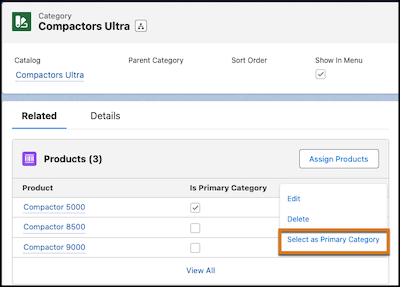
Lisää luokkia luonnos- tai aktivoituun myyntisopimukseen Luokka-tuotetasolla. Määritä kunkin kategorian suunniteltu tuotto- ja määrätiedot. Jos haluat lisätä luokkia myyntisopimukseen, varmista, että luokat ja katalogit luotiin Salesforcessa.

-
Napsauta myyntisopimuksen tietuesivun Myyntisopimustuotteet-viiteluettelosta ja napsauta sitten Lisää luokka.
- Hae ja valitse myyntisopimukseen lisättävä luokka.
- Syötä Myyntihinta-kenttään luokan kaikkien tuotteiden hintojen summa.
- Jos haluat määrittää määrän desimaaleina, valitse määrä desimaaleina.
-
Syötä Alkuperäinen suunniteltu määrä- tai Alkuperäinen kokonaismäärä -kenttään luokan määrä, jonka alun perin aiot myydä myyntisopimuksen koko keston ajan.
Käytä Alkuperäinen suunniteltu määräarvo -kenttää syöttääksesi kokonaisluku- tai desimaaliarvoja. Jos käytät Alkuperäinen kokonaismäärä -kenttää, voit syöttää vain kokonaisluvun.
-
Syötä Alkuperäinen suunniteltu summa -kenttään kaikkien tuotteiden kokonaissumma kategoriassa, jonka alun perin aiot myydä myyntisopimuksen koko keston ajalta.
Kun olet lisännyt luokan myyntisopimukseen, kunkin luokan alustava suunniteltu summa jaetaan tasaisesti myyntisopimuksen jokaisessa aikataulussa.
- Syötä alennusprosentti, jota sovelletaan kategorian myyntihintaan.
-
Syötä myyntisopimustaulukossa näytettävän luokan näyttönimi.
Jos et määritä näyttönimeä, luokan oletusnimi näytetään myyntisopimusten taulukossa.
- Tallenna muutoksesi.
Jos lisäät kategorioita aktivoituun myyntisopimukseen, sinun täytyy hyväksyä muutoksesi.
Päivitä luonnosmyyntisopimuksen kategorian hinnoittelu-, tuotto- ja määrätilastot napsauttamalla myyntisopimuksen tietuesivun Myyntisopimuksen tuote -viiteluettelosta kategorian Muokkaa-pikatoimintoa.
Tuotteiden lisääminen katalogeista myyntisopimukseen ja tuoteattribuuttien määrittäminen
Lisää tuotteita katalogista luonnos- tai aktivoituun myyntisopimukseen Tuote-tuotetasolla. Löydät asiakkaillesi parhaat tuotteet selaamalla tuotteita katalogeista, kategorioista ja alakategorioista. Määritä myyntisopimukseen lisäämiesi tuotteiden attribuutit. Hanki tuotteiden sääntöihin perustuvat hinnat ja määritä niiden myyntihinnat myyntisopimuksiesi perusteella. Sinun täytyy lisätä myyntisopimukseen yksilöllisiä tuotteiden ja attribuuttien yhdistelmiä.
-
Napsauta myyntisopimuksen tietuesivulta Selaa katalogeja.
Näet kaikki katalogit, joista tuotteita voidaan lisätä myyntisopimukseen.
-
Valitse katalogi ja napsauta Seuraava.
Ikkuna, josta voit tarkastella katalogissa olevien tuotteiden luetteloa, avautuu.
-
Etsi asiakkaallesi sopivia tuotteita.
- Selaa katalogin luokkia ja alakategorioita tai tarkastele kaikkia katalogin tuotteita.
-
Jos haluat suodattaa tuotteita tuotteiden hyväksymissääntöjen perusteella, napsauta
 , valitse Hyväksytyt tuotteet tai Ei-hyväksytyt tuotteet ja napsauta Käytä.
-
Jos haluat lajitella tuoteluettelon tuotteen nimen perusteella, napsauta
 .
- Hae tuotteita niiden nimien perusteella.
-
Tarkastele tuotteen hinnoittelun ja attribuuttien lisätietoja ja määritä tuotteen attribuutteja.
-
Napsauta
 .
- Määritä tuotteen vahvistus, pikainen hinnoittelu ja muut vaihtoehdot tarvittaessa.
- Määritä tuotteen määritteet ja valitse tarvittaessa ostovaihtoehto.
- Syötä Määrä-kenttään tuotteen alustava kokonaismäärä, jonka aiot myydä myyntisopimuksen koko keston ajalta.
-
Napsauta Tallenna ja poistu.
Saat mahdollisuuden viimeistellä lisättävien tuotteiden lisätiedot myyntisopimukseen myöhemmin.
-
Napsauta
-
Valitse myyntisopimukseen lisättävät tuotteet.
Voit lisätä myyntisopimukseen vain 50 tuotetta kerralla. Jos haluat lisätä myyntisopimukseen yli 50 tuotetta, lisää tuotteet 50 erässä.
- Jos haluat lisätä yhden tuotteen kerralla, määritä sen alustava suunniteltu määrä ja napsauta tuotteelle Lisää.
- Jos haluat lisätä useita tuotteita kerralla, valitse tuotteet, määritä niiden alustavat suunniteltu määrä ja napsauta Lisää tuotteita.
- Voit tarkastella tuotevalintojasi napsauttamalla Näytä lisätyt tuotteet.
- Tallenna muutoksesi.

Avainasiakaspäällikkö lisää kolme myyntisopimukseen määritettyä tuotetta. Kaksi myyntisopimukseen lisäämääsi tuotetta ovat samoja tuotteita eri attribuuteilla. Alla on lisättyjen tuotteiden lisätiedot.
- 200 yksikköä Diesel Generator Ultra -tuotetta, jonka teho on 2 000 kW
- 300 yksikköä Diesel Generator Ultra -tuotetta, jonka teho on 2 500 kW
- 250 yksikköä Petrol Generator Ultra -tuotetta, jonka teho on 2 000 kW
Kun avainasiakaspäällikkö on lisännyt tuotteet myyntisopimukseen, luodaan nämä kolme myyntisopimuksen tuotetietuetta.
Päivitä yksittäisen tuotteen hinnoittelu-, tuotto- ja määrätilastot luonnosmyyntisopimuksessa napsauttamalla tuotteen Muokkaa-toimintoa myyntisopimuksen tietuesivun Myyntisopimuksen tuote -viiteluettelosta. Jos haluat nähdä tuotteiden uusimmat sääntöihin perustuvat hinnat, napsauta Nouda ohjehinta. Jos haluat nähdä tuotteen hinnan laskemisen vaiheet, napsauta Näytä hinta Vesiputous.
Tarkastele myyntisopimusten tuotteiden attribuuttia, hinnoittelua ja muita tärkeitä tietoja ikkunasta, joka avautuu, kun napsautat tuotteen nimeä myyntisopimusten taulukosta. Voit myös tarkastella Myyntisopimuksen tuoteattribuutti -viiteluetteloa Myyntisopimuksen tuote -tietuesivulta.
Jos lisäät tuotteita aktivoituun myyntisopimukseen, sinun täytyy hyväksyä muutoksesi.
