販売計画の商品とカテゴリの管理
主要取引先マネージャーは、計画の商品レベルに基づいて、販売計画に商品またはカテゴリを追加できます。販売計画に商品またはカテゴリを追加したら、計画の承認を得る必要があります。また、ドラフト販売計画に追加する商品またはカテゴリを更新することもできます。新しい商品ラインや商品カテゴリが導入されたり、より多くの商品を含めるように既存のラインが拡張されたりした場合、有効化された販売計画に商品またはカテゴリ追加できます。
必要なエディション
| 使用可能なインターフェース: Lightning Experience |
| 使用可能なエディション: Enterprise Edition、Unlimited Edition、および Developer Edition |
| 必要なユーザー権限 | |
|---|---|
| 販売計画を参照および変更する | 「製造販売計画」権限セット |
次の商品レベルで販売計画を作成できます。
- 商品: [商品] 商品レベルで販売計画に商品を追加します。商品ベースの販売計画の計画期間は、商品レベルで計算されて表示されます。
- カテゴリ: [カテゴリ] 商品レベルで販売計画にカテゴリを追加します。カテゴリは、関連商品のグループを表します。カテゴリベースの販売計画の計画期間は、カテゴリレベルで計算されて表示されます。

価格表から販売計画への商品の追加
[商品] 商品レベルでドラフト販売計画または有効化された販売計画に価格表の商品を追加します。各商品の計画収益と数量の詳細を指定します。
-
販売計画レコードページで、[販売計画商品] 関連リストから [
 ] をクリックし、[商品を追加] をクリックします。
-
販売計画に追加する商品を選択します。
販売計画には一度に 50 個の商品のみを追加できます。50 個を超える商品を 50 個のバッチで販売計画に追加します。 各インスタンスの表示名が一意であれば、商品を複数回追加できます。
-
[次へ] をクリックします。
[選択された販売計画商品を編集] ページで、販売計画に追加される商品を表示できます。各商品のリスト価格は、販売計画に関連付けられた価格表から取得されます。
- 数量を小数で指定するには、[Quantity in Decimals (数量 (小数)] を選択します。
-
[初期計画数量値] または [初期合計数量] 項目に、販売計画の全期間で販売する予定の商品の数量を入力します。
[初期計画数量値] 項目を使用して、整数値または小数値を入力します。[Initial Total Quantity (初期合計数量)] 項目を使用する場合、入力できるのは整数値のみです。
- [販売価格] に、顧客に販売する商品の最終単価を入力します。
- 商品の販売価格に適用される割引率を入力します。
-
販売計画テーブルに表示される商品の表示名を入力します。商品の複数のインスタンスを追加した場合、同じ販売合意内の商品間でも表示名は一意である必要があります。
表示名を指定しない場合、商品のデフォルト名が販売合意テーブルに表示されます。
- 商品のインスタンスが複数ある場合に主商品を指定するには、[実績計算商品] を選択します。選択した商品が実績計算の主商品として使用されます。
- 必要に応じて、その他の詳細を入力します。
- 変更内容を保存します。
有効化された販売計画に商品を追加する場合、変更の承認を得る必要があります。
価格表から販売計画へのカテゴリの追加
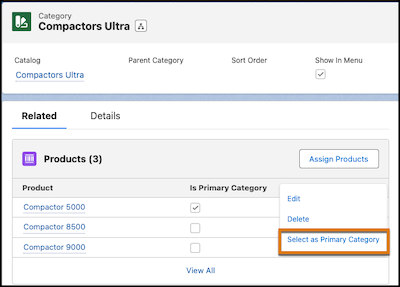
[カテゴリ] 商品レベルでドラフト販売計画または有効化された販売計画にカテゴリを追加します。各カテゴリの計画収益と数量の詳細を指定します。カテゴリを販売計画に追加するには、カテゴリとカタログが Salesforce で作成されていることを確認します。

-
販売計画レコードページで、[販売計画商品] 関連リストから [] をクリックし、[カテゴリを追加] をクリックします。
- 販売計画に追加するカテゴリを検索して選択します。
- [販売価格] には、カテゴリのすべての商品の価格の合計を入力します。
- 数量を小数で指定するには、[Quantity in Decimals (数量 (小数)] を選択します。
-
[初期計画数量値] または [初期合計数量] 項目に、販売計画の全期間で販売するように最初に計画したカテゴリの数量を入力します。
[初期計画数量値] 項目を使用して、整数値または小数値を入力します。[Initial Total Quantity (初期合計数量)] 項目を使用する場合、入力できるのは整数値のみです。
-
[初回計画金額] に、販売計画の全期間で販売するように最初に計画したカテゴリのすべての商品の総額を入力します。
カテゴリを販売計画に追加すると、各カテゴリの初回計画金額が販売計画の各スケジュールに均等に配分されます。
- カテゴリの販売価格に適用される割引率を入力します。
-
販売計画テーブルに表示されるカテゴリの表示名を入力します。
表示名を指定しない場合、カテゴリのデフォルト名が販売計画テーブルに表示されます。
- 変更内容を保存します。
カテゴリを有効化された販売計画に追加する場合、変更の承認を得る必要があります。
販売計画レコードページの [販売計画商品] 関連リストでカテゴリの [編集] クイックアクションをクリックして、ドラフト販売計画のカテゴリの価格設定、収益、数量指標を更新します。
カタログから販売計画への商品の追加と商品属性の設定
[商品] 商品レベルでドラフト販売計画または有効化された販売計画にカタログの商品を追加します。カタログ、カテゴリ、サブカテゴリの商品を参照して、顧客に最適な商品を見つけます。販売計画に追加する商品の属性を設定します。商品のルールベースの価格を取得し、販売交渉に基づいて販売価格を指定します。販売計画に商品と属性の一意の組み合わせを追加する必要があります。
-
販売計画レコードページで、[カタログを参照] をクリックします。
販売計画に商品を追加できるすべてのカタログが表示されます。
-
カタログを選択し、[次へ]をクリックします。
カタログの商品のリストを表示するウィンドウが開きます。
- 顧客に適した商品を見つけます。
- 商品の価格設定と属性の詳細を表示し、商品の属性を設定します。
-
販売計画に追加する商品を選択します。
販売計画には一度に 50 個の商品のみを追加できます。50 個を超える商品を販売計画に追加するには、50 個のバッチ単位で商品を追加します。
- 一度に 1 つの商品を追加するには、その初期計画数量を指定し、その商品の [追加] をクリックします。
- 一度に複数の商品を追加するには、商品を選択して、初期計画数量を指定し、[商品を追加] をクリックします。
- 選択した製品を表示するには、[View Added Products (追加された製品の参照)] をクリックします。
- 変更内容を保存します。


主要取引先マネージャーが、属性を持つ 3 つの商品を販売計画に追加します。販売計画に追加する 2 つの商品は、属性の異なる同じ商品です。追加される商品の詳細を次に示します。
- ・出力2,000キロワットのディーゼル発電機Ultra製品×200台
- ・出力2,500キロワットのディーゼル発電機ウルトラ300台
- ・出力2,000キロワットの「ガソリン発電機 Ultra」250台
主要取引先マネージャーが販売計画に商品を追加すると、次の 3 つの販売計画商品レコードが作成されます。
| 販売計画商品レコード | 商品 | 初回合計数量 | 販売計画商品属性 |
|---|---|---|---|
| 1 | ディーゼル発電機 Ultra | 200 |
|
| 2 | ディーゼル発電機 Ultra | 300 |
|
| 3 | ガソリン発電機 Ultra | 250 |
|
販売計画レコードページの [販売計画商品] 関連リストで商品の [編集] クイックアクションをクリックして、ドラフト販売計画の個々の商品の価格設定、収益、数量指標を更新します。商品の最新のルール主導の価格を取得するには、[Get Guidance Price (ガイダンス価格を取得)] をクリックします。商品の価格を計算する手順を表示するには、[View Price Waterfall (価格ウォーターフォールを表示)] をクリックします。
販売合意テーブルの商品名をクリックすると開くペインで、販売合意の商品の属性、価格設定、その他の主要な詳細を確認できます。または、[販売計画商品] レコードページで [販売計画商品属性] 関連リストを表示できます。
有効化された販売計画に商品を追加する場合、変更の承認を得る必要があります。
