판매 협약의 제품 및 범주 관리
핵심 계정 관리자는 협약의 제품 수준에 따라 판매 협약에 제품 또는 범주를 추가할 수 있습니다. 판매 협약에 제품 또는 범주를 추가한 후 협약을 승인받아야 합니다. 초안 판매 협약에 추가하는 제품 또는 범주를 업데이트할 수도 있습니다. 새 제품 라인 또는 제품 범주가 도입되거나 기존 라인이 확장되어 더 많은 제품을 포함할 경우 활성화된 판매 협약에 더 많은 제품 또는 범주를 추가할 수 있습니다.
필수 Edition
| 지원 제품: Lightning Experience |
| 지원 제품: Enterprise, Unlimited, Developer Edition |
| 필요한 사용자 권한 | |
|---|---|
| 판매 협약 읽기 및 수정: | Manufacturing 판매 협약 권한 집합 |
다음 제품 수준으로 판매 협약을 만들 수 있습니다.
- 제품: 제품 수준이 제품인 판매 협약에 제품을 추가합니다. 제품 기반 판매 협약의 협약 조건은 제품 수준에서 계산 및 표시됩니다.
- Salesforce에 판매 협약 기본 사항이 설정된 경우 판매 협약에 가격 목록의 제품을 추가할 수 있습니다.
- Salesforce에 판매 협약에 대한 매출 관리 기능이 설정되어 있는 경우 판매 협약에 카탈로그의 제품을 추가하고 제품 특성을 구성할 수 있습니다. 또한 판매 협약의 제품에 대한 규칙 기반 가격과 가격 계산 이유와 인사이트를 가져올 수 있습니다.
- 범주: 범주 제품 수준으로 판매 협약에 범주 추가 범주는 관련 제품의 그룹을 나타냅니다. 범주 기반 판매 협약의 협약 조건은 범주 수준에서 계산되고 표시됩니다.

판매 협약에 가격 목록의 제품 추가
제품 수준이 제품인 초안 또는 활성화된 판매 협약에 가격 목록의 제품을 추가합니다. 각 제품에 계획된 매출 및 수량 세부 사항을 지정합니다.
-
판매 협약 레코드 페이지의 판매 협약 제품 관련 목록에서
 를 클릭한 다음, 제품 추가를 클릭합니다.
-
판매 협약에 추가할 제품을 선택합니다.
판매 협약에는 한 번에 50개의 제품만 추가할 수 있습니다. 각 인스턴스의 표시 이름이 고유한 경우 50개가 넘는 제품을 판매 협약에 배치로 추가합니다.
-
다음을 클릭합니다.
선택된 판매 협약 제품 편집 페이지에서 판매 협약에 추가된 제품을 확인할 수 있습니다. 각 제품의 정가는 판매 협약과 연결된 가격 목록에서 가져옵니다.
- 수량을 소수점 단위로 지정하려면 수량 소수점 단위를 선택합니다.
-
초기 계획 수량 값 또는 초기 수량 합계 필드에 판매 협약의 전체 기간 동안 처음에 판매할 제품의 수량을 입력합니다.
초기 계획 수량 값 필드를 사용하여 정수 또는 소수 자릿수를 입력합니다. 초기 수량 합계 필드를 사용하는 경우 정수 값만 입력할 수 있습니다.
- 세일즈 가격에 고객에게 판매할 제품의 최종 단가를 입력합니다.
- 제품의 세일즈 가격에 적용되는 할인율을 입력합니다.
-
판매 협약 표에 표시되는 제품의 표시 이름을 입력합니다. 제품의 인스턴스를 여러 개 추가한 경우 표시 이름은 같은 판매 협약의 제품 전체에서도 고유해야 합니다.
표시 이름을 지정하지 않을 경우 판매 협약 표에 제품의 기본 이름이 표시됩니다.
- 제품의 여러 인스턴스가 있는 경우 기본 제품을 지정하려면 실제 계산 제품을 선택합니다. 선택한 제품은 실제 값 계산을 위한 기본 제품으로 사용됩니다.
- 필요에 따라 기타 세부 사항을 입력합니다.
- 변경 사항을 저장합니다.
활성화된 판매 협약에 제품을 추가할 경우 변경 사항을 승인받아야 합니다.
판매 협햑에 가격 목록의 범주 추가
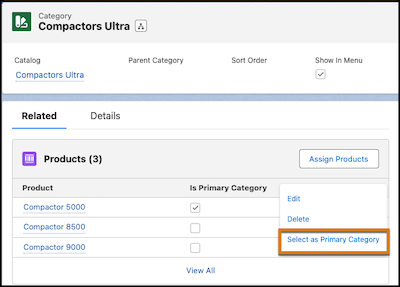
제품 수준이 범주인 초안 또는 활성화된 판매 협약에 범주를 추가합니다. 각 범주에 계획된 매출 및 수량 세부 사항을 지정합니다. 판매 협약에 범주를 추가하려면 Salesforce에서 범주 및 카탈로그가 생성되었는지 확인합니다.

-
판매 협약 레코드 페이지의 판매 협약 제품 관련 목록에서 를 클릭한 다음, 범주 추가를 클릭합니다.
- 판매 협약에 추가할 범주를 검색하여 선택합니다.
- 세일즈 가격에 범주에 속하는 모든 제품의 가격 합계를 입력합니다.
- 수량을 소수점 단위로 지정하려면 수량 소수점 단위를 선택합니다.
-
초기 계획 수량 값 또는 초기 수량 합계 필드에 판매 협약의 전체 기간 동안 처음 판매하려는 범주의 수량을 입력합니다.
초기 계획 수량 값 필드를 사용하여 정수 또는 소수 자릿수를 입력합니다. 초기 수량 합계 필드를 사용하는 경우 정수 값만 입력할 수 있습니다.
-
초기 계획 금액에 판매 협약 전체 기간 동안 초기에 판매하기로 계획한 범주에 속하는 모든 제품의 총액을 입력합니다.
판매 협약에 범주를 추가하면 각 범주의 초기 계획 금액이 판매 협약의 각 일정에 균등하게 배포됩니다.
- 범주의 세일즈 가격에 적용되는 할인율을 입력합니다.
-
판매 협약 테이블에 표시되는 범주의 표시 이름을 입력합니다.
표시 이름을 지정하지 않으면 판매 협약 테이블에 범주의 기본 이름이 표시됩니다.
- 변경 사항을 저장합니다.
활성화된 판매 협약에 범주를 추가할 경우 변경 사항을 승인받아야 합니다
판매 협약 레코드 페이지의 판매 협약 제품 관련 목록에서 범주에 대한 편집 빠른 작업을 클릭하여 초안 판매 협약에서 범주의 가격 책정, 매출, 수량 메트릭을 업데이트합니다.
다음 사항도 참조:
판매 협약에 카탈로그의 제품 추가 및 제품 특성 구성
제품 제품 수준으로 초안 또는 활성화된 판매 협약에 카탈로그의 제품을 추가합니다. 카탈로그, 범주 및 하위 범주에서 제품을 찾아 고객에게 가장 적합한 제품을 찾습니다. 판매 협약에 추가하는 제품의 특성을 구성합니다. 제품에 대한 규칙 기반 가격을 가져오고 판매 협상을 기반으로 판매 가격을 지정합니다. 판매 협약에 고유한 제품 및 특성 조합을 추가해야 합니다.
-
판매 협약 레코드 페이지에서 카탈로그 찾아보기를 클릭합니다.
판매 협약에 제품을 추가할 수 있는 모든 카탈로그가 표시됩니다.
-
카탈로그를 선택하고 다음을 클릭합니다.
카탈로그에서 제품 목록을 볼 수 있는 창이 열립니다.
- 고객에게 적합한 제품을 찾습니다.
- 제품의 가격 책정 및 특성 세부 사항을 보고 제품의 특성을 구성합니다.
-
판매 협약에 추가할 제품을 선택합니다.
판매 협약에는 한 번에 50개의 제품만 추가할 수 있습니다. 판매 협약에 50개가 넘는 제품을 추가하려면 제품을 50개 단위 배치로 추가합니다.
- 한 번에 단일 제품을 추가하려면 초기 계획 수량을 지정하고 해당 제품에 대해 추가를 클릭합니다.
- 한 번에 여러 제품을 추가하려면 제품을 선택하고 초기 계획 수량을 지정한 후 제품 추가를 클릭합니다.
- 제품 선택을 보려면 추가된 제품 보기를 클릭합니다.
- 변경 사항을 저장합니다.


핵심 계정 관리자가 판매 협약에 특성이 있는 세 가지 제품을 추가합니다. 판매 협약에 추가한 제품 두 개는 특성이 다른 동일한 제품입니다. 다음은 추가한 제품의 세부 사항입니다.
- 2,000킬로와트의 전력 출력이 있는 디젤 발전기 Ultra 제품 200개
- 2,500kW의 전력 출력이 있는 디젤 발전기 Ultra 제품 300개
- 출력량이 2,000킬로와트인 연료 발생기 Ultra 제품 250개
핵심 계정 관리자가 판매 협약에 제품을 추가하면 세 가지 판매 협약 제품 레코드가 생성됩니다.
| 판매 협약 제품 레코드 | 제품 | 초기 수량 합계 | 판매 협약 제품 특성 |
|---|---|---|---|
| 1 | 디젤 발전기 Ultra | 200 |
|
| 2 | 디젤 발전기 Ultra | 300 |
|
| 3 | 연료 발전기 Ultra | 250 |
|
판매 협약 레코드 페이지의 판매 협약 제품 관련 목록에서 제품에 대한 빠른 작업 편집을 클릭하여 판매 협약 초안에서 개별 제품의 가격, 매출, 수량 메트릭을 업데이트합니다. 제품의 최신 규칙 기반 가격을 확인하려면 가격 지침 가져오기를 클릭합니다. 제품의 가격을 계산하는 단계를 보려면 가격 폭포 보기를 클릭합니다.
판매 협약 테이블에서 제품 이름을 클릭하면 열리는 창에서 판매 협약의 제품 특성, 가격 책정, 기타 주요 세부 사항을 확인할 수 있습니다. 또는 판매 협약 제품 레코드 페이지에서 판매 협약 제품 특성 관련 목록을 볼 수 있습니다.
활성화된 판매 협약에 제품을 추가할 경우 변경 사항을 승인받아야 합니다.
