Producten en categorieën beheren in een verkoopovereenkomst
Belangrijke accountmanagers kunnen producten of categorieën toevoegen aan een verkoopovereenkomst op basis van het productniveau van de overeenkomst. Nadat u producten of categorieën hebt toegevoegd aan een verkoopovereenkomst, moet u de overeenkomst laten goedkeuren. U kunt ook de producten of categorieën bijwerken die u toevoegt aan een conceptverkoopovereenkomst. Wanneer een nieuwe productlijn of productcategorie wordt geïntroduceerd of een bestaande lijn wordt uitgebreid met meer producten, kunt u meer producten of categorieën toevoegen aan een geactiveerde verkoopovereenkomst.
Vereiste editions
| Beschikbaar in: Lightning Experience |
| Beschikbaar in: Enterprise, Unlimited en Developer Edition |
| Benodigde gebruikersmachtigingen | |
|---|---|
| Verkoopovereenkomsten lezen en wijzigen: | Machtigingenset Verkoopovereenkomsten Industriële fabricage |
U kunt een verkoopovereenkomst maken met deze productniveaus.
- Product: Voeg producten toe aan verkoopovereenkomsten met het productniveau Product. De overeenkomstvoorwaarden van productgebaseerde verkoopovereenkomsten worden berekend en weergegeven op productniveau.
- Als Fundamenten voor verkoopovereenkomsten zijn ingesteld in Salesforce, kunt u producten toevoegen vanuit prijslijsten aan verkoopovereenkomsten.
- Als Omzetbeheervoorzieningen voor verkoopovereenkomsten zijn ingesteld in Salesforce, kunt u producten toevoegen vanuit catalogi aan verkoopovereenkomsten en de kenmerken van de producten configureren. U kunt ook de op regels gebaseerde prijzen voor de producten in een verkoopovereenkomst en de redenen voor en insights in de berekeningen van de prijzen ophalen.
- Categorie: Voeg categorieën toe aan verkoopovereenkomsten met het productniveau Categorie. Een categorie vertegenwoordigt een groep gerelateerde producten. De overeenkomstvoorwaarden van op categorie gebaseerde verkoopovereenkomsten worden berekend en getoond op categorieniveau.

Producten uit een prijslijst toevoegen aan een verkoopovereenkomst
Voeg producten uit een prijslijst toe aan een concept of geactiveerde verkoopovereenkomst met het productniveau Product. Geef de geplande omzet en hoeveelheidsdetails voor elk product op.
-
Klik op een recordpagina van een verkoopovereenkomst vanuit de gerelateerde lijst Producten van verkoopovereenkomst op
 en vervolgens op Producten toevoegen.
-
Selecteer de producten die aan de verkoopovereenkomst moeten worden toegevoegd.
U kunt slechts 50 producten tegelijk toevoegen aan een verkoopovereenkomst. Voeg meer dan 50 producten toe aan een verkoopovereenkomst in batches van 50. U kunt een product meerdere malen toevoegen zolang de weergavenaam voor elk exemplaar uniek is.
-
Klik op Volgende.
Op de pagina Geselecteerde verkoopovereenkomstproducten bewerken kunt u de producten weergeven die aan de verkoopovereenkomst zijn toegevoegd. De prijslijstprijs voor elk product wordt opgehaald uit de prijslijst die is gekoppeld aan de verkoopovereenkomst.
- Selecteer voor het opgeven van de hoeveelheid in decimalen Hoeveelheid in decimalen.
-
Geef in het veld Initiële geplande hoeveelheidswaarde of het veld Initiële totale hoeveelheid de hoeveelheid op van het product dat u aanvankelijk van plan bent om te verkopen over de gehele duur van de verkoopovereenkomst.
Gebruik het veld Initiële geplande hoeveelheid om gehele of decimale waarden op te geven. Als u het veld Initiële totale hoeveelheid gebruikt, kunt u alleen een gehele getalwaarde opgeven.
- Geef bij Verkoopprijs de definitieve prijs op per eenheid van het product dat u aan de klant wilt verkopen.
- Geef het kortingspercentage op dat wordt toegepast op de verkoopprijs van een product.
-
Geef een weergavenaam op voor het product dat wordt weergegeven in de tabel met verkoopovereenkomsten. Als u meerdere exemplaren van een product hebt toegevoegd, moeten weergavenamen uniek blijven, zelfs voor producten in dezelfde verkoopovereenkomst.
Als u geen weergavenaam opgeeft, wordt de standaardnaam van het product weergegeven in de tabel met verkoopovereenkomsten.
- Selecteer Berekeningsproduct feitelijk om het primaire product op te geven als er meerdere exemplaren van een product zijn. Het geselecteerde product wordt gebruikt als het primaire product voor berekeningen van werkelijke cijfers/kosten.
- Geef indien nodig andere details op.
- Sla uw wijzigingen op.
Als u producten toevoegt aan een geactiveerde verkoopovereenkomst, moet u uw wijzigingen laten goedkeuren.
Categorieën uit een prijslijst toevoegen aan een verkoopovereenkomst
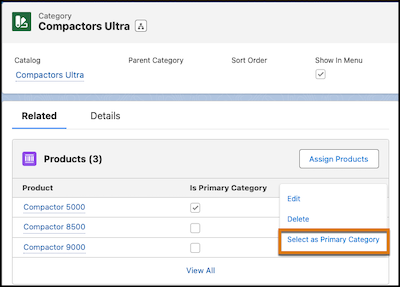
Voeg categorieën toe aan een concept- of geactiveerde verkoopovereenkomst met het productniveau Categorie. Geef de geplande omzet en hoeveelheidsdetails voor elke categorie op. Als u categorieën wilt toevoegen aan een verkoopovereenkomst, zorgt u ervoor dat categorieën en catalogi zijn gemaakt in Salesforce.

-
Klik op een recordpagina van een verkoopovereenkomst vanuit de gerelateerde lijst Producten van verkoopovereenkomst op en vervolgens op Categorie toevoegen.
- Zoek en selecteer de categorie die aan de verkoopovereenkomst moet worden toegevoegd.
- Geef bij Verkoopprijs de som op van de prijzen van alle producten in de categorie.
- Selecteer voor het opgeven van de hoeveelheid in decimalen Hoeveelheid in decimalen.
-
Geef in het veld Initiële geplande hoeveelheidswaarde of het veld Initiële totale hoeveelheid de hoeveelheid op van de categorie die u aanvankelijk van plan bent te verkopen over de gehele duur van de verkoopovereenkomst.
Gebruik het veld Initiële geplande hoeveelheid om gehele of decimale waarden op te geven. Als u het veld Initiële totale hoeveelheid gebruikt, kunt u alleen een gehele getalwaarde opgeven.
-
Geef bij Initieel gepland bedrag het totaalbedrag op van alle producten in de categorie die u in eerste instantie van plan bent om te verkopen over de gehele duur van de verkoopovereenkomst.
Nadat u de categorie hebt toegevoegd aan de verkoopovereenkomst, wordt het aanvankelijk geplande bedrag van elke categorie gelijk verdeeld in elke planning van de verkoopovereenkomst.
- Geef het kortingspercentage op dat wordt toegepast op de verkoopprijs van de categorie.
-
Geef een weergavenaam op voor de categorie die wordt weergegeven in de tabel met verkoopovereenkomsten.
Als u geen weergavenaam opgeeft, wordt de standaardnaam van de categorie weergegeven in de tabel met verkoopovereenkomsten.
- Sla uw wijzigingen op.
Als u categorieën toevoegt aan een geactiveerde verkoopovereenkomst, moet u uw wijzigingen laten goedkeuren.
Werk de meetgegevens over prijzen, omzet en hoeveelheid van een categorie in een concept van een verkoopovereenkomst bij door te klikken op de snelle actie Bewerken voor de categorie in de gerelateerde lijst Product van verkoopovereenkomst op de recordpagina Verkoopovereenkomst.
Producten uit catalogi toevoegen aan een verkoopovereenkomst en Productkenmerken configureren
Voeg producten uit een catalogus toe aan een concept of geactiveerde verkoopovereenkomst met het productniveau Product. Vind de beste producten voor uw klanten door te bladeren door de producten in catalogi, categorieën en subcategorieën. Configureer de kenmerken van de producten die u toevoegt aan de verkoopovereenkomst. Haal de op regels gebaseerde prijzen voor de producten op en geef de verkoopprijzen ervan op basis van uw verkooponderhandelingen op. U moet unieke combinaties van producten en kenmerken toevoegen aan een verkoopovereenkomst.
-
Klik op een recordpagina van een verkoopovereenkomst op Bladeren door catalogi.
Alle catalogi waaruit producten kunnen worden toegevoegd aan de verkoopovereenkomst, worden getoond.
-
Selecteer een catalogus en klik op Volgende.
Er wordt een venster geopend waarin u de lijst van producten in de catalogus kunt weergeven.
-
Vind geschikte producten voor uw klant.
- Blader door de categorieën en subcategorieën in de catalogus of bekijk alle producten in de catalogus.
-
Klik voor het filteren van producten op basis van productkwalificatieregels op
 , selecteer Gekwalificeerde producten of Afgekeurde producten en klik op Toepassen.
-
Klik voor het sorteren van de productlijst op productnaam op
 .
- Zoek naar producten op naam.
-
Bekijk de prijzen en kenmerkdetails van een product en configureer de kenmerken van het product.
-
Klik op
 .
- Configureer indien nodig de productvalidatie, onmiddellijke prijzen en andere opties.
- Geef de kenmerken van het product op en selecteer indien nodig een aankoopoptie.
- Geef bij Hoeveelheid de initiële totale hoeveelheid op van het product dat u van plan bent te verkopen over de gehele duur van de verkoopovereenkomst.
-
Klik op Opslaan en beëindigen.
U krijgt de kans om de details af te ronden van alle producten die later aan de verkoopovereenkomst worden toegevoegd.
-
Klik op
-
Selecteer de producten die u aan de verkoopovereenkomst wilt toevoegen.
U kunt slechts 50 producten tegelijk toevoegen aan een verkoopovereenkomst. Als u meer dan 50 producten wilt toevoegen aan een verkoopovereenkomst, voegt u de producten toe in batches van 50.
- Als u één product tegelijk wilt toevoegen, geeft u de aanvankelijk geplande hoeveelheid ervan op en klikt u op Toevoegen voor dat product.
- Als u meerdere producten tegelijk wilt toevoegen, selecteert u de producten, geeft u de aanvankelijk geplande hoeveelheden ervan op en klikt u op Producten toevoegen.
- Klik voor het weergeven van uw productselecties op Toegevoegde producten weergeven.
- Sla uw wijzigingen op.

Een belangrijke accountmanager voegt drie producten met kenmerken toe aan een verkoopovereenkomst. Twee van de producten die ze toevoegen aan de verkoopovereenkomst, zijn dezelfde producten met verschillende kenmerken. Hier zijn de details van de producten die ze toevoegen.
- 200 eenheden van het product Diesel Generator Ultra met een vermogen van 2000 kilowatt
- 300 eenheden van het product Diesel Generator Ultra met een vermogen van 2500 kilowatt
- 250 eenheden van het product Benzinegenerator Ultra met een vermogen van 2000 kilowatt
Nadat de belangrijkste accountmanager de producten heeft toegevoegd aan de verkoopovereenkomst, worden deze drie productrecords van de verkoopovereenkomst gemaakt.
Werk de meetgegevens over prijzen, omzet en hoeveelheid van een afzonderlijk product in een concept van een verkoopovereenkomst bij door te klikken op de snelle actie Bewerken voor het product in de gerelateerde lijst Product van verkoopovereenkomst op de recordpagina van de verkoopovereenkomst. Klik voor de meest recente door regels gestuurde prijs voor de producten op Begeleidingsprijs ophalen. Klik voor het weergeven van de stappen voor het berekenen van de prijs van een product op Prijsdaling weergeven.
Geef het kenmerk, de prijsstelling en andere belangrijke details van producten in verkoopovereenkomsten weer in een deelvenster dat wordt geopend wanneer u op een productnaam in een tabel met verkoopovereenkomsten klikt. Of u kunt de gerelateerde lijst Productkenmerk van verkoopovereenkomst weergeven op de recordpagina Product van verkoopovereenkomst.
Als u producten toevoegt aan een geactiveerde verkoopovereenkomst, moet u uw wijzigingen laten goedkeuren.
