breadcrumbDescription
Opret en salgsaftale
Opret en salgsaftale for at få en konsolideret visning af produkter, tidsplaner og tilknyttede metrikker for langsigtede forretningstransaktioner.
EditionsHeading
| Tilgængelig i: Lightning Experience |
| Tilgængelig i: Enterprise, Unlimited og Developer Edition |
| Brugertilladelser påkrævet | |
|---|---|
| Hvis du vil redigere salgsaftaler: | Tilladelserne Læs og Rediger på salgsaftale |
Sørg for, at din administrator har føjet de relevante felter til sidelayoutet for objektet Salgsaftale.
- Find og vælg Salgsaftaler fra Appstarter.
- Klik på Ny.
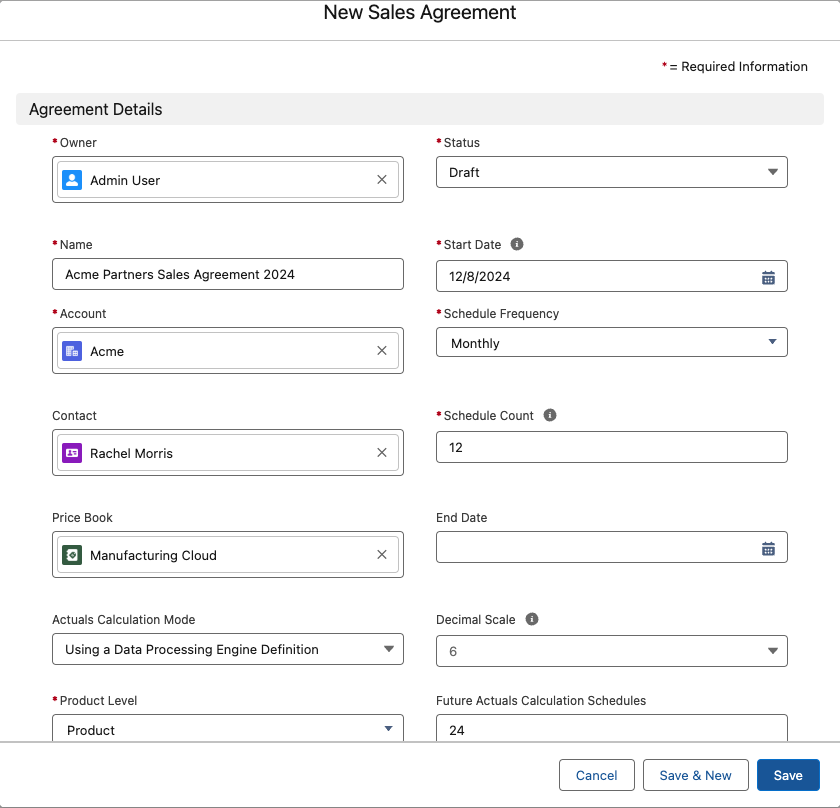
- Angiv et entydigt navn for salgsaftalen.
- Søg efter en eksisterende konto, eller opret en konto.
-
Skift ejeren af salgsaftalen til en anden eksisterende bruger, hvis det er nødvendigt.
Den aktuelle bruger er standardejeren.
-
Vælg status for salgsaftalen.
En salgsaftale oprettes altid i en kladdetilstand.
-
For Startdato skal du vælge den dato, hvor salgsaftalen aktiveres.
Når en salgsaftale er godkendt, aktiveres aftalen automatisk, når aftalen når startdatoen.
-
For Planlægningsfrekvens skal du vælge varigheden af en tidsplan i salgsaftalen:
Indstilling Beskrivelse En gang Salgsaftalen består af én tidsplan, og aktiveres på startdatoen og udløber på slutdatoen. Ugentligt Salgsaftalen består af ugentlige tidsplaner. Den første tidsplan starter fra den startdato, som du valgte, og den sidste tidsplan slutter på den slutdato, du har valgt. Den ugentlige tidsplan består af syv dage og starter på dagen for startdatoen, ikke den første dag i kalenderugen. Antallet af uger afhænger af antallet af tidsplaner. Månedligt Salgsaftalen består af månedlige tidsplaner. Den første tidsplan starter fra den startdato, som du valgte, og den sidste tidsplan slutter på den slutdato, du har valgt. Antallet af måneder afhænger af antallet af tidsplaner. Kvartalsvis Salgsaftalen består af kvartalsvise tidsplaner. Den første tidsplan starter fra den startdato, som du valgte, og den sidste tidsplan slutter på den slutdato, du har valgt. Antallet af kvartaler afhænger af antallet af tidsplaner. Årlig Salgsaftalen består af årlige tidsplaner. Den første tidsplan starter fra den startdato, som du valgte, og den sidste tidsplan slutter på den slutdato, du har valgt. Antallet af år afhænger af antallet af tidsplaner. -
For Planlægningsantal skal du angive antallet af tidsplaner, som du ønsker, at salgsaftalen skal være aktiv for.
Angiv 1, hvis tidsplansfrekvensen er én gang. Du kan oprette op til 72 tidsplaner. Kontakt Salesforce Support, hvis du ønsker at øge grænsen for planlagt antal.
-
Hvis salgsaftalen har planlægningsfrekvensen En gang, skal du i feltet Slutdato angive den dato, hvor salgsaftalen udløber.
For alle andre tidsplanfrekvenser, uanset den dato du angiver, når du gemmer dine ændringer, beregner appen slutdatoen baseret på startdatoen, tidsplanfrekvensen og antallet af tidsplaner, som du valgte.
- Vælg om nødvendigt en kontakt, der er relateret til kontoen.
-
Søg efter, og vælg en prisliste.
Afhængigt af den valgte prisliste filtreres produkterne automatisk, når du føjer produkter til salgsaftalen. Dette felt er valgfrit for produktkategoribaserede salgsaftaler.
-
For Produktniveau skal du vælge niveauet af de produkter, der er tilknyttet salgsaftalen.
- Produkt
- Kategori
Brug Kategori til at oprette en salgsaftale for flere produkter, der tilhører den samme produktkategori. -
Hvis du vil angive de planlagte mængder for produkter på tværs af forskellige tidsplaner, når du føjer produkter til salgsaftalen, skal du vælge Brugeren angiver planlagte mængder.
Markering af afkrydsningsfeltet Bruger angiver planlagte mængder giver dig mulighed for at angive den planlagte mængde for produkter i salgsaftalen. Hvis du vil distribuere den indledende planlagte mængde på tværs af alle tidsplaner automatisk, skal du fravælge afkrydsningsfeltet.
- Indtast om nødvendigt en beskrivelse.
-
Hvis der er behov for det, kan du søge efter og vælge en prisjusteringstidsplan.
En prisjusteringsplan skitserer de rabatter eller prisjusteringer, der anvendes på vejledningspriser for produkter i salgsaftalen. Hvis du ikke vælger en prisjusteringsplan, gælder den standardprisjusteringsplan, der er knyttet til den valgte prisliste, for salgsaftalen.
-
Brug feltet Beregningstilstand for faktiske tal til at definere tilstanden for beregning af de faktiske mængder af produkter for salgsaftaler.
Din administrator angiver standardberegningsmodellen for faktiske tal i afsnittet Standardberegningstilstand for faktiske tal i indstillingerne for salgsaftalen i Opsætning.
Indstilling Beskrivelse Manuel brug af API-upload Når salgsaftalen aktiveres, genberegnes og opdateres de faktiske mængder for produkter ikke automatisk. Du kan uploade mange ændrede værdier på en gang ved brug af API-upload. Den daglige proces genberegner de faktiske mængder i salgsaftalen med regelmæssige intervaller baseret på de senest uploadede tilgængelige data. Automatisk fra direkte bestillinger Når salgsaftalen aktiveres, genberegnes de faktiske mængder for produkter automatisk baseret på alle bestillinger, der refererer til denne særlige salgsaftale. Automatisk fra bestillinger gennem kontrakter Når salgsaftalen aktiveres, genberegnes de faktiske mængder for produkter automatisk baseret på alle bestillinger, der refererer til kontrakter, der er knyttet til denne særlige salgsaftale. Brug af en definition på databehandlingssystem Vælg denne indstilling for at beregne faktiske tal ved at redigere databehandlingssystemet, så det passer til dine forretningsbehov.
Hvis aktive bestillinger er knyttet til salgsaftaler, afledes og opdateres de faktiske mængder af produkter ved brug af et forløb.
-
Hvis det er nødvendigt, skal du for Decimalskala angive antallet af decimalpladser, der understøttes i metrikkerne for denne salgsaftale.
Din administrator angiver standarddecimalskalaen i afsnittet Standarddecimalskala i indstillingerne for salgsaftale i Opsætning.
-
Hvis det er nødvendigt for tidsplaner for beregning af fremtidige faktiske tal, skal du angive antallet af fremtidige tidsplaner, som du vil genberegne faktiske tal for.
Du kan vælge op til 24 fremtidige tidsplaner. Hvis du f.eks. vælger værdien 1, inkluderes den forestående tidsplan i beregningen af de faktiske tal.
Føj produkter eller kategorier til din salgsaftale. Få derefter din salgsaftale godkendt. Du kan ændre navnet, beskrivelsen og kontaktdetaljer for en godkendt, aktiv, annulleret eller udløbet salgsaftale.
Related information html
Løste denne artikel dit problem?
Giv os besked, så vi kan forbedre os!
