Sie befinden sich hier:
Erstellen einer Vertriebsvereinbarung
Erstellen Sie eine Vertriebsvereinbarung, um eine konsolidierte Ansicht der Produkte, Pläne und zugehörigen Kennzahlen für langfristige Geschäftstransaktionen zu erhalten.
Erforderliche Editionen
| Verfügbarkeit: Lightning Experience |
| Verfügbarkeit: Enterprise, Unlimited und Developer Edition |
| Erforderliche Benutzerberechtigungen | |
|---|---|
| Ändern von Vertriebsvereinbarungen: | Berechtigungen "Lesen" und "Bearbeiten" für die Vertriebsvereinbarung |
Stellen Sie sicher, dass Ihr Administrator dem Seitenlayout für das Objekt "Vertriebsvereinbarung" die relevanten Felder hinzugefügt hat.
- Suchen Sie im App Launcher nach Vertriebsvereinbarungen und wählen Sie die Option aus.
- Klicken Sie auf Neu.
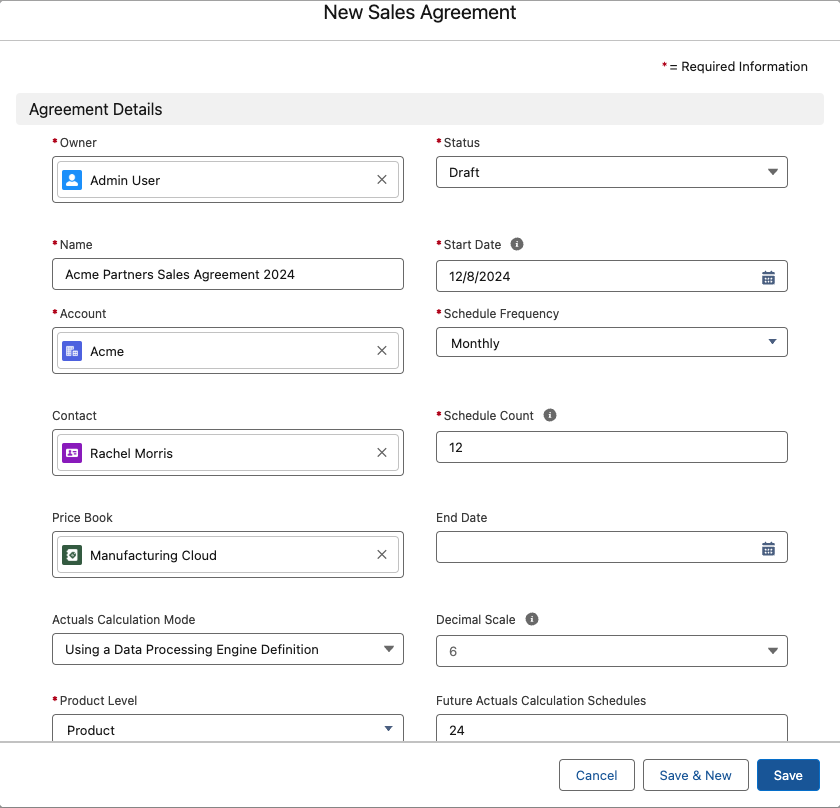
- Geben Sie einen eindeutigen Namen für die Vertriebsvereinbarung ein.
- Suchen Sie nach einem vorhandenen Account oder erstellen Sie einen Account.
-
Ändern Sie den Inhaber der Vertriebsvereinbarung bei Bedarf zu einem anderen vorhandenen Benutzer.
Der aktuelle Benutzer ist der Standardinhaber.
-
Wählen Sie den Status der Vertriebsvereinbarung aus.
Eine Vertriebsvereinbarung wird immer mit dem Status "Entwurf" erstellt.
-
Wählen Sie als Startdatum das Datum aus, zu dem die Vertriebsvereinbarung aktiviert wird.
Nachdem eine Vertriebsvereinbarung genehmigt wurde, wird die Vereinbarung automatisch aktiviert, wenn das Startdatum der Vereinbarung erreicht wird.
-
Wählen Sie für "Planungshäufigkeit" die Dauer eines Plans in der Vertriebsvereinbarung aus:
Option Beschreibung Einmalig Die Vertriebsvereinbarung besteht aus einem Plan, wird zum Startdatum aktiviert und läuft zum Enddatum ab. Wöchentlich Die Vertriebsvereinbarung besteht aus wöchentlichen Plänen. Der erste Plan beginnt zum von Ihnen ausgewählten Startdatum und der letzte Plan endet zum von Ihnen ausgewählten Enddatum. Der Wochenplan besteht aus sieben Tagen und beginnt am Tag des Startdatums und nicht am ersten Tag der Kalenderwoche. Die Anzahl der Wochen hängt von der Plananzahl ab. Monatlich Die Vertriebsvereinbarung besteht aus monatlichen Plänen. Der erste Plan beginnt zum von Ihnen ausgewählten Startdatum und der letzte Plan endet zum von Ihnen ausgewählten Enddatum. Die Anzahl der Monate hängt von der Plananzahl ab. Vierteljährlich Die Vertriebsvereinbarung besteht aus vierteljährlichen Plänen. Der erste Plan beginnt zum von Ihnen ausgewählten Startdatum und der letzte Plan endet zum von Ihnen ausgewählten Enddatum. Die Anzahl der Quartale hängt von der Plananzahl ab. Jährlich Die Vertriebsvereinbarung besteht aus jährlichen Plänen. Der erste Plan beginnt zum von Ihnen ausgewählten Startdatum und der letzte Plan endet zum von Ihnen ausgewählten Enddatum. Die Anzahl der Jahre hängt von der Plananzahl ab. -
Geben Sie als Planungsanzahl die Anzahl der Pläne ein, für die die Vertriebsvereinbarung aktiv sein soll.
Geben Sie 1 ein, wenn die Planhäufigkeit einmalig ist. Sie können bis zu 72 Pläne erstellen. Wenden Sie sich an den Salesforce-Support, wenn Sie die Obergrenze für die Plananzahl erhöhen möchten.
-
Wenn die Vertriebsvereinbarung die Planungshäufigkeit "Einmalig" hat, geben Sie im Feld "Enddatum" das Datum ein, an dem die Vertriebsvereinbarung abläuft.
Unabhängig von dem Datum, das Sie eingeben, berechnet die Anwendung für alle anderen Planungshäufigkeiten beim Speichern Ihrer Änderungen das Enddatum anhand des Startdatums, der Planungshäufigkeit und der ausgewählten Planungsanzahl.
- Wählen Sie bei Bedarf einen Kontakt aus, der dem Account zugeordnet ist.
-
Suchen Sie ein Preisbuch und wählen Sie es aus.
Je nach dem von Ihnen ausgewählten Preisbuch werden die Produkte automatisch gefiltert, wenn Sie Produkte Ihrer Vertriebsvereinbarung hinzufügen. Dieses Feld ist für Vertriebsvereinbarungen, die auf der Produktkategorie basieren, optional.
-
Wählen Sie für "Produktebene" die Ebene der Produkte aus, die der Vertriebsvereinbarung zugeordnet ist.
- Produkt
- Kategorie
Verwenden Sie "Kategorie", um eine Vertriebsvereinbarung für mehrere Produkte zu erstellen, die zur gleichen Produktkategorie gehören. -
Wählen Sie Benutzer gibt geplante Mengen an, um die geplanten Mengen für Produkte in verschiedenen Zeitplänen anzugeben, wenn Sie der Vertriebsvereinbarung Produkte hinzufügen.
Durch Aktivieren des Kontrollkästchens "Benutzer gibt geplante Mengen an" können Sie die geplante Menge für Produkte in der Vertriebsvereinbarung angeben. Deaktivieren Sie das Kontrollkästchen, um die geplante Anfangsmenge automatisch auf alle Pläne zu verteilen.
- Geben Sie bei Bedarf eine Beschreibung ein.
-
Suchen Sie bei Bedarf nach einem Preisanpassungsplan und wählen Sie ihn aus.
Eine Preisanpassungsregelung beschreibt die Rabatte oder Preisanpassungen, die auf die Richtpreise von Produkten in der Vertriebsvereinbarung angewendet werden. Wenn Sie keine Preisanpassungsregelung auswählen, gilt die dem ausgewählten Preisbuch zugeordnete Standardpreisanpassungsregelung für die Vertriebsvereinbarung.
-
Wählen Sie bei Bedarf für "Ist-Wert-Berechnungsmodus" den Modus für die Berechnung der tatsächlichen Mengen von Produkten für Vertriebsvereinbarungen aus.
Ihr Administrator legt das standardmäßige Ist-Wert-Berechnungsmodell im Abschnitt "Standardmäßiger Ist-Wert-Berechnungsmodus" der Vertriebsvereinbarungseinstellungen unter "Setup" fest.
Option Beschreibung Manuell über API-Upload Wenn die Vertriebsvereinbarung aktiviert wird, werden die tatsächlichen Mengen für Produkte nicht automatisch neu berechnet und aktualisiert. Sie können geänderte Werte per Massenvorgang mit dem API-Upload hochladen. Beim täglichen Prozess werden die tatsächlichen Mengen der Vertriebsvereinbarung regelmäßig anhand der aktuell hochgeladenen Daten berechnet, die verfügbar sind. Automatisch von direkten Aufträgen Wenn die Vertriebsvereinbarung aktiviert wird, werden die tatsächlichen Mengen für Produkte automatisch anhand aller Aufträge neu berechnet, die auf diese spezielle Vertriebsvereinbarung verweisen. Automatisch von Aufträgen durch Verträge Wenn die Vertriebsvereinbarung aktiviert wird, werden die tatsächlichen Mengen für Produkte automatisch anhand aller Aufträge neu berechnet, die auf die dieser speziellen Vertriebsvereinbarung zugeordneten Verträge verweisen. Mit einer Datenverarbeitungsmodul-Definition Wählen Sie diese Option aus, um die Ist-Werte zu berechnen, indem Sie das Datenverarbeitungsmodul an Ihre Geschäftsanforderungen anpassen.
Wenn aktive Aufträge mit Vertriebsvereinbarungen verknüpft sind, werden die tatsächlichen Mengen von Produkten mithilfe eines Flows abgeleitet und aktualisiert.
-
Geben Sie bei Bedarf für "Dezimalskala" die Anzahl der Dezimalstellen ein, die in den Kennzahlen für diese Vertriebsvereinbarung unterstützt werden.
Ihr Administrator legt die Standarddezimalskala im Abschnitt "Standarddezimalskala" der Einstellungen für Vertriebsvereinbarungen unter "Setup" fest.
-
Geben Sie bei Bedarf für "Künftige Ist-Wert-Berechnungspläne" die Anzahl der künftigen Pläne an, für die Sie die Ist-Werte neu berechnen möchten.
Sie können bis zu 24 künftige Pläne auswählen. Wenn Sie beispielsweise den Wert "1" auswählen, wird der anstehende Plan in die Ist-Wert-Berechnung einbezogen.
Fügen Sie Ihrer Vertriebsvereinbarung Produkte oder Kategorien hinzu. Lassen Sie Ihre Vertriebsvereinbarung dann genehmigen. Sie können den Namen, die Beschreibung und die Kontaktdetails für eine genehmigte, aktive, gekündigte oder abgelaufene Vertriebsvereinbarung ändern.
