Vous êtes ici :
Création d'un contrat de vente
Créez un contrat de vente pour obtenir une vue consolidée des produits, des planifications et des métriques associées aux transactions commerciales à long terme.
Éditions requises
| Disponible avec : Lightning Experience |
| Disponible avec : Enterprise Edition, Unlimited Edition et Developer Edition |
| Autorisations utilisateur requises | |
|---|---|
| Pour modifier des contrats de vente : | Autorisations Lire et Modifier sur Contrat de vente |
Assurez-vous que votre administrateur a ajouté les champs correspondants à la présentation de page de l'objet Contrat de vente.
- Dans le Lanceur d'application, recherchez et sélectionnez Contrats de vente.
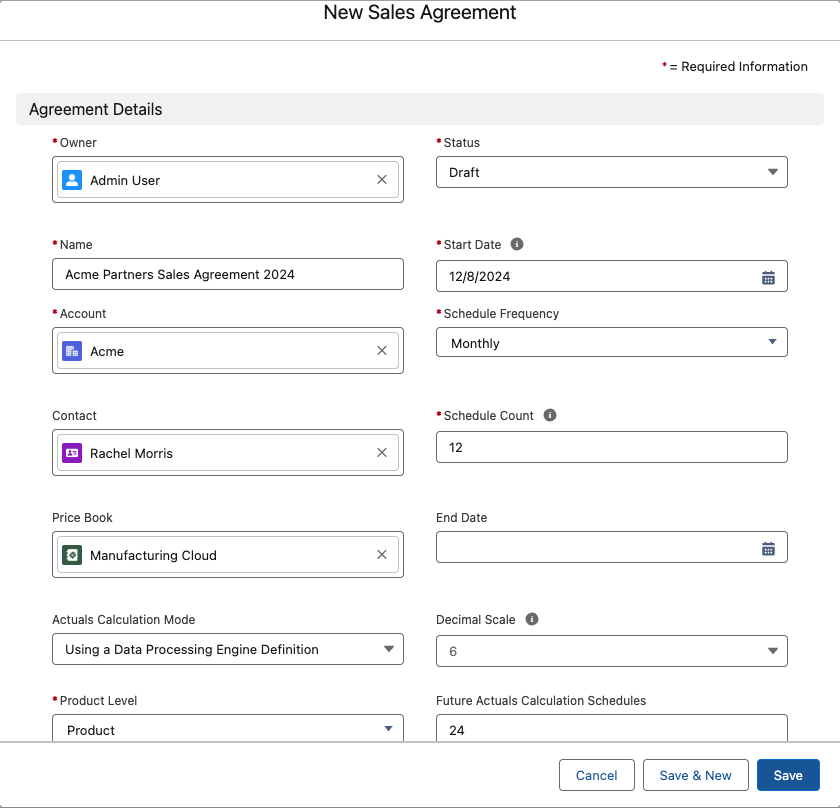
- Cliquez sur Nouveau.
- Saisissez un nom unique pour le contrat de vente.
- Recherchez un compte existant ou créez un compte.
-
Si nécessaire, remplacez le propriétaire du contrat de vente par un autre utilisateur existant.
L'utilisateur actuel est le propriétaire par défaut.
-
Sélectionnez le statut du contrat de vente.
Un contrat de vente est toujours créé à l’état Brouillon.
-
Pour Date de début, sélectionnez la date à laquelle le contrat de vente est activé.
Une fois approuvé, un contrat de vente est automatiquement activé lorsqu'il atteint sa date de début.
-
Dans Fréquence de planification, sélectionnez la durée d’une planification dans le contrat de vente :
Option Description Unique Le contrat de vente contient une seule planification, est activé à la date de début et expire à la date de fin. Hebdomadaire Le contrat de vente comprend des planifications hebdomadaires. La première planification commence à la date de début que vous avez sélectionnée et la dernière planification se termine à la date de fin que vous avez sélectionnée. La planification hebdomadaire couvre sept jours et commence le jour de la date de début, pas le premier jour de la semaine civile. Le nombre de semaines dépend du nombre de planifications. Mensuelle Le contrat de vente comprend des planifications mensuelles. La première planification commence à la date de début que vous avez sélectionnée et la dernière planification se termine à la date de fin que vous avez sélectionnée. Le nombre de mois dépend du nombre de planifications. Trimestrielle Le contrat de vente comprend des planifications trimestrielles. La première planification commence à la date de début que vous avez sélectionnée et la dernière planification se termine à la date de fin que vous avez sélectionnée. Le nombre de trimestres dépend du nombre de planifications. Annuelle Le contrat de vente comprend des planifications annuelles. La première planification commence à la date de début que vous avez sélectionnée et la dernière planification se termine à la date de fin que vous avez sélectionnée. Le nombre d'années dépend du nombre de planifications. -
Pour Nombre de planifications, saisissez le nombre de planifications pendant lesquelles le contrat de vente doit être actif.
Si la fréquence de planification est unique, saisissez 1. Vous pouvez créer jusqu'à 72 planifications. Si vous souhaitez augmenter la limite en nombre de planifications, contactez le support Salesforce.
-
Si le contrat de vente a une fréquence de planification unique, saisissez la date d'expiration du contrat de vente dans le champ Date de fin.
Pour toutes les autres fréquences de planification, quelle que soit la date saisie, lorsque vous enregistrez vos modifications, l'application calcule la date de fin en fonction de la date de début, de la fréquence de planification et du nombre de planifications que vous avez sélectionnées.
- Sélectionnez un contact associé au compte, si nécessaire.
-
Recherchez et sélectionnez un catalogue de prix.
Selon le catalogue de prix sélectionné, les produits sont automatiquement filtrés lorsque vous les ajoutez à votre contrat de vente. Ce champ est facultatif pour des contrats de vente basés sur une catégorie de produits.
-
Dans Niveau de produit, sélectionnez le niveau des produits associés au contrat de vente.
- Produit
- Catégorie
Utilisez Catégorie afin de créer un contrat de vente pour plusieurs produits appartenant à la même catégorie de produits. -
Pour spécifier les quantités planifiées de produits à travers différentes planifications lorsque vous ajoutez des produits au contrat de vente, sélectionnez Utilisateur Spécifie les quantités planifiées.
La sélection de la case à cocher L'utilisateur spécifie les quantités planifiées permet de spécifier la quantité planifiée pour les produits dans le contrat de vente. Pour distribuer automatiquement la quantité planifiée initiale entre toutes les planifications, désactivez la case.
- Saisissez une description si nécessaire.
-
Si nécessaire, recherchez et sélectionnez une planification d'ajustement de prix.
Un barème d'ajustement de prix indique les remises ou les ajustements de prix appliqués aux prix indicatifs des produits du contrat de vente. Si vous ne sélectionnez pas de planification d'ajustement de prix, la planification d'ajustement de prix par défaut associée au catalogue de prix sélectionné s'applique au contrat de vente.
-
Si nécessaire, pour Mode de calcul des valeurs réelles, sélectionnez le mode de calcul des quantités réelles des produits de contrats de vente.
Votre administrateur définit le modèle de calcul des valeurs réelles par défaut dans la section Mode de calcul des valeurs réelles par défaut des paramètres Contrat de vente dans Configuration.
Option Description Manuellement en utilisant le chargement d'API lors de l'activation du contrat de vente, les quantités réelles des produits ne sont pas automatiquement recalculées ni actualisées. Vous pouvez charger les valeurs modifiées en masse avec un chargement d'API. Le processus quotidien recalcule à intervalles réguliers les quantités réelles du contrat de vente, en fonction des dernières données chargées disponibles. Automatiquement à partir de commandes directes Lors de l'activation du contrat de vente, les quantités réelles des produits sont automatiquement recalculées en fonction de toutes les commandes qui référencent ce contrat de vente spécifique. Automatiquement à partir de commandes via des contrats Lors de l'activation du contrat de vente, les quantités réelles des produits sont automatiquement recalculées en fonction de toutes les commandes qui référencent les contrats associés à ce contrat de vente spécifique. Utilisation d'une définition de Moteur de traitement des données Sélectionnez cette option pour calculer les valeurs réelles en modifiant le moteur de traitement des données pour l'adapter à vos besoins métiers.
Si des commandes actives sont associées à des contrats de vente, les quantités réelles des produits sont dérivées et mises à jour en utilisant un flux.
-
Si nécessaire, pour Échelle décimale, saisissez le nombre de décimales prises en charge dans les métriques de ce contrat de vente.
Votre administrateur définit l'échelle décimale par défaut dans la section Échelle décimale par défaut des paramètres Contrat de vente dans Configuration.
-
Si nécessaire, pour Planifications de calcul des valeurs réelles futures, spécifiez le nombre de planifications futures pour lesquelles vous souhaitez recalculer les valeurs réelles.
Vous pouvez sélectionner jusqu'à 24 planifications futures. Par exemple, si vous sélectionnez la valeur 1, la planification à venir est incluse dans le calcul des valeurs réelles.
Ajoutez des produits ou des catégories à votre contrat de vente. Approuvez ensuite le contrat de vente. Vous pouvez modifier le nom, la description et les coordonnées d’un contrat de vente approuvé, actif, annulé ou expiré.
