Вы находитесь здесь:
Создание договора продажи
Создайте договор продажи, чтобы получить объединенное представление продуктов, расписаний и связанных показателей для долгосрочных бизнес-транзакций.
Требуемые версии
| Доступно в версиях: Lightning Experience |
| Доступно в версиях: Enterprise Edition, Unlimited Edition и Developer Edition. |
| Необходимые полномочия пользователя | |
|---|---|
| Для изменения договоров продажи: | Полномочия на чтение и редактирование для договора продажи |
Убедитесь, что администратор добавил соответствующие поля в макет страницы для объекта «Договор продажи».
- В средстве запуска приложений найдите и откройте «Договоры продажи».
- Нажмите кнопку "Создать".
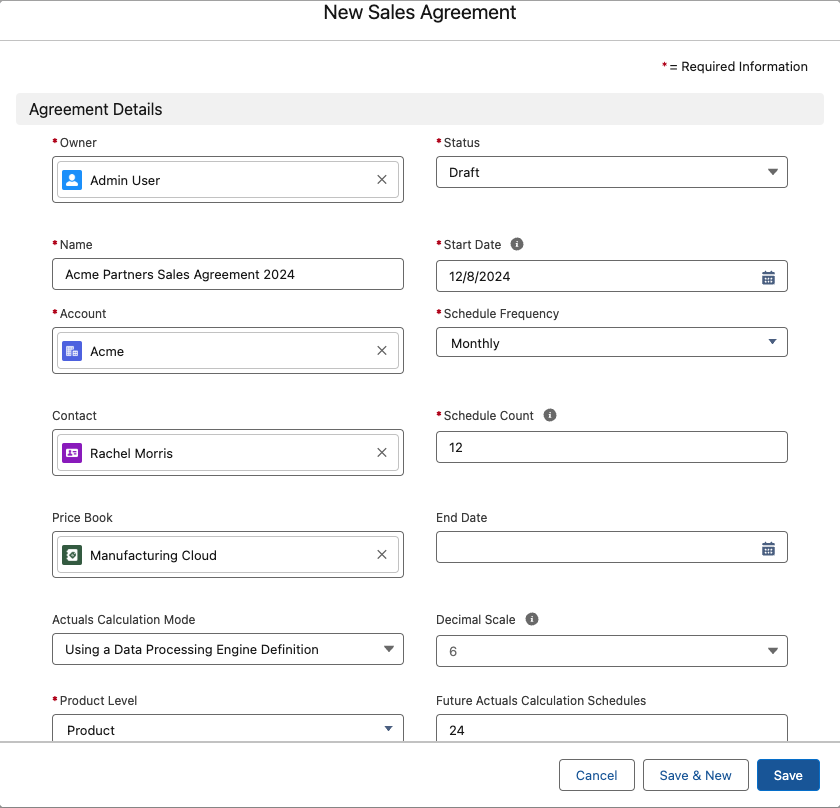
- Введите уникальное имя договора продажи.
- Найдите ткущую организацию или создайте новую.
-
При необходимости измените ответственного за договор продажи на другого текущего пользователя.
Текущий пользователь является ответственным по умолчанию.
-
Выберите статус договора продажи.
Договор продажи всегда создается в статусе «Черновик».
-
Для даты начала выберите дату активации договора продажи.
После утверждения договора продажи, он активируется автоматически, когда наступает дата начала.
-
В поле «Частота расписания» выберите продолжительность расписания в договоре продажи:
Параметр Описание Разовое Договор продажи состоит из одного расписания и активируется в день начала и прекращает действие в день окончания. Еженедельно Договор продажи состоит из еженедельных расписаний. Первое расписание начинается в выбранную дату начала, а последнее расписание заканчивается в выбранную дату окончания. Еженедельное расписание состоит из семи дней и начинается с дня даты начала, а не с первого дня календарной недели. Количество недель зависит от количества расписаний. Ежемесячно Договор продажи состоит из ежемесячных расписаний. Первое расписание начинается в выбранную дату начала, а последнее расписание заканчивается в выбранную дату окончания. Количество месяцев зависит от количества расписаний. Ежеквартально Договор продажи состоит из ежеквартальных расписаний. Первое расписание начинается в выбранную дату начала, а последнее расписание заканчивается в выбранную дату окончания. Количество кварталов зависит от количества расписаний. Ежегодно Договор продажи состоит из годовых расписаний. Первое расписание начинается в выбранную дату начала, а последнее расписание заканчивается в выбранную дату окончания. Количество годов зависит от количества расписаний. -
В количестве расписаний введите количество расписаний, на протяжении которых договор продажи должен быть активным.
Введите 1, если частота расписаний составляет «Один раз». Предусмотрена возможность создавать до 72 расписаний. Чтобы увеличить ограничение количества расписаний, обратитесь в службу поддержки Salesforce.
-
Если договор продажи использует частоту расписания «Одноразовый», в поле «Дата окончания» введите дату истечения срока действия договора продажи.
Для всех остальных типов частоты расписания, вне зависимости от введенной даты, при сохранении изменений приложение рассчитывает дату окончания в зависимости от даты начала, частоты расписания и количества выбранных расписаний.
- Выберите контакт, связанный с организацией, при необходимости.
-
Найдите и выберите прайс-лист.
В зависимости от выбранного прайс-листа, фильтры продуктов добавляются автоматически при добавлении продуктов к договору продажи. Данное поле является дополнительным для договоров продажи на основе категории продукта.
-
В поле «Уровень продукта» выберите уровень продуктов, связанных с договором продажи.
- Продукт
- Категория
Используйте «Категория» для создания договора продажи для нескольких продуктов, которые относятся к одной категории продукта. -
Чтобы указать запланированное количество продуктов в разных расписаниях при добавлении продуктов в договор продажи, выберите «Пользователь определяет запланированное количество».
Установка флажка «Пользователь определяет запланированное количество» позволяет указать запланированное количество продуктов в договоре продажи. Чтобы автоматически распределить начальное запланированное количество по всем расписаниям, снимите флажок.
- При необходимости введите описание.
-
При необходимости найдите и выберите расписание поправки цены.
Расписание поправки цены содержит скидки или поправки цены, применяемые к ценам рекомендаций продуктов в договоре продажи. Если вы не выберете расписание поправки цены, стандартное расписание поправки цены, связанное с выбранным прайс-листом, применяется к договору продажи.
-
При необходимости, в поле «Режим расчета фактических данных» выберите режим расчета фактических количеств продуктов для договоров продажи.
Ваш администратор устанавливает стандартную модель расчета фактических данных в разделе «Режим расчета фактических данных по умолчанию» параметров договора продажи в настройках.
Параметр Описание Ручное использование загрузки API Когда договор продажи активируется, фактическое количество продуктов не пересчитывается и не обновляется автоматически. Измененные значения можно загрузить массово посредством API. Ежедневный процесс пересчитывает фактическое количество договора продажи через регулярные интервалы, в зависимости от последних доступных загруженных данных. Автоматически из прямых заказов После активации договора продажи фактическое количество рассчитывается автоматически, в зависимости от заказов, ссылающихся на этот определенный договор продажи. Автоматически из заказов посредством контрактов После активации договора продажи фактическое количество рассчитывается автоматически, в зависимости от заказов, ссылающихся на контракты, связанные с этим определенным договором продажи. Использование определения механизма обработки данных Выберите этот параметр для расчета фактических данных, изменив механизм обработки данных в соответствии с потребностями предприятия.
Если активные заказы связаны с договорами продажи, фактическое количество продуктов извлекается и обновляется посредством потока.
-
При необходимости, в поле «Шкала после запятой» введите количество знаков после запятой, поддерживаемых в показателях для данного договора продажи.
Ваш администратор устанавливает стандартную десятичную шкалу в разделе «Стандартная десятичная шкала» параметров договора продажи в настройках.
-
При необходимости, в расписаниях расчета будущих фактических данных укажите количество будущих расписаний, для которых нужно пересчитать фактические данные.
Можно выбрать до 24 будущих расписаний. Например, если вы выберете значение 1, предстоящее расписание будет включено в расчет фактических данных.
Добавление продуктов или категорий в договор продажи. Потом подтвердите договор продажи. Вы можете изменить имя, описание и сведения о контакте утвержденного, активного, отмененного или истекшего договора продажи.
Эта статья решила вашу проблему?
Оставьте свой отзыв, чтобы мы могли стать лучше!
