breadcrumbDescription
Udtræk kontraktdetaljer og -sætninger med Kontrakt-AI
Brug Kontrakt-AI til at identificere og udtrække kontraktdetaljer og -sætninger fra en PDF. Du kan starte flere udtrækninger samtidigt. Adviseringen i appen viser, om kontraktudtrækningen lykkedes eller mislykkedes, og hvornår en udtrukket sætning føjes til sætningsbiblioteket.
Forudsætninger
- Du har konfigureret en kontraktudtrækningsskabelon.
- Din kontekstdefinition er aktiv.
- Du har hentet de brugerdefinerede felter til kontraktlayoutet, så de værdier, der er udtrukket fra dokumentet, er synlige i de tilsvarende udtrukne felter. Sikkerheden på feltniveau for hvert af disse felter er indstillet til synlig for brugerprofilen.
- Du har fuldført opsætningen af et enkelt udtrækningsdokument eller masseudtrækning.
- Hvis indstillingen Udtrækning af kontraktdokument allerede var aktiveret i din Salesforce-organisation, skal du inaktivere og genaktivere indstillingen for oprettelse af standardkontraktudtrækningsskabelonen. Uden dette trin vises standardkontraktraktudtrækningsskabelonen ikke på udtrækningsskabelonlisten.
| KRÆVEDE VERSIONER |
|---|
| Tilgængelig i: Lightning Experience |
| Tilgængelig i: Enterprise, Unlimited, Professional og Developer Edition |
| BRUGERTILLADELSER PÅKRÆVET | |
|---|---|
| Hvis du vil udtrække kontrakt- og aftaleoplysninger fra PDF'er | Kontrakt AI-bruger OG Bruger af meddelelsesskabelon OG NLP-tjeneste OG Scoringsstrukturadministrator |
Du kan få adgang til de udtrukne feltværdier fra linket Udtrukne værdier. Disse udtrukne værdier svarer til de attributter, der er defineret i kontekstdefinitionen. Hvis du f.eks. har konfigureret et brugerdefineret felt med navnet Område i kontekstdefinitionen. Den genererende AI udtrækker data for feltet Område fra dokumentet. Appen viser dog ikke disse data i ruden Felter udtrukket, hvis feltet Område ikke er konfigureret i kontraktens sidelayout.

- Find og vælg Kontrakter fra Appstarter.
-
Klik på Udtræk kontraktdetaljer.
Listevisningen Kontraktudtrækningsresultater åbnes. Du kan få vist udtrækninger med deres respektive statusser og udtrækningsdetaljer, f.eks. indholdsdokument og oprettet af.
- Hvis du vil vælge en PDF-fil til at udtrække kontrakt- og klausuloplysninger, skal du klikke på Kom i gang med udtrækning.
-
Vælg en fil fra listen, eller upload en fil fra dit system.
Som standard vælges den uploadede fil ikke automatisk. Vælg den uploadede fil, du vil udtrække.
-
Klik på Udtræk fra fil.
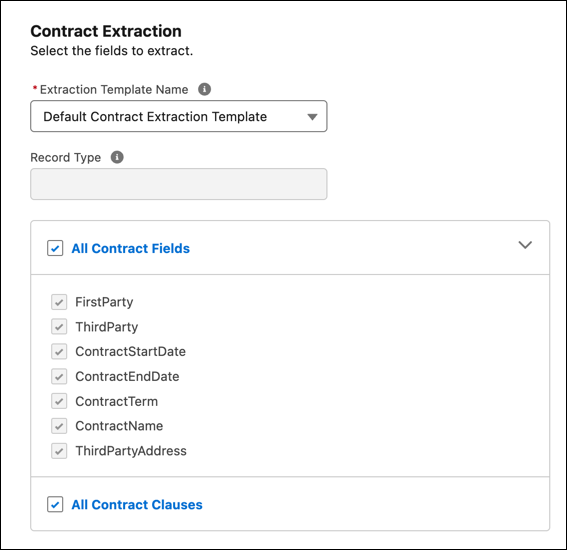 Standardkontraktudtrækningsskabelonen er valgt.
-
Udfør en af disse handlinger.
- Brug standardudtrækningsskabelonen til at udtrække foruddefinerede kontraktfelter fra filen.
- Vælg en udtrækningsskabelon, som du har oprettet.
Registreringstypefeltet udfyldes på basis af indstillingerne for udtrækningsskabelonen. Som standard vælges alle kontraktfelter til udtrækning i afsnittet Kontraktudtrækning. Du kan fravælge de brugerdefinerede felter, som du ikke ønsker at udtrække. - Hvis du vil udtrække klausulerne i PDF-filen, skal du vælge Alle kontraktklausuler.
-
Vent på, at eksempelvisningen indlæses, og klik derefter på Upload til udtrækning.
Siden Kontraktudtrækningsresultater åbnes med statussen Udtrækning i gang. Hvis du vil starte gennemgang af den udtrukne kontakt, skal du vente på, at statussen ændres til Gennemse ikke startet.
-
Hvis du vil gennemse de udtrukne kontraktoplysninger, skal du vælge rullelisten Vis.
Visningsindstillingen er kun tilgængelig, når statussen er Gennemse ikke startet eller Gennemse er i gang.
-
Gå til fanerne Udtrukne kontraktfelter.
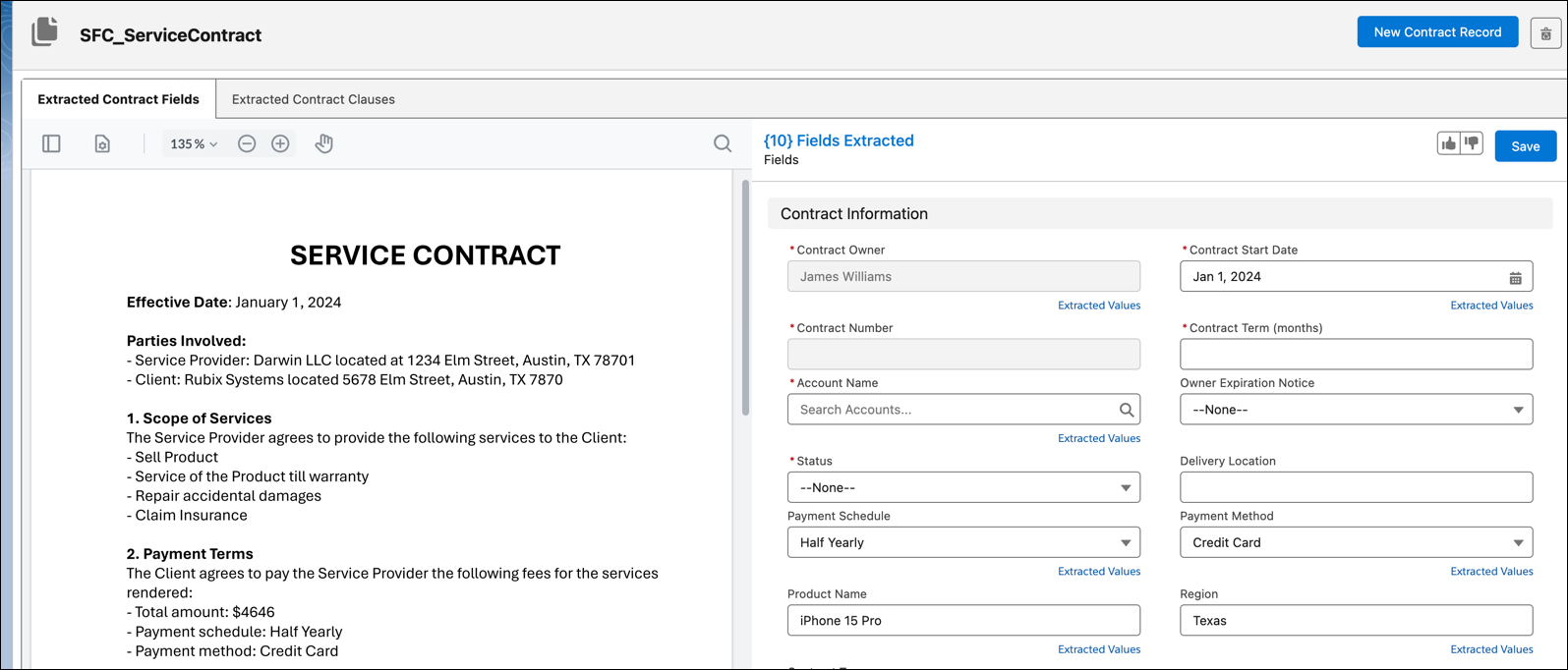 De udtrukne kontraktdata vises i et layout, der er i overensstemmelse med kontraktens registreringstype, der er knyttet til udtrækningsskabelonen.
-
Gennemse de udtrukne kontraktfeltværdier.
- Hvis du vil se de udtrukne værdier, der svarer til hvert felt, skal du klikke på Udtræk værdier under det specifikke felt.
- Vælg det tilsvarende afkrydsningsikon for at vælge en værdi.
- Rediger om nødvendigt de udtrukne kontraktfeltværdier. Opdater f.eks. kontraktbetingelsen og kontraktens startdato.
- Hvis du vil oprette en kontraktregistrering, skal du sørge for, at alle påkrævede kontraktfelter er udfyldt.
-
Gem dine ændringer.
Denne handling gemmer midlertidigt opdateringerne i objektet Kontraktudtrækningsresultat og status for det udtrukne resultat, der ændres til Gennemse i gang.
-
Gå til fanen Udtrukne kontraktklausuler.
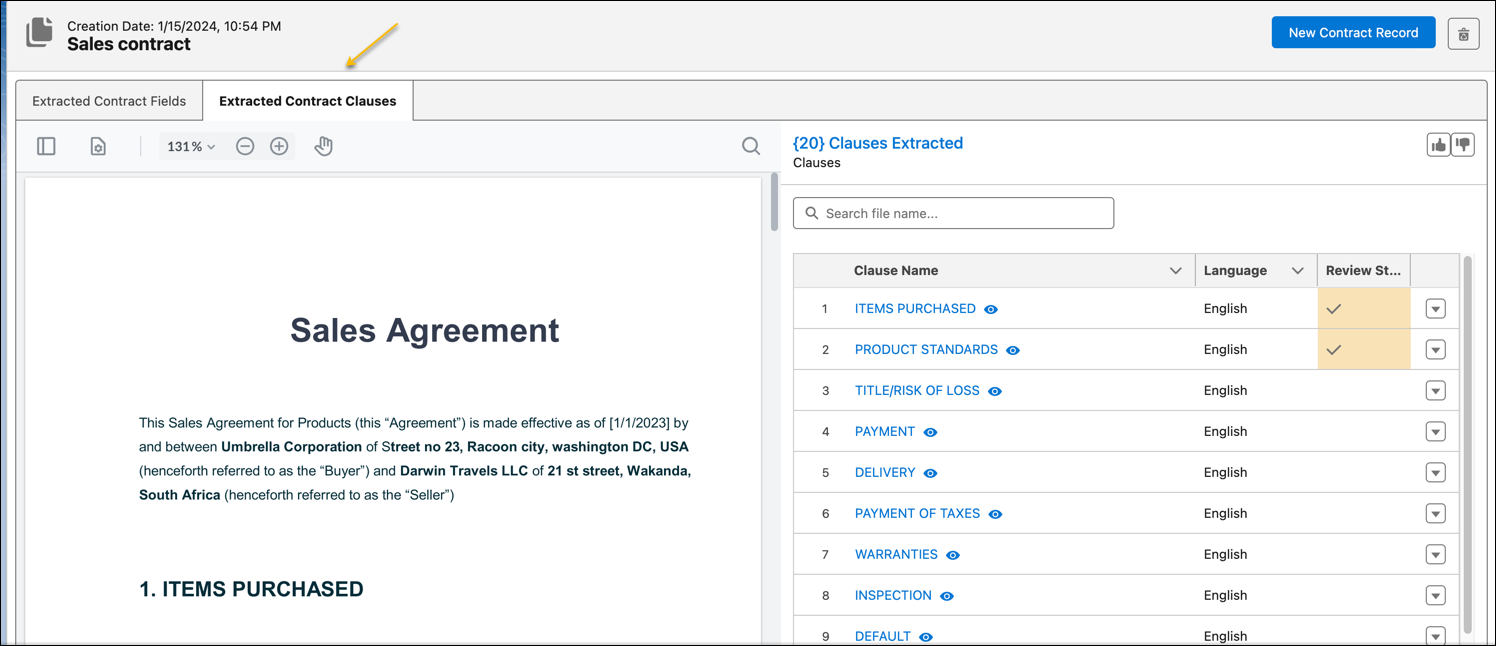
-
Hvis du vil se et eksempel på det udtrukne afsnitsindhold, skal du klikke på
 .
- Brug rullelistehandlingerne til at redigere eller slette den udtrukne sætning.
-
Hvis du vil se et eksempel på det udtrukne afsnitsindhold, skal du klikke på
