Sie befinden sich hier:
Extrahieren von Vertragsdetails und Klauseln mit der AI "Verträge"
Verwenden Sie die Vertrags-AI, um Vertragsdetails und Klauseln aus einer PDF zu identifizieren und zu extrahieren. Sie können mehrere Extraktionen gleichzeitig initiieren. In der Benachrichtigung innerhalb der Anwendung wird der Erfolg oder Fehler der Vertragsextraktion angezeigt und angezeigt, wann der Klauselbibliothek eine extrahierte Klausel hinzugefügt wird.
Voraussetzungen
- Sie haben eine Vertragsextraktionsvorlage konfiguriert.
- Ihre Kontextdefinition ist aktiv.
- Sie haben die benutzerdefinierten Felder in das Vertragslayout gezogen, sodass die aus dem Dokument extrahierten Werte in den entsprechenden extrahierten Feldern sichtbar sind. Die Feldebenensicherheit für jedes dieser Felder ist für das Benutzerprofil auf "Sichtbar" festgelegt.
- Sie haben das Setup für die Extraktion einzelner Dokumente oder Massenextraktion abgeschlossen.
- Wenn die Einstellung "Vertragsdokumentextraktion" in Ihrer Salesforce-Organisation bereits aktiviert war, deaktivieren und aktivieren Sie die Einstellung zum Erstellen der Standardvorlage für die Vertragsextraktion erneut. Ohne diesen Schritt wird die standardmäßige Vertragsextraktionsvorlage nicht in der Liste der Extraktionsvorlagen angezeigt.
| ERFORDERLICHE EDITIONEN |
|---|
| Verfügbar in: Lightning Experience |
| Verfügbarkeit: Enterprise, Unlimited, Professional und Developer Edition |
| ERFORDERLICHE BENUTZERBERECHTIGUNGEN | |
|---|---|
| Extrahieren von Vertrags- und Klauseldetails aus PDFs | AI-Benutzer für Verträge UND Aufforderungsvorlagenbenutzer UND NLP-Service UND Bewertungs-Framework – Administrator |
Sie können über den Link Extrahierte Werte auf die extrahierten Feldwerte zugreifen. Diese extrahierten Werte entsprechen den in der Kontextdefinition definierten Attributen. Wenn Sie beispielsweise ein benutzerdefiniertes Feld mit dem Namen "Region" in der Kontextdefinition konfiguriert haben. Die generative AI extrahiert Daten für das Feld "Region" aus dem Dokument. Die Anwendung zeigt diese Daten jedoch nicht im Fenster "Felder extrahiert" an, wenn das Feld "Region" nicht im Seitenlayout des Vertrags konfiguriert ist.

- Suchen Sie im App Launcher Verträge und wählen Sie diese Option aus.
-
Klicken Sie auf Vertragsdetails extrahieren.
Die Listenansicht "Vertragsextraktionsergebnisse" wird geöffnet. Sie können die Extraktionen mit ihren jeweiligen Status und Extraktionsdetails wie Inhaltsdokument anzeigen und von ihnen erstellt werden.
- Klicken Sie zum Auswählen einer PDF-Datei zum Extrahieren von Vertrags- und Klauseldetails auf Erste Schritte mit Extrahieren.
-
Wählen Sie eine Datei aus der Liste aus oder laden Sie eine Datei aus Ihrem System hoch.
Standardmäßig ist die hochgeladene Datei nicht automatisch ausgewählt. Wählen Sie die hochgeladene Datei aus, die Sie extrahieren möchten.
-
Klicken Sie auf Aus Datei extrahieren.
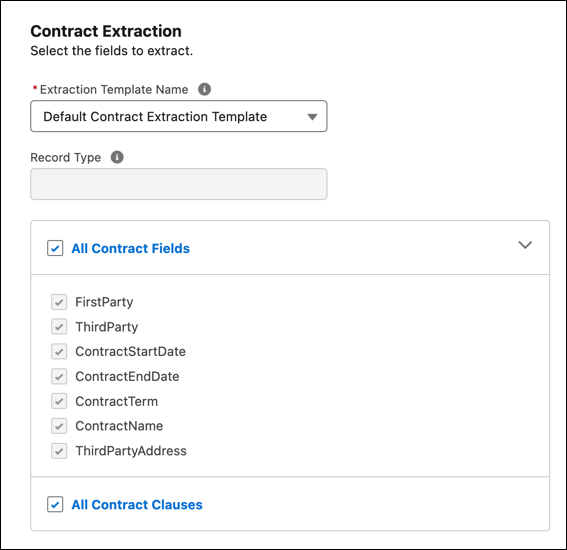 Die standardmäßige Vertragsextraktionsvorlage ist ausgewählt.
-
Führen Sie eine der folgenden Aktionen aus.
- Verwenden Sie die Standardextraktionsvorlage, um vordefinierte Vertragsfelder aus der Datei zu extrahieren.
- Wählen Sie eine von Ihnen erstellte Extraktionsvorlage aus.
Das Feld für den Datensatztyp wird anhand der Einstellungen der Extraktionsvorlage ausgefüllt. Standardmäßig sind alle Vertragsfelder für die Extraktion im Abschnitt "Vertragsextraktion" ausgewählt. Sie können die benutzerdefinierten Felder deaktivieren, die nicht extrahiert werden sollen. - Wählen Sie Alle Vertragsklauseln aus, um die Klauseln in der PDF-Datei zu extrahieren.
-
Warten Sie auf das Laden der Vorschau und klicken Sie dann auf Zur Extraktion hochladen.
Die Seite "Ergebnisse der Vertragsextraktion" wird mit dem Status "Extraktion in Bearbeitung" geöffnet. Warten Sie, bis sich der Status zu "Überprüfen nicht gestartet" ändert, um mit der Überprüfung des extrahierten Kontakts zu beginnen.
-
Wählen Sie zum Überprüfen der extrahierten Vertragsdetails das Dropdown-Menü Anzeigen aus.
Die Ansichtsoption ist nur verfügbar, wenn der Status "Überprüfen nicht gestartet" oder "Wird ausgeführt" lautet.
-
Wechseln Sie zu den Registerkarten "Extrahierte Vertragsfelder".
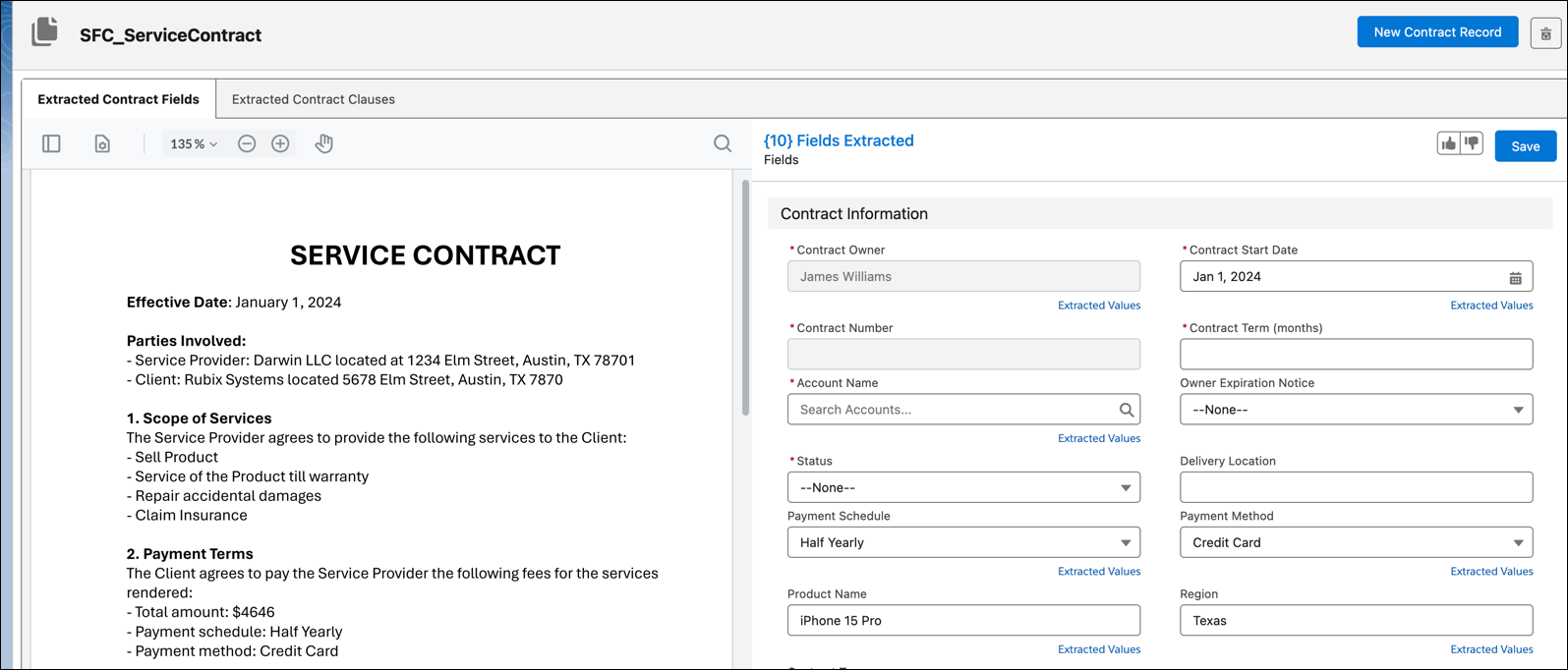 Die extrahierten Vertragsdaten werden in einem Layout angezeigt, das mit dem der Extraktionsvorlage zugeordneten Datensatztyp des Vertrags konsistent ist.
-
Überprüfen Sie die extrahierten Vertragsfeldwerte.
- Klicken Sie zum Anzeigen der extrahierten Werte für jedes Feld unter dem jeweiligen Feld auf Werte extrahieren.
- Aktivieren Sie das entsprechende Häkchensymbol, um einen Wert auszuwählen.
- Ändern Sie bei Bedarf die extrahierten Vertragsfeldwerte. Aktualisieren Sie beispielsweise die Vertragslaufzeit und das Startdatum des Vertrags.
- Stellen Sie zum Erstellen eines Vertragsdatensatzes sicher, dass alle erforderlichen Vertragsfelder ausgefüllt sind.
-
Speichern Sie Ihre Änderungen.
Durch diese Aktion werden die Aktualisierungen im Objekt "Ergebnis der Vertragsextraktion" vorübergehend gespeichert und der Status des extrahierten Ergebnisses zu "Wird überprüft" geändert.
-
Navigieren Sie zur Registerkarte "Extrahierte Vertragsklauseln".
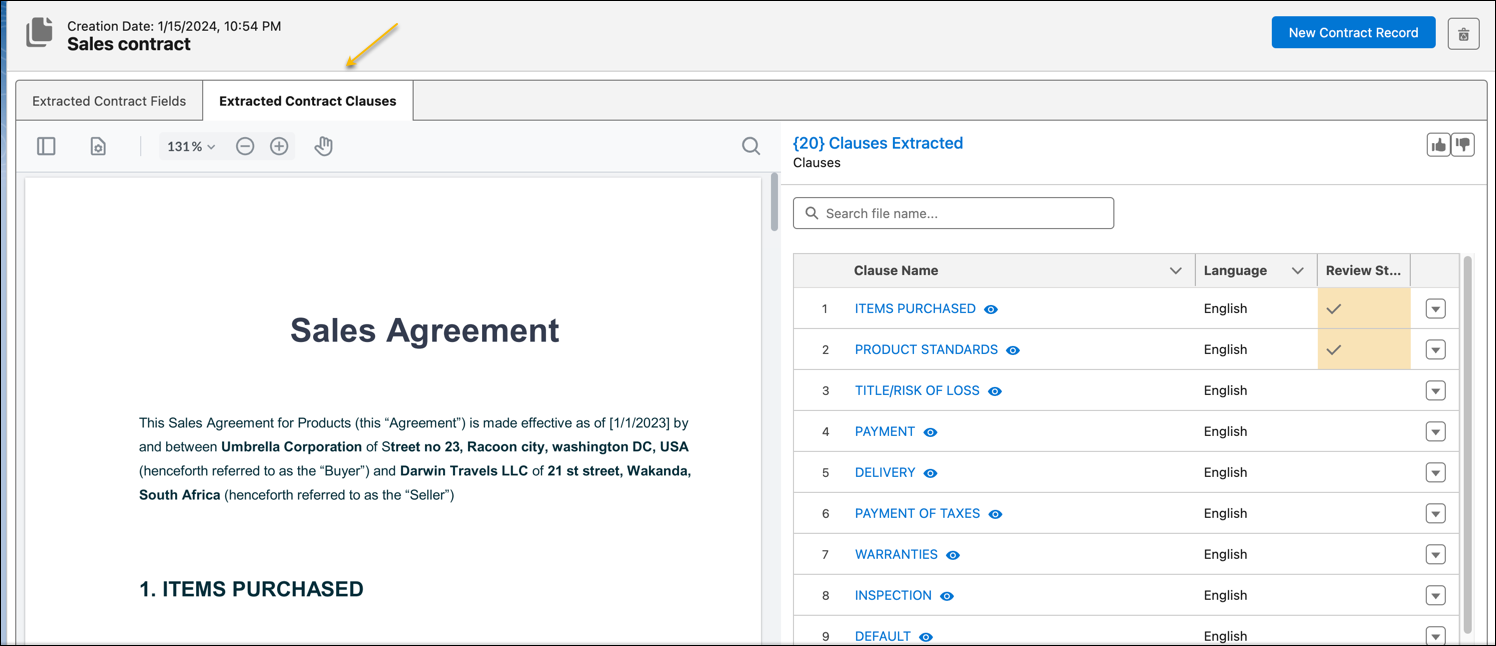
-
Klicken Sie zum Anzeigen einer Vorschau des extrahierten Klauselinhalts auf
 .
- Verwenden Sie die Dropdown-Aktionen, um die extrahierte Klausel zu bearbeiten oder zu löschen.
-
Klicken Sie zum Anzeigen einer Vorschau des extrahierten Klauselinhalts auf
