Olet tässä:
Sopimusten lisätietojen ja ehtojen noutaminen sopimusten tekoälyn avulla
Käytä sopimusten tekoälyä tunnistaaksesi ja noutaaksesi sopimuksen lisätietoja ja lausekkeita PDF-tiedostosta. Voit käynnistää useita noutoja samanaikaisesti. Sovelluksen sisäinen ilmoitus näyttää, onnistuiko tai epäonnistui sopimuksen noutaminen ja milloin noudettu lauseke lisätään lausekirjastoon.
Edellytykset
- Olet määrittänyt sopimuksen noutomallin.
- Kontekstimääritelmäsi on aktiivinen.
- Olet vetänyt käyttäjän määrittämät kentät sopimusasetteluun, jotta asiakirjasta noudetut arvot näytetään vastaavissa noudetuissa kentissä. Näiden kenttien kenttätason suojaus on määritetty näkyväksi käyttäjäprofiilille.
- Olet suorittanut keruun yksittäisen asiakirjan tai joukkopoiston määritykset.
- Jos Sopimuksen asiakirjan nouto -asetus oli jo käytössä Salesforce-organisaatiossasi, poista käytöstä ja ota uudelleen käyttöön asetus, joka luo oletusarvoisen sopimuksen noutomallin. Ilman tätä vaihetta oletusarvoista sopimuksen noutomallia ei näytetä noutomallien luettelossa.
| VAADITUT VERSIOT |
|---|
| Käytettävissä: Lightning Experiencessa |
| Käytettävissä: Enterprise Edition-, Unlimited Edition-, Professional Edition- ja Developer Edition -versioissa |
| TARVITTAVAT KÄYTTÖOIKEUDET | |
|---|---|
| Sopimusten ja lausekkeiden lisätietojen noutaminen PDF-tiedostoista | Contracts AI -käyttäjä JA Kehotteen mallin käyttäjä JA NLP-palvelu AND Pisteytysjärjestelmän pääkäyttäjä |
Voit käyttää noudettuja kenttäarvoja Noudetut arvot -linkistä. Nämä noudetut arvot vastaavat kontekstimääritelmässä määritettyjä attribuutteja. Jos olet esimerkiksi määrittänyt käyttäjän määrittämän kentän nimeltään Alue asiayhteyden määritelmässä. Generoiva tekoäly noutaa Alue-kentän tiedot asiakirjasta. Sovellus ei kuitenkaan näytä näitä tietoja Noudetut kentät -ikkunassa, jos Alue-kenttää ei ole määritetty sopimuksen sivuasettelussa.

- Etsi ja avaa sovelluskäynnistimestä Sopimukset.
-
Napsauta Nouda sopimuksen lisätiedot.
Sopimuksen noutotulosten luettelonäkymä avautuu. Voit tarkastella noutoja niiden tiloilla ja noutotiedoilla, kuten sisältöasiakirjalla, sekä niiden luojilla.
- Jos haluat valita PDF-tiedoston, joka noutaa sopimuksen ja lausekkeen lisätiedot, napsauta Aloita noutaminen.
-
Valitse tiedosto luettelosta tai lataa tiedosto palvelimelle järjestelmästäsi.
Ladattua tiedostoa ei valita oletusarvoisesti automaattisesti. Valitse palvelimelle ladattu tiedosto, jonka haluat noutaa.
-
Napsauta Nouda tiedostosta.
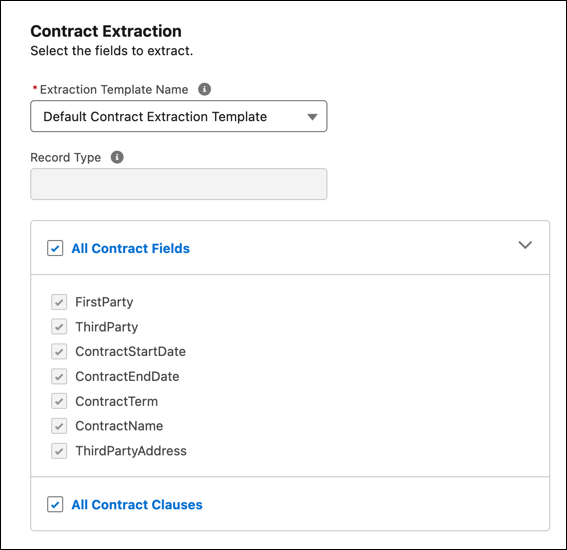 Sopimuksen oletusarvoinen noutomalli on valittuna.
-
Suorita jokin seuraavista toiminnoista.
- Käytä oletusarvoista noutomallia noutaaksesi esimääritettyjä sopimuskenttiä tiedostosta.
- Valitse luomasi noutomalli.
Tietuetyypin kenttä täytetään noutomallin asetusten perusteella. Kaikki sopimuskentät valitaan oletusarvoisesti noudettavaksi Sopimuksen nouto -osiossa. Voit poistaa valinnan käyttäjän määrittämistä kentistä, joita et halua poimia. - Jos haluat noutaa PDF-tiedostossa olevat lausekkeet, valitse Kaikki sopimusehdot.
-
Odota, kunnes esikatselu latautuu, ja napsauta sitten Lataa noutoa varten.
Sopimuksen noutamisen tulokset -sivu avautuu ja sen tila on Nouto kesken. Aloita noudetun yhteyshenkilön tarkastaminen odottamalla, että tilaksi muuttuu Tarkasta ei aloitettu.
-
Jos haluat tarkastaa noudetun sopimuksen lisätiedot, valitse Näytä-alasvetovalikko.
Näkymävaihtoehto on käytettävissä vain, kun tila on Tarkastus ei aloitettu tai Tarkastus kesken.
-
Avaa Noudetut sopimuskentät -välilehti.
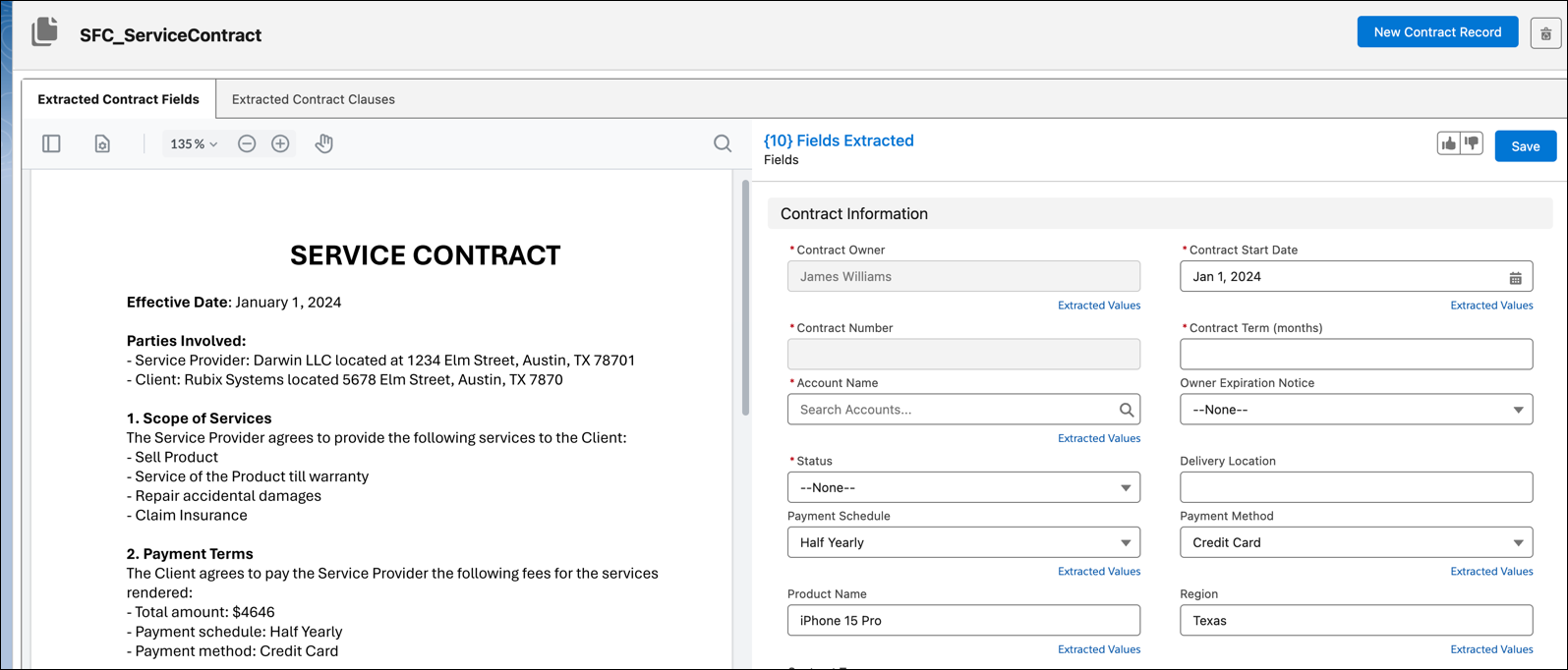 Noudetut sopimustiedot näytetään asettelussa, joka on yhdenmukainen sopimuksen tietuetyypin kanssa, joka liittyy noutomalliin.
-
Tarkasta noudetut sopimuskenttien arvot.
- Jos haluat nähdä kunkin kentän noudetut arvot, napsauta tietyn kentän alta Nouda arvoja.
- Valitse vastaava valintakuvake valitaksesi arvon.
- Muokkaa noudettuja sopimuskenttien arvoja tarvittaessa. Päivitä esimerkiksi sopimusehto ja sopimuksen alkamispäivä.
- Jos haluat luoda sopimustietueen, varmista, että kaikki pakolliset sopimuskentät on täytetty.
-
Tallenna muutokset.
Tämä toiminto tallentaa Sopimuksen noutotulos -objektin päivitykset väliaikaisesti ja kerätyn tuloksen tilaksi muuttuu Tarkastetaan kesken.
-
Avaa Noudetut sopimusehdot -välilehti.
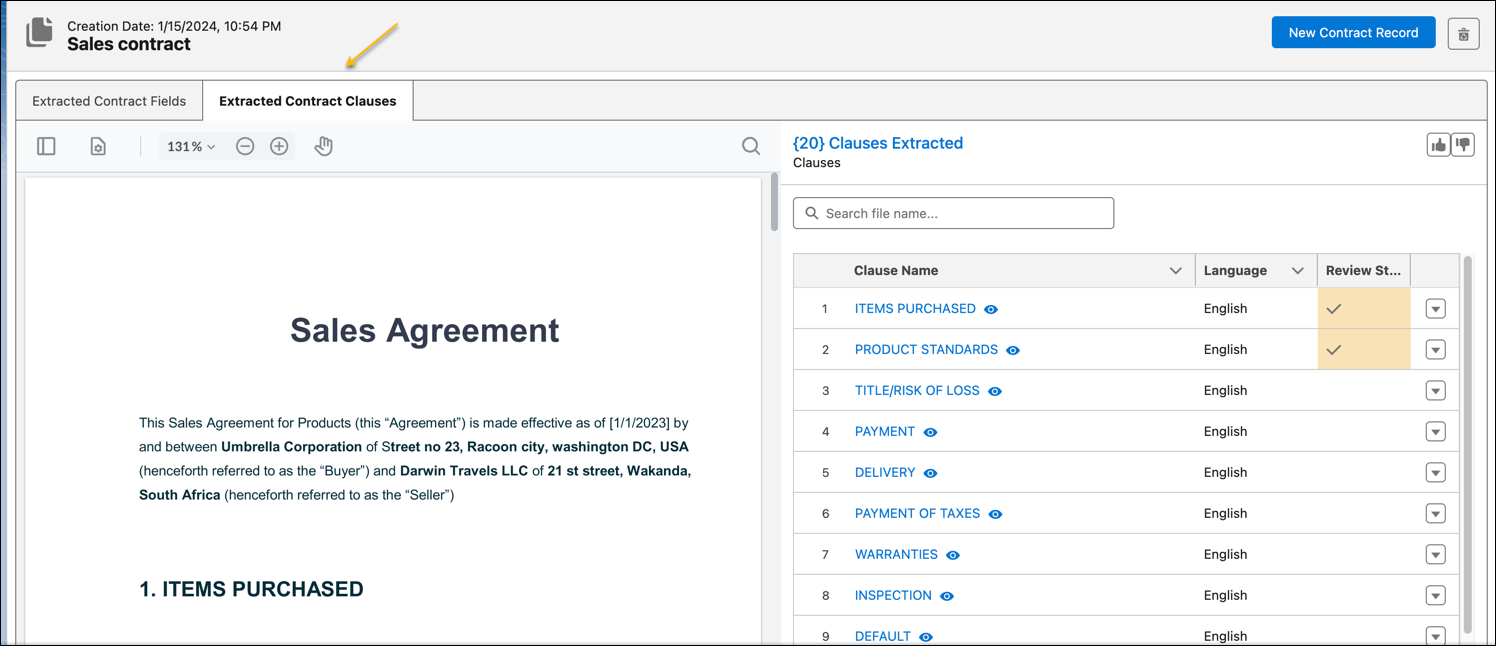
-
Esikatsele noudetun lausekkeen sisältöä napsauttamalla
 .
- Käytä alasvetotoimintoja muokataksesi tai poistaaksesi noudetun lausekkeen.
-
Esikatsele noudetun lausekkeen sisältöä napsauttamalla
