Vous êtes ici :
Extraction des détails et des clauses de contrat avec Contracts AI
Utilisez Contracts AI pour identifier et extraire les détails et les clauses d'un contrat à partir d'un fichier PDF. Vous pouvez initier plusieurs extractions simultanément. La notification dans l'application indique la réussite ou l'échec de l'extraction du contrat et quand une clause extraite est ajoutée à la bibliothèque de clauses.
Prérequis
- Vous avez configuré un modèle d'extraction de contrat.
- Votre définition du contexte est active.
- Vous avez extrait les champs définis par l'utilisateur vers la présentation du contrat afin de rendre les valeurs extraites du document visibles dans les champs extraits correspondants. La sécurité au niveau du champ de chacun de ces champs est définie sur visible pour le profil utilisateur.
- Vous avez terminé la configuration de l'extraction de document unique ou de l'extraction en masse.
- Si le paramètre Extraction de document de contrat était déjà activé dans votre organisation Salesforce, désactivez et réactivez le paramètre de création du modèle d'extraction de contrat par défaut. Sans cette étape, le modèle d'extraction de contrat par défaut n'est pas affiché dans la liste des modèles d'extraction.
| ÉDITIONS NÉCESSAIRES |
|---|
| Disponible dans : Lightning Experience |
| Disponible avec : Enterprise Edition, Unlimited Edition, Professionnal Edition et Developer Edition |
| AUTORISATIONS UTILISATEUR NÉCESSAIRES | |
|---|---|
| Pour extraire les détails des contrats et des clauses à partir de fichiers PDF | Contrats Utilisateur IA ET Utilisateur du modèle d'invite ET Service NLP ET Administrateur de l'infrastructure de score |
Vous pouvez accéder aux valeurs de champ extraites depuis le lien Valeurs extraites. Ces valeurs extraites correspondent aux attributs définis dans la définition du contexte. Par exemple, si vous avez configuré un champ défini par l'utilisateur intitulé Région dans la définition du contexte. L'IA générative extrait les données du champ Région du document. Cependant, l'application n'affiche pas ces données dans le volet Champs extraits si le champ Région n'est pas configuré dans la présentation de page du contrat.

- Dans le Lanceur d'application, recherchez et ouvrez Contrats.
-
Cliquez sur Extraire les détails du contrat.
La vue de liste Résultats d'extraction de contrat s'ouvre. Vous pouvez afficher les extractions avec leur statut respectif et les détails d'extraction tels que le document de contenu, et créé par.
- Pour sélectionner un fichier PDF afin d'extraire les détails des contrats et des clauses, cliquez sur Commencer avec Extraction.
-
Sélectionnez un fichier dans la liste ou chargez un fichier depuis votre système.
Par défaut, le fichier chargé n'est pas automatiquement sélectionné. Sélectionnez le fichier chargé que vous souhaitez extraire.
-
Cliquez sur Extraire du fichier.
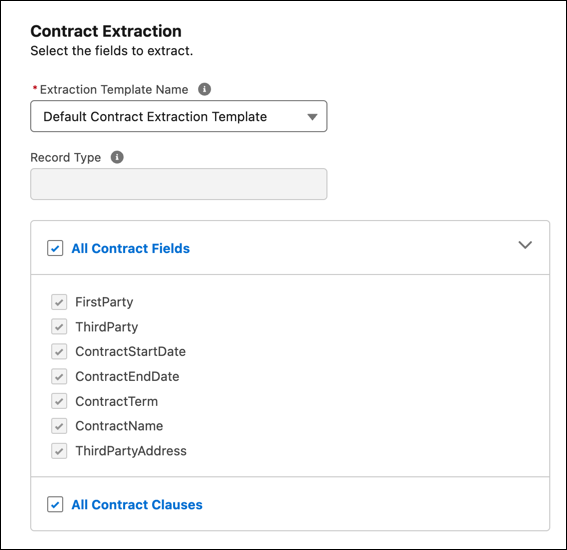 Le modèle d'extraction de contrat par défaut est sélectionné.
-
Exécutez l'une des actions ci-dessous.
- Utilisez le modèle d'extraction par défaut pour extraire les champs de contrat prédéfinis du fichier.
- Sélectionnez un modèle d'extraction que vous avez créé.
Le champ du type d'enregistrement est rempli en fonction des paramètres du modèle d'extraction. Par défaut, tous les champs de contrat sont sélectionnés pour l'extraction dans la section Extraction de contrat. Vous pouvez désélectionner les champs définis par l'utilisateur que vous ne souhaitez pas extraire. - Pour extraire les clauses du fichier PDF, sélectionnez Toutes les clauses contractuelles.
-
Attendez le chargement de l'aperçu, puis cliquez sur Charger pour extraction.
La page Résultats d'extraction de contrat s'ouvre avec le statut Extraction en cours. Pour commencer à réviser le contact extrait, attendez que le statut change en Révision non commencée.
-
Pour consulter les détails du contrat extraits, sélectionnez la liste déroulante Afficher.
L'option d'affichage est disponible uniquement lorsque le statut est Révision non commencée ou Révision en cours.
-
Accédez aux onglets Champs de contrat extraits.
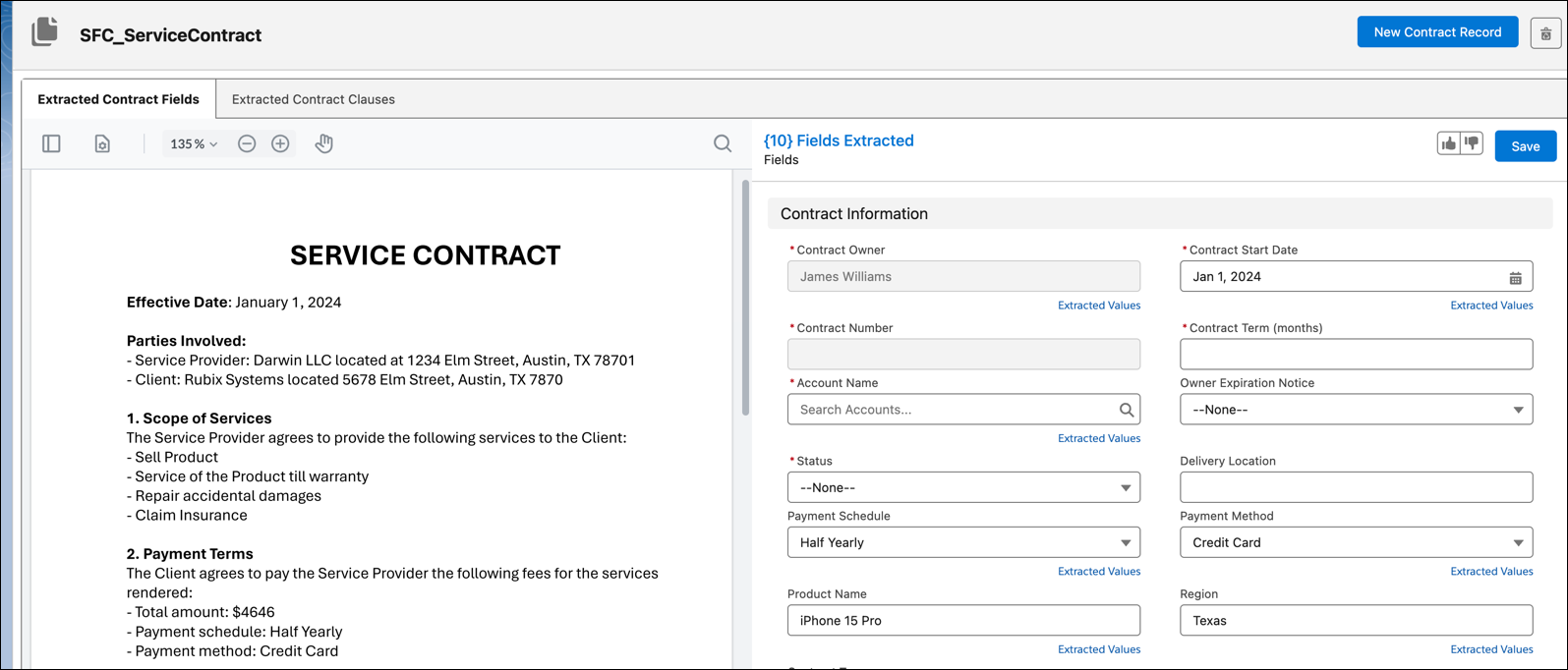 Les données de contrat extraites sont affichées dans une présentation cohérente avec le type d'enregistrement du contrat associé au modèle d'extraction.
-
Vérifiez les valeurs de champ de contrat extraites.
- Pour afficher les valeurs extraites correspondant à chaque champ, cliquez sur Extraire les valeurs sous le champ spécifique.
- Sélectionnez l'icône de contrôle correspondante pour sélectionner une valeur.
- Modifiez les valeurs de champ de contrat extraites si nécessaire. Par exemple, mettez à jour la durée du contrat et la date de début du contrat.
- Pour créer un enregistrement de contrat, assurez-vous que tous les champs de contrat obligatoires sont remplis.
-
Enregistrez vos modifications.
Cette action enregistre temporairement les mises à jour dans l'objet Résultat de l'extraction du contrat et le statut des modifications des résultats extraits sur Révision en cours.
-
Accédez à l'onglet Clauses de contrat extraites.
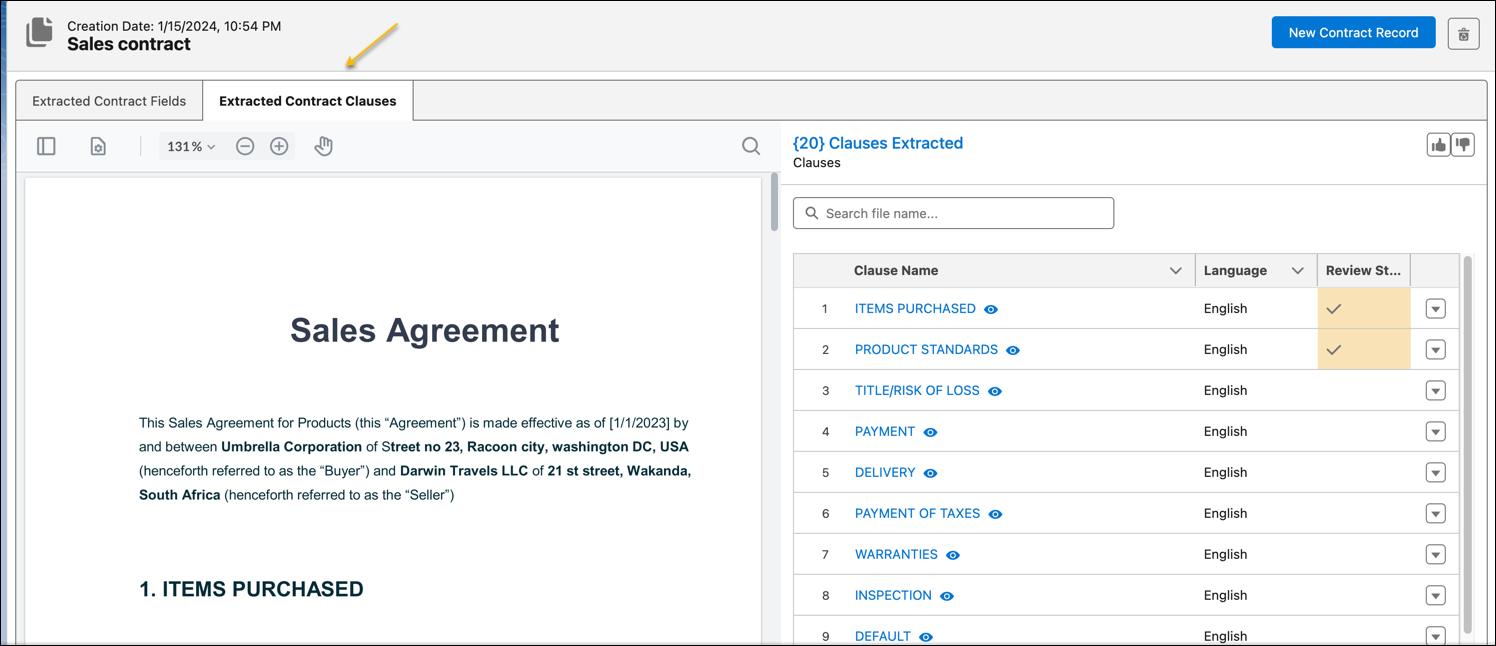
-
Pour prévisualiser le contenu de la clause extraite, cliquez sur
 .
- Utilisez les actions déroulantes pour modifier ou supprimer la clause extraite.
-
Pour prévisualiser le contenu de la clause extraite, cliquez sur
