詳細情報:
Contracts AI を使用した契約の詳細と条項の抽出
契約 AI を使用して、PDF から契約の詳細と条項を識別して抽出します。複数の抽出を同時に開始できます。アプリケーション内通知には、契約の抽出の成功または失敗と、抽出された条項が条項ライブラリに追加されたタイミングが表示されます。
前提条件
- 契約抽出テンプレートを設定しました。
- コンテキスト定義が有効になっている。
- ドキュメントから抽出された値が対応する抽出項目に表示されるように、ユーザー定義項目を契約レイアウトに取り込みました。これらの各項目の項目レベルセキュリティは、ユーザープロファイルに表示されるように設定されます。
- これで、抽出の単一ドキュメントまたは一括抽出の設定が完了しました。
- Salesforce 組織で [契約ドキュメントの抽出] 設定がすでに有効になっている場合は、デフォルトの契約抽出テンプレートを作成する設定を無効にしてから再度有効にします。このステップを実行しないと、デフォルトの契約抽出テンプレートは抽出テンプレートリストに表示されません。
| 必要なエディション |
|---|
| 使用可能なインターフェース: Lightning Experience |
| 使用可能なエディション: Enterprise Edition、Unlimited Edition、Professional Edition、および Developer Edition |
| 必要なユーザー権限 | |
|---|---|
| PDF から契約と条項の詳細を抽出する | 契約 AI ユーザー および 「プロンプトテンプレートユーザー」 および NLP サービス および スコアリングフレームワーク管理者 |
[抽出された値] リンクから抽出された項目値にアクセスできます。これらの抽出された値は、コンテキスト定義で定義された属性に対応します。たとえば、コンテキスト定義で [Region (地域)] という名前のユーザー定義項目を設定したとします。生成 AI がドキュメントから [地域] 項目のデータを抽出します。ただし、契約のページレイアウトで [地域] 項目が設定されていない場合、このデータは [抽出された項目] ペインに表示されません。

メモ [抽出の使用を開始] をクリックした後で終了するには、[戻る] ボタンがないため、タブを閉じる必要があります。
- アプリケーションランチャーで、[契約] を見つけて選択します。
-
[Extract Contract Details] をクリックします。
[Contract Extract Results (契約抽出結果)] リストビューが開きます。抽出は、それぞれの状況と抽出の詳細 (コンテンツドキュメントなど)、および作成者と共に表示できます。
- 契約と条項の詳細を抽出する PDF ファイルを選択するには、[Get Started with Extraction (抽出の使用開始)] をクリックします。
-
リストからファイルを選択するか、システムからファイルをアップロードします。
デフォルトでは、アップロードされたファイルは自動的に選択されません。抽出するアップロード済みファイルを選択します。
-
[Extract from File (ファイルから抽出)] をクリックします。
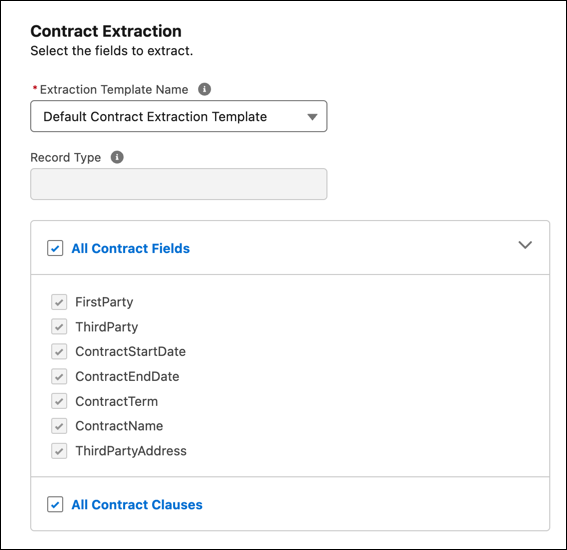 デフォルトの契約抽出テンプレートが選択されます。
-
次のいずれかのアクションを実行します。
- デフォルトの抽出テンプレートを使用して、ファイルから定義済みの契約項目を抽出します。
- 作成した抽出テンプレートを選択します。
レコードタイプ項目は、抽出テンプレートの設定に基づいて入力されます。デフォルトでは、[契約抽出] セクションですべての契約項目が抽出対象として選択されています。抽出しないユーザー定義項目を選択解除できます。 - PDF ファイル内の条項を抽出するには、[すべての契約条項] を選択します。
-
プレビュー機能が読み込まれるまで待ってから、[Upload for Extraction (抽出用にアップロード)] をクリックします。
[Contract Extraction Results (契約抽出結果)] ページが開き、状況が [Extraction in Progress (抽出処理中)] になります。抽出された取引先責任者の確認を開始するには、状況が [Review Not Started (未確認)] に変わるまで待ちます。
-
抽出された契約の詳細を確認するには、[View (表示)] ドロップダウンを選択します。
ビューオプションは、状況が [レビュー未開始] または [レビュー進行中] の場合にのみ使用できます。
-
[抽出された契約項目] タブに移動します。
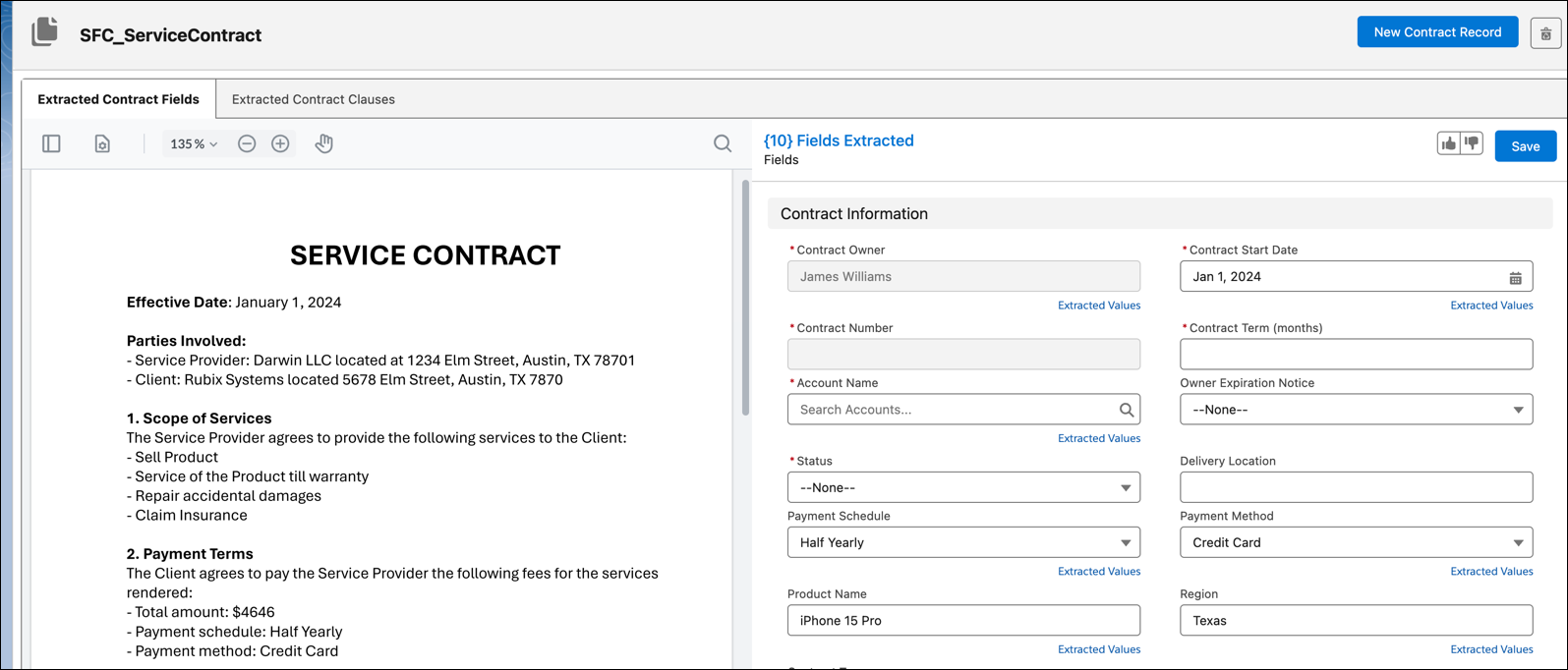 抽出された契約データは、抽出テンプレートに関連付けられた契約のレコードタイプと一致するレイアウトで表示されます。
-
抽出された契約項目値を確認します。
- 各フィールドに対応する抽出された値を表示するには、特定のフィールドの下にある [Extract Values (値の抽出)] をクリックします。
- 対応するチェックアイコンを選択して値を選択します。
- 必要に応じて、抽出された契約項目値を変更します。たとえば、契約期間と契約開始日を更新します。
- 契約レコードを作成するには、すべての必須契約項目が入力されていることを確認します。
-
変更内容を保存します。
このアクションにより、契約抽出結果オブジェクトに更新が一時的に保存され、抽出結果の状況が [レビュー実行中] に変更されます。
-
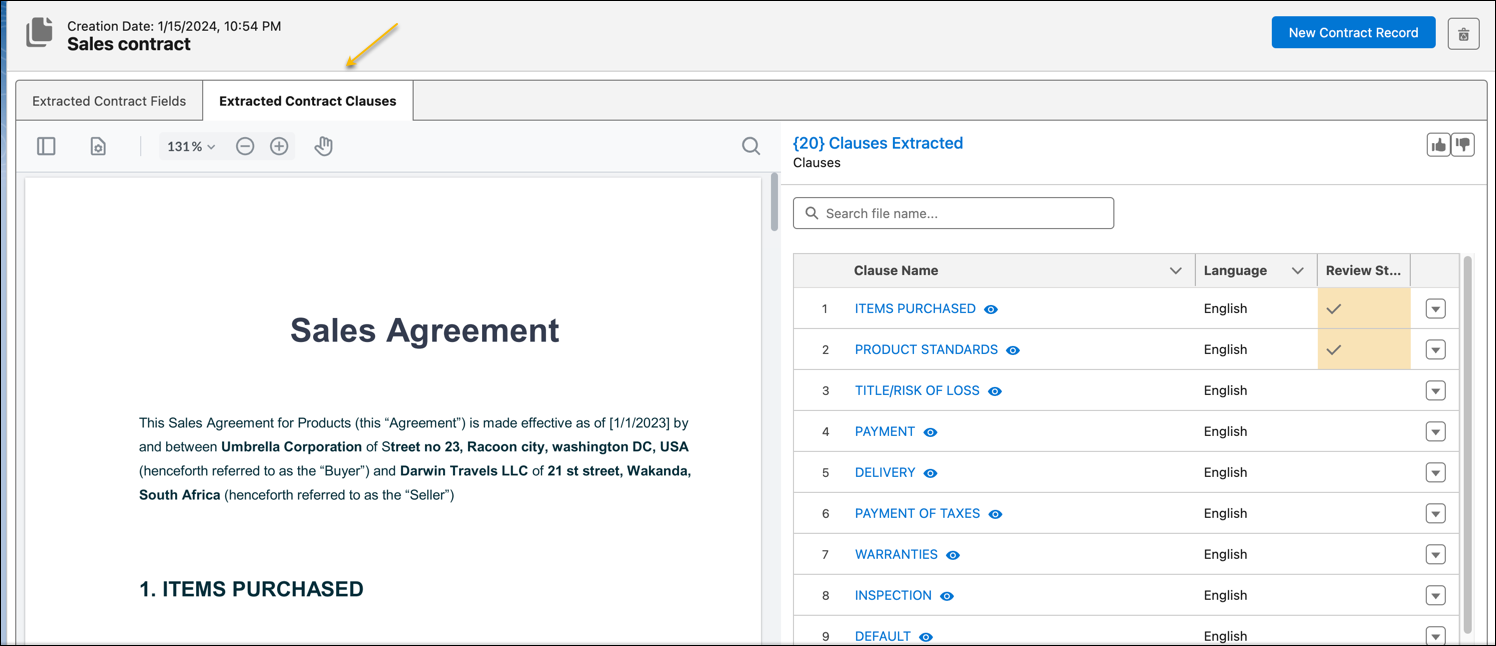
[抽出された契約条項] タブに移動します。
-
抽出された条項のコンテンツをプレビューするには、[
 ] をクリックします。
- ドロップダウンアクションを使用して、抽出された条項を編集または削除します。
-
抽出された条項のコンテンツをプレビューするには、[
この記事で問題は解決されましたか?
ご意見をお待ちしております。
