Du er her:
Trekke ut kontraktsdetaljer og -setninger med Kontrakter AI
Bruk Kontrakter-AI til å identifisere og trekke ut kontraktsdetaljer og -setninger fra en PDF-fil. Du kan starte flere uttrekk samtidig. Varselet i appen viser hvor vellykket eller mislykket kontraktuttrekkingen var og når en uttrukket setning ble lagt til i setningsbiblioteket.
Forhåndskrav
- Du har konfigurert en kontraktsuttrekksmal.
- Kontekstdefinisjonen er aktiv.
- Du har trukket de brukerdefinerte feltene til kontraktsoppsettet slik at verdiene som trekkes ut fra dokumentet, er synlige i de tilsvarende uttrukne feltene. Feltnivåsikkerheten for hvert av disse feltene settes til synlig for brukerprofilen.
- Du har fullført oppsettet av uttrekksdokumentet eller masseuttrekket.
- Hvis innstillingen Kontraktsdokumentuttrekking allerede har blitt aktivert i Salesforce-organisasjonen, deaktiverer og aktiverer du innstillingen på nytt for å opprette standardkontraktsuttrekksmal. Uten dette trinnet vises ikke standardkontraktsuttrekksmal i listen over uttrekksmaler.
| NØDVENDIGE VERSJONER |
|---|
| Tilgjengelig i: Lightning Experience |
| Tilgjengelig i Enterprise, Unlimited, Professional og Developer Edition |
| NØDVENDIGE BRUKERTILLATELSER | |
|---|---|
| For å trekke ut kontrakts- og kontraktsdetaljer fra PDF-filer | Kontrakter AI-bruker OG Bruker av ledetekstmal OG NLP-tjeneste OG Scoringsrammeverk-administrator |
Du får tilgang til de uttrukne feltverdiene fra lenken Uttrukne verdier. Disse uttrukne verdiene tilsvarer attributtene som er definert i kontekstdefinisjonen. Anta for eksempel at du har konfigurert et brukerdefinert felt med navnet Region i kontekstdefinisjonen. Den generative AI trekker ut data for Region-feltet fra dokumentet. Appen viser imidlertid ikke disse dataene i fanen Felt trukket ut hvis Område-feltet ikke er konfigurert i kontraktens sideoppsett.

- Finn og velg Kontrakter fra Appstarter.
-
Klikk på Uttrekk kontraktsdetaljer.
Listevisningen Kontraktuttrekkresultater åpnes. Du kan vise uttrekkene med deres respektive statuser og uttrekksdetaljer, som innholdsdokument, og opprettet av.
- Hvis du vil velge en PDF-fil for å trekke ut kontrakts- og kontraktsdetaljer, klikker du på Kom i gang med uttrekking.
-
Velg en fil fra listen, eller last opp en fil fra systemet.
Som standard velges ikke den opplastede filen automatisk. Velg den opplastede filen som du vil trekke ut.
-
Klikk på Uttrekk fra fil.
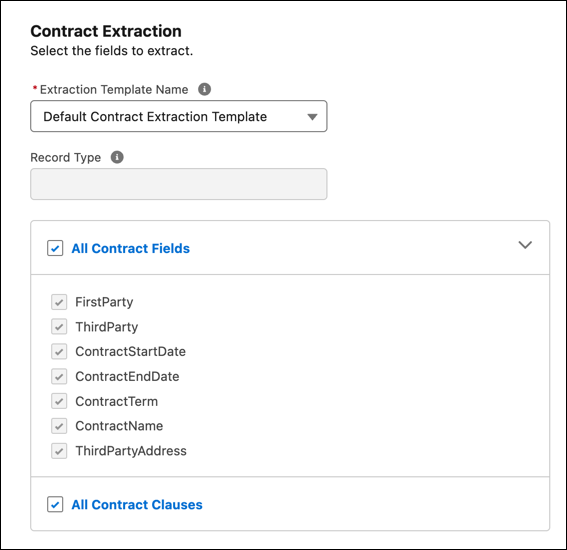 Standardkontraktsuttrekksmal er valgt.
-
Utfør en av disse handlingene.
- Bruk standarduttrekksmalen til å trekke ut forhåndsdefinerte kontraktsfelt fra filen.
- Velg en uttrekksmal som du har opprettet.
Posttypefeltet fylles ut basert på innstillingene for uttrekksmalen. Som standard velges alle kontraktsfelt for uttrekk i Kontraktuttrekk-delen. Du kan oppheve valget av de brukerdefinerte feltene som du ikke vil trekke ut. - Velg Alle kontraktsvilkår for å trekke ut setningene i PDF-filen.
-
Vent til forhåndsvisningen lastes inn, og klikk deretter på Last opp for uttrekk.
Siden Resultat av kontraktuttrekking åpnes med statusen Uttrekk pågår. For å begynne å se gjennom den uttrukne kontakten venter du på at statusen endres til Gjennomgå ikke startet.
-
Velg rullegardinlisten Vis for å se gjennom de uttrukne kontraktsdetaljene.
Visningsalternativet er tilgjengelig bare når statusen er Se gjennom ikke startet eller Se gjennom pågår.
-
Gå til fanene Uttrukne kontraktsfelt.
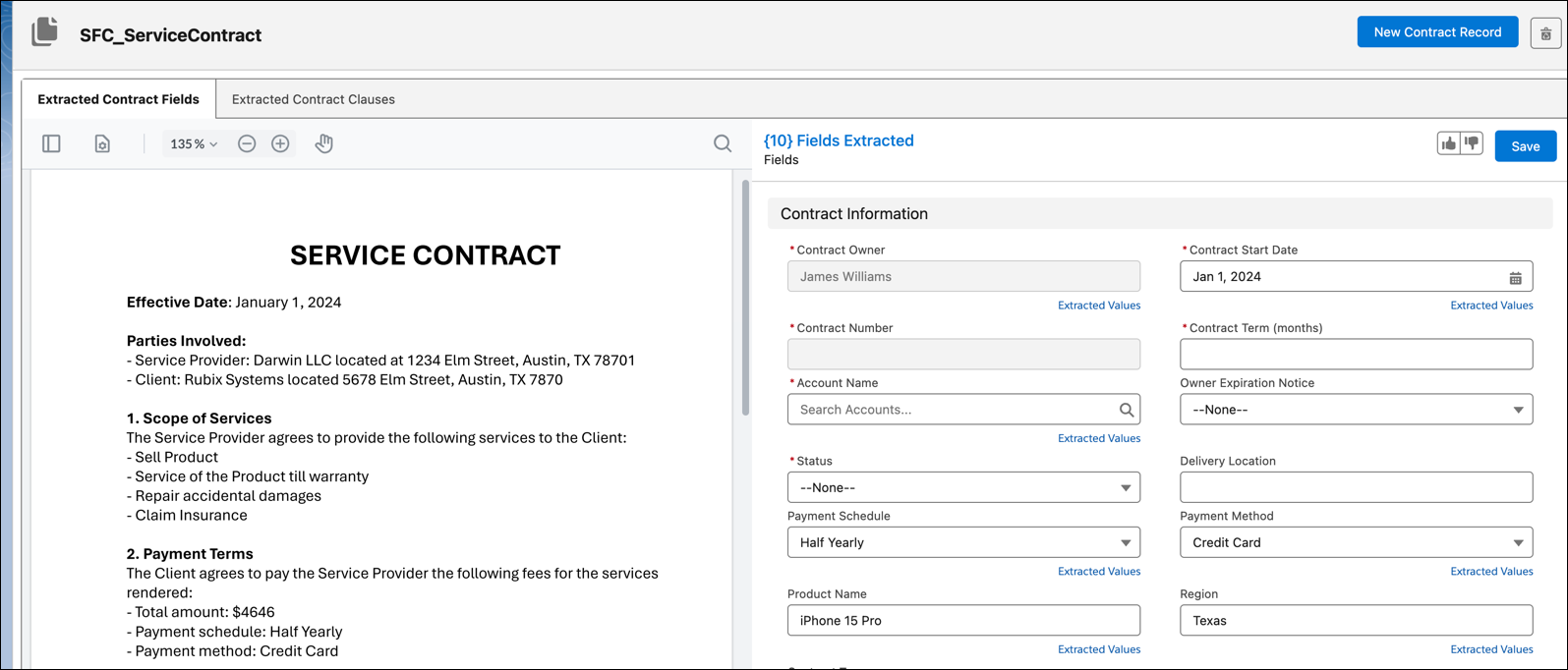 De uttrukne kontraktdataene vises i et oppsett som er konsistent med kontraktens posttype som er knyttet til uttrekksmalen.
-
Se gjennom de uttrukne kontraktsfeltverdiene.
- Hvis du vil vise de uttrukne verdiene som tilsvarer hvert felt, klikker du på Uttrekk verdier under det aktuelle feltet.
- Velg det tilsvarende sjekkikonet for å velge en verdi.
- Endre om nødvendig uttrukne kontraktsfeltverdier. Oppdater for eksempel kontraktsperioden og kontraktens startdato.
- For å opprette en kontraktpost må du forsikre deg om at alle nødvendige kontraktsfelt er fylt ut.
-
Lagre endringene.
Denne handlingen lagrer midlertidig oppdateringene i Kontraktuttrekksresultat-objektet og statusen til det uttrukne resultatet endres til Se gjennom pågår.
-
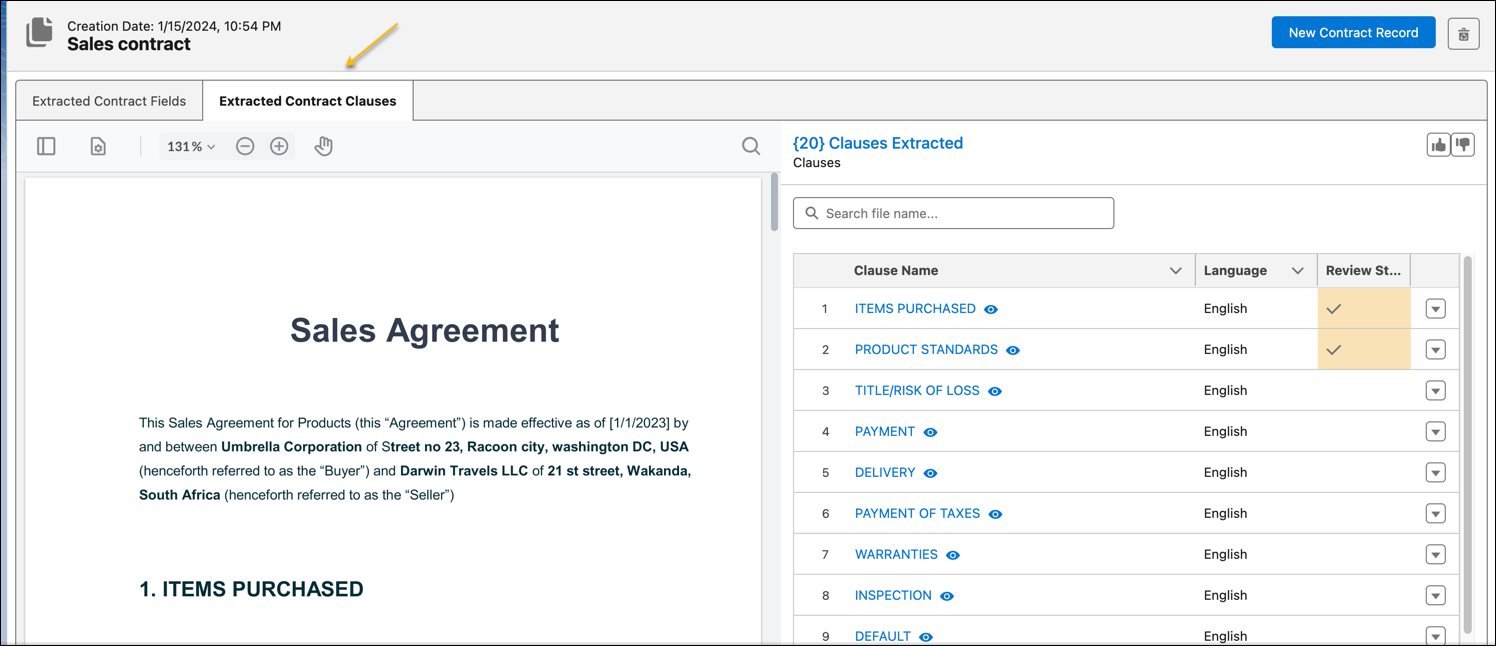
Gå til fanen Uttrukne kontraktsvilkår.
-
Klikk på
 for å forhåndsvise innholdet i den uttrukne setningen.
- Bruk rullegardinhandlingene til å redigere eller slette den uttrukne setningen.
-
Klikk på
