Você está aqui:
Extrair cláusulas e detalhes do contrato com a IA de contratos
Use a IA de contratos para identificar e extrair detalhes e cláusulas de contratos de um PDF. Você pode iniciar várias extrações simultaneamente. A notificação no aplicativo mostra o sucesso ou a falha da extração do contrato e quando uma cláusula extraída é adicionada à biblioteca de cláusulas.
Pré-requisitos
- Você configurou um modelo de extração de contrato.
- Sua definição de contexto está ativa.
- Você capturou os campos definidos pelo usuário para o layout de contrato para que os valores extraídos do documento estejam visíveis nos campos extraídos correspondentes. A segurança em nível de campo para cada um desses campos é definida como visível para o perfil de usuário.
- Você concluiu a configuração de extração de documento único ou extração em massa.
- Se a configuração Extração de documento de contrato já estiver habilitada na sua organização do Salesforce, desabilite e reabilite a configuração para criar o modelo de extração de contrato padrão. Sem essa etapa, o modelo de extração de contrato padrão não aparecerá na lista de modelos de extração.
| EDIÇÕES NECESSÁRIAS |
|---|
| Disponível em: Lightning Experience |
| Disponível em: Edições Enterprise, Unlimited, Professional e Developer |
| PERMISSÕES DE USUÁRIO NECESSÁRIAS | |
|---|---|
| Para extrair detalhes do contrato e da cláusula de PDFs | Usuário de IA de contratos E Usuário do modelo de prompt E Serviço de NLP E Administrador da Estrutura de pontuação |
Você pode acessar os valores de campo extraídos no link Valores extraídos. Esses valores extraídos correspondem aos atributos definidos na definição de contexto. Por exemplo, se você tiver configurado um campo definido pelo usuário chamado Região na definição de contexto. A IA generativa extrai dados do campo Região do documento. No entanto, o aplicativo não mostrará esses dados no painel Campos extraídos se o campo Região não estiver configurado no layout de página do contrato.

- No Iniciador de aplicativos, localize e selecione Contratos.
-
Clique em Extrair detalhes do contrato.
O modo de exibição de lista Resultados da extração de contrato é aberto. Você pode visualizar as extrações com seus respectivos status e detalhes da extração, como documento de conteúdo, e criar por.
- Para selecionar um arquivo PDF para extrair detalhes do contrato e da cláusula, clique em Introdução à extração.
-
Selecione um arquivo na lista ou carregue um arquivo do seu sistema.
Por padrão, o arquivo carregado não é selecionado automaticamente. Selecione o arquivo carregado que deseja extrair.
-
Clique em Extrair do arquivo.
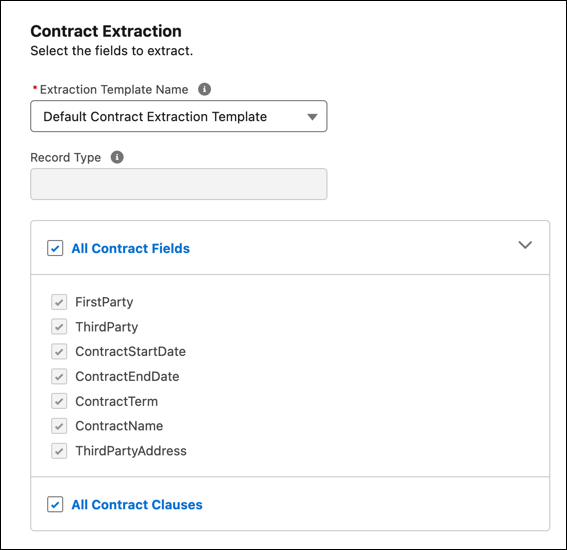 O modelo de extração de contrato padrão é selecionado.
-
Realize uma destas ações.
- Use o modelo de extração padrão para extrair campos de contrato predefinidos do arquivo.
- Selecione um modelo de extração que você criou.
O campo de tipo de registro é preenchido com base nas configurações do modelo de extração. Por padrão, todos os campos de contrato são selecionados para extração na seção Extração de contrato. Você pode desmarcar os campos definidos pelo usuário que não deseja extrair. - Para extrair as cláusulas no arquivo PDF, selecione Todas as cláusulas de contrato.
-
Aguarde o carregamento do visualizador e clique em Carregar para extração.
A página Resultados da extração de contrato é aberta com o status Extração em andamento. Para começar a revisar o contato extraído, aguarde o status mudar para Revisar não iniciado.
-
Para revisar os detalhes do contrato extraído, selecione a lista suspensa Exibir.
A opção de exibição está disponível apenas quando o status é Revisar não iniciado ou Revisar em andamento.
-
Acesse as guias Campos de contrato extraídos.
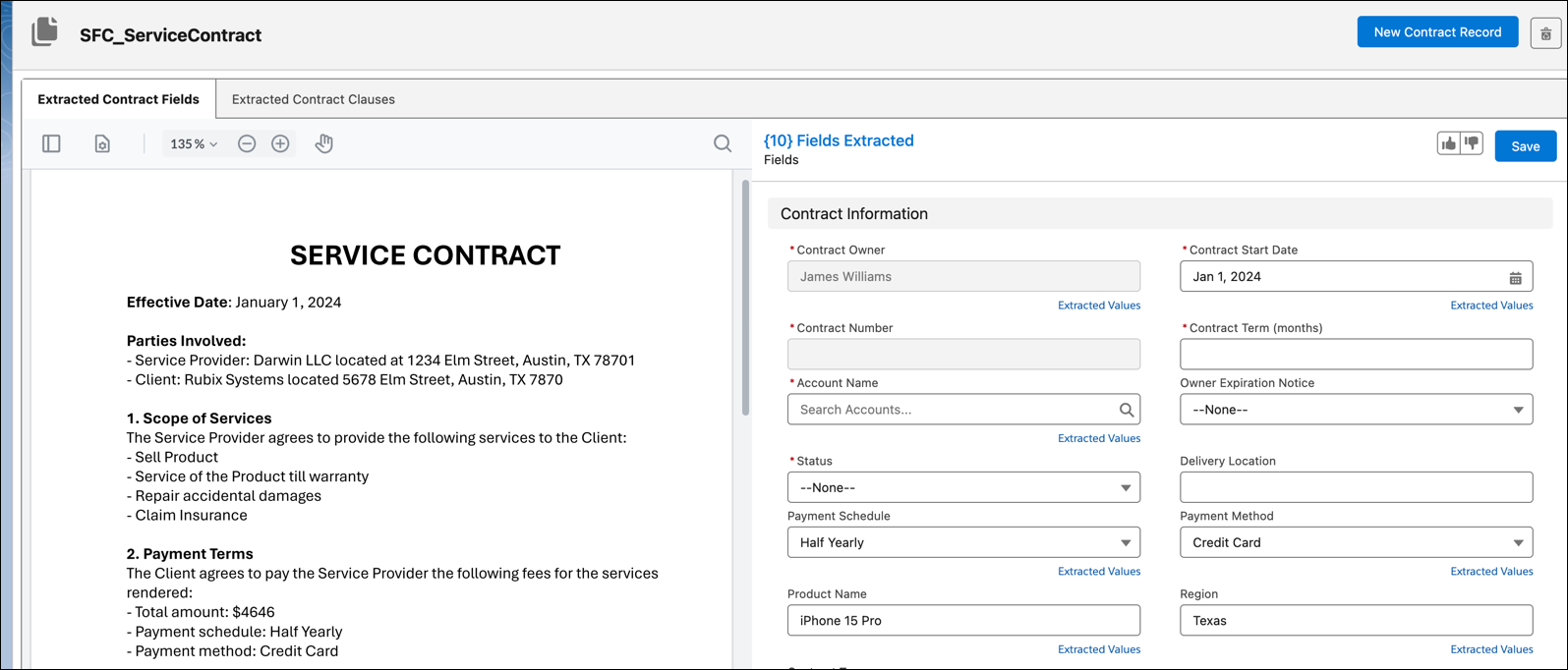 Os dados do contrato extraídos aparecem em um layout consistente com o tipo de registro do contrato associado ao modelo de extração.
-
Revise os valores do campo de contrato extraídos.
- Para visualizar os valores extraídos correspondentes a cada campo, clique em Extrair valores no campo específico.
- Selecione o ícone de verificação correspondente para selecionar um valor.
- Modifique os valores de campo de contrato extraídos, se necessário. Por exemplo, atualize o prazo do contrato e a data de início do contrato.
- Para criar um registro de contrato, garanta que todos os campos de contrato obrigatórios estejam preenchidos.
-
Salve suas alterações.
Essa ação salva temporariamente as atualizações no objeto Resultado da extração de contrato e o status do resultado extraído muda para Revisar em andamento.
-
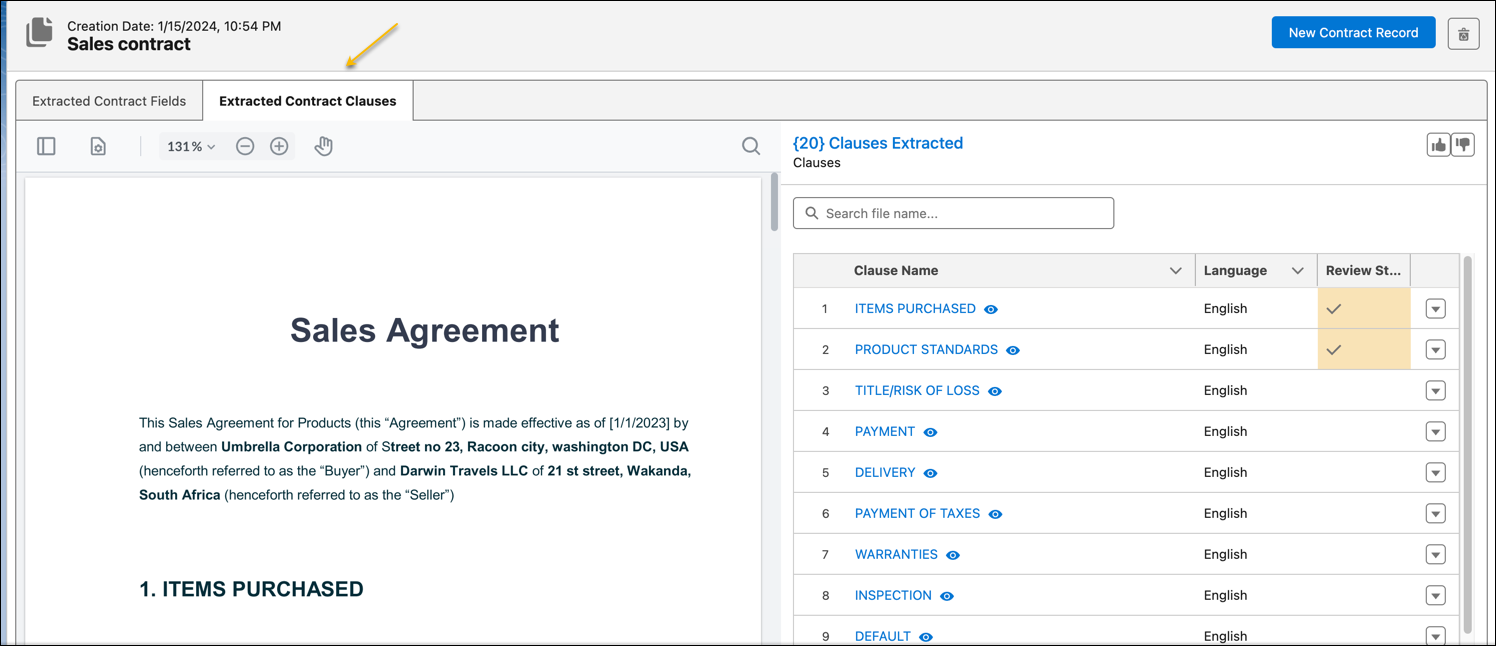
Vá para a guia Cláusulas do contrato extraídas.
-
Para visualizar o conteúdo da cláusula extraída, clique em
 .
- Use as ações suspensas para editar ou excluir a cláusula extraída.
-
Para visualizar o conteúdo da cláusula extraída, clique em
