Вы находитесь здесь:
Извлечение сведений о контракте и условий с помощью искусственного интеллекта контрактов
Используйте искусственный интеллект «Контракты» для идентификации и извлечения сведений о контракте и условий из PDF-документа. Одновременно можно инициировать несколько извлечений. Внутрипрограммное уведомление отображает успех или неудачу извлечения контракта и добавление извлеченного условия в библиотеку условий.
Предварительные требования
- Вы настроили шаблон извлечения контракта.
- Определение контекста активно.
- Вы извлекли пользовательские поля в макет контракта, чтобы значения, извлеченные из документа, отображались в соответствующих извлеченных полях. Безопасность поля для каждого из этих полей установлена на отображение для профиля пользователя.
- Вы выполнили настройку единого документа извлечения или пакетного извлечения.
- Если параметр извлечения документов контракта уже включен в организации Salesforce, выключите и повторно включите параметр создания шаблона извлечения документов по умолчанию. Без этого шага стандартный шаблон извлечения контракта не появится в списке шаблонов извлечения.
| ТРЕБУЕМЫЕ ВЫПУСКИ |
|---|
| Доступно в: Lightning Experience |
| Доступно в версиях: Enterprise Edition, Unlimited Edition, Professional Edition и Developer Edition |
| ТРЕБУЕМЫЕ ПОЛНОМОЧИЯ ПОЛЬЗОВАТЕЛЯ | |
|---|---|
| Для извлечения сведений о контракте и условии из PDF-документов | Пользователь искусственного интеллекта контрактов И Пользователь шаблона напоминания И Служба NLP И Администратор инфраструктуры определения рейтингов |
Значения извлеченных полей доступны по ссылке «Извлеченные значения». Эти извлеченные значения соответствуют атрибутам, определенным в определении контекста. Например, если вы настроили пользовательское поле «Регион» в определении контекста. Генерационный искусственный интеллект извлекает данные для поля «Регион» из документа. Однако приложение не отображает эти данные на панели «Извлеченные поля», если поле «Регион» не настроено в макете страницы контракта.

- В средстве запуска приложений найдите и откройте «Контракты».
-
Нажмите «Извлечь сведения о контракте».
Откроется списковое представление «Результаты извлечения контракта». Вы можете просмотреть извлечения с соответствующими статусами и сведениями об извлечении, например, документ содержимого и созданные.
- Чтобы выбрать PDF-файл для извлечения сведений о контракте и условии, нажмите «Начало работы с извлечением».
-
Выберите нужный файл из списка или загрузите его из системы.
По умолчанию загруженный файл не выбирается автоматически. Выберите загруженный файл для извлечения.
-
Нажмите «Извлечь из файла».
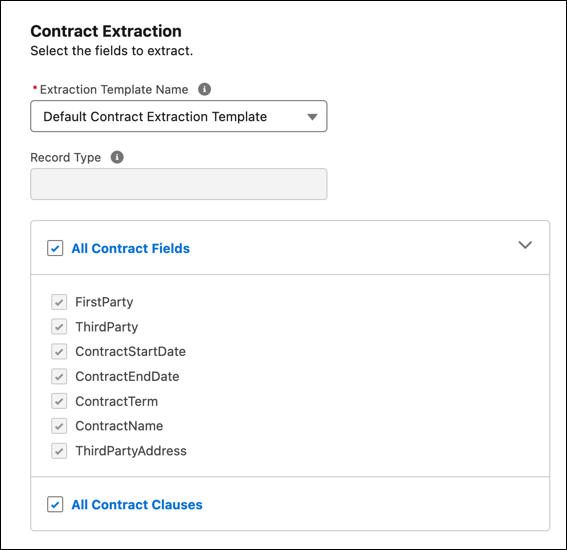 Выбран шаблон извлечения контракта по умолчанию.
-
Выполните одно из указанных действий.
- Используйте стандартный шаблон извлечения для извлечения предопределенных полей контракта из файла.
- Выберите созданный шаблон извлечения.
Поле типа записи заполняется на основе параметров шаблона извлечения. По умолчанию все поля контракта выбираются для извлечения в разделе «Извлечение контракта». При необходимости снимите флажок с заданных пользователем полей. - Чтобы извлечь условия из PDF-файла, выберите «Все условия контракта».
-
Дождитесь загрузки предварительного просмотра и нажмите кнопку «Загрузить для извлечения».
Открывается страница «Результаты извлечения контракта» со статусом «Выполняется извлечение». Чтобы начать проверку извлеченного контакта, дождитесь изменения статуса на «Проверка не запущена».
-
Чтобы просмотреть извлеченные сведения о контракте, выберите раскрывающийся список «Просмотр».
Параметр просмотра доступен только при статусе «Проверка не начата» или «Выполняется проверка».
-
Перейдите во вкладки «Извлеченные поля контракта».
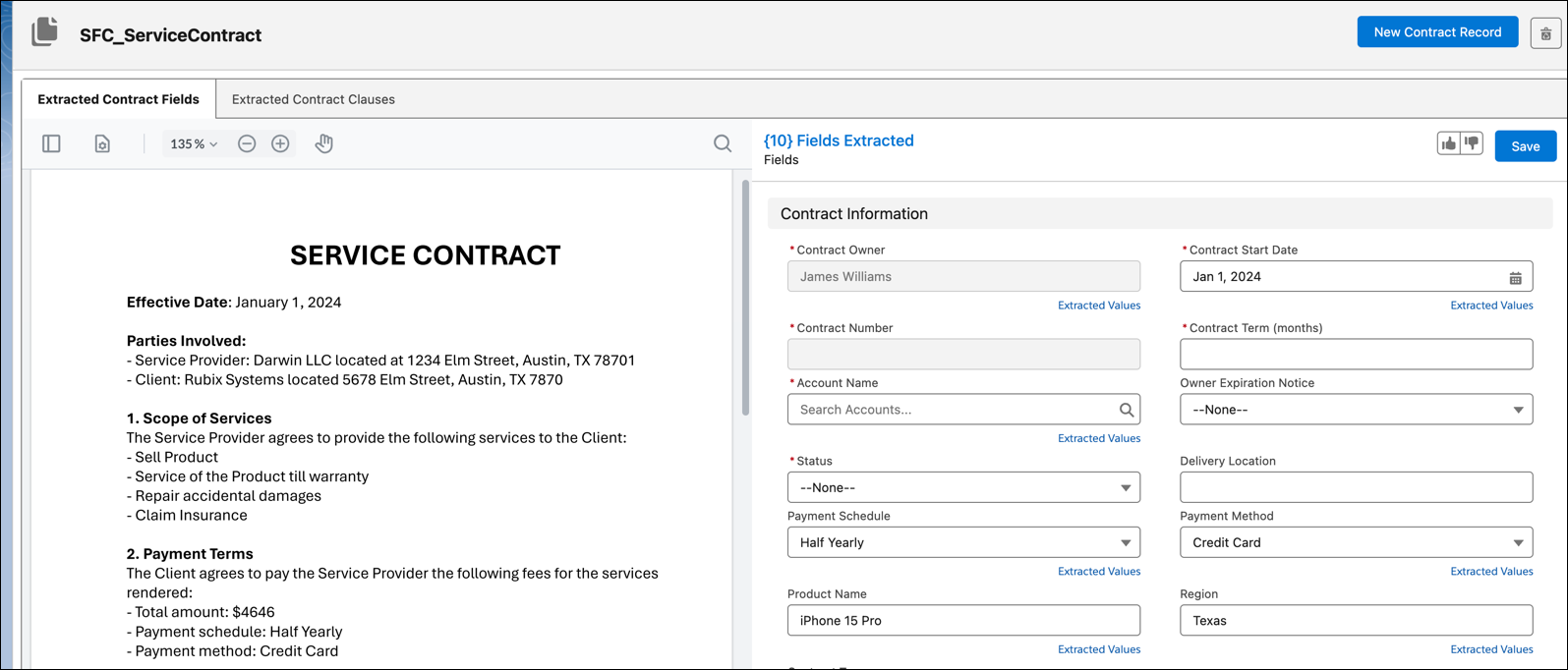 Извлеченные данные контракта отображаются в макете, соответствующем типу записи контракта, связанному с шаблоном извлечения.
-
Просмотрите извлеченные значения полей контракта.
- Чтобы просмотреть извлеченные значения, соответствующие каждому полю, щелкните ссылку «Извлечь значения» под определенным полем.
- Выберите соответствующий значок флажка для выбора значения.
- При необходимости измените значения извлеченных полей контракта. Например, обновите условие контракта и дату начала контракта.
- Чтобы создать запись контракта, заполните все обязательные поля контракта.
-
Сохраните внесенные изменения.
Это действие временно сохраняет обновления в объекте «Результат извлечения контракта», а статус извлеченного результата меняется на «Выполняется проверка».
-
Перейдите во вкладку «Извлеченные условия контракта».
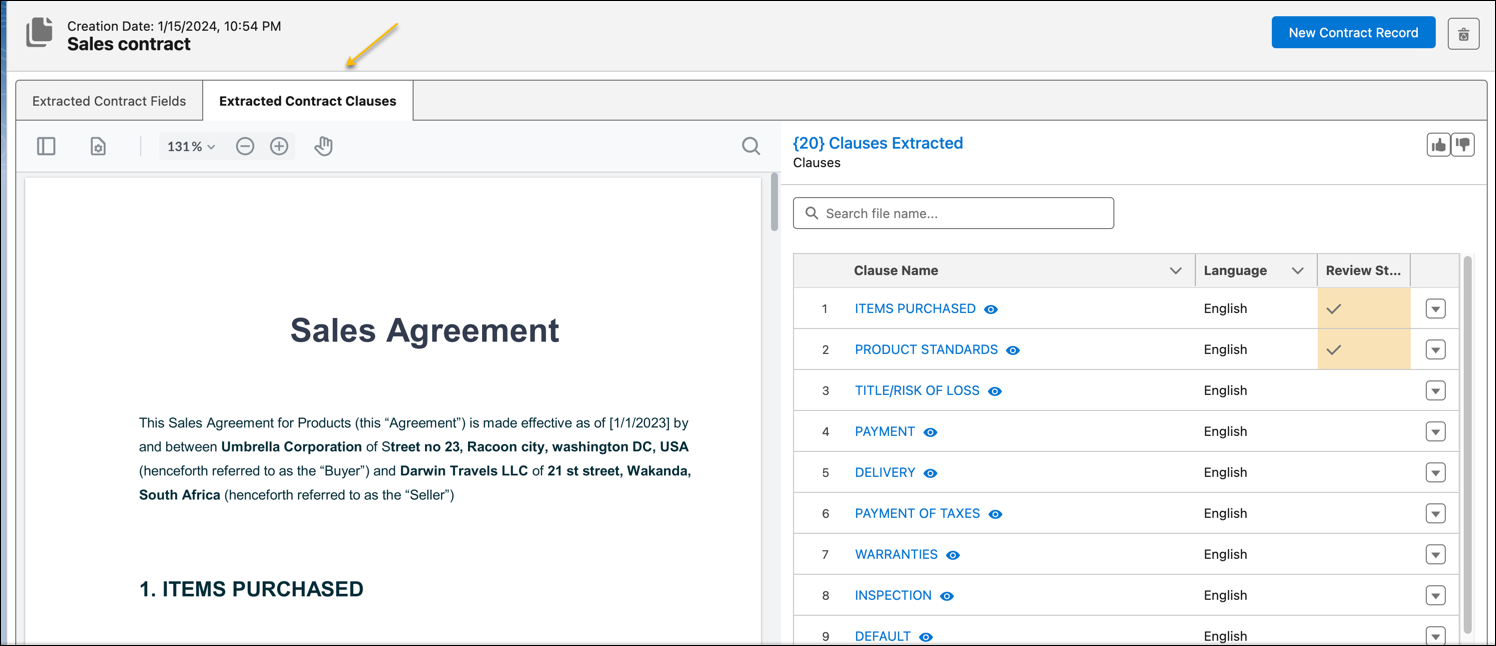
-
Для предварительного просмотра извлеченного содержимого условия нажмите
 .
- Используйте действия раскрывающегося списка для редактирования или удаления извлеченного условия.
-
Для предварительного просмотра извлеченного содержимого условия нажмите
